
Как настроить несколько мониторов в Ubuntu
Кратко: второй монитор повышает продуктивность при работе и погружение в игры. Эта статья шаг за шагом объясняет подготовку, GUI-настройки в Ubuntu, действия при проблемах, рекомендации для разных сценариев использования и полезные команды для терминала.
Основные варианты поискового запроса
- Как настроить несколько мониторов в Ubuntu
- Подключить второй монитор Ubuntu
- Настройка дисплеев Ubuntu KDE GNOME
- Устранение проблем с несколькими мониторами в Linux
Предварительные требования: выбор монитора и кабелей
Прежде чем начинать, убедитесь, что у вас есть:
- По меньшей мере один внешний монитор и кабели, подходящие к портам компьютера. Если внешний монитор старый и поддерживает только VGA, а у компьютера только HDMI/DisplayPort, нужен адаптер.
- Желательно второй монитор того же размера и разрешения. Это уменьшит визуальные переходы курсора и сделает изображение более однородным.
- Для рабочих мест с высоким разрешением (HiDPI) оцените, как будет работать масштабирование: аналогичные мониторы упрощают настройку.
Советы по типам подключений:
| Порт | Преимущества | Примечания |
|---|---|---|
| HDMI | Широко распространён, поддерживает звук | Поддерживает 4K, проверьте версию кабеля для 60 Гц при 4K |
| DisplayPort | Хорош для высоких частот обновления | Часто предпочтителен для гейминг-конфигураций |
| USB-C / Thunderbolt | Передаёт видео и питание | Удобно для ноутбуков, может требовать режим Alt Mode |
| DVI | Поддерживает цифровое видео | Устаревающий, но всё ещё встречается |
| VGA | Аналоговый сигнал | Может требовать адаптер и обеспечит худшее качество |
Важно: убедитесь, что кабели и адаптеры качественные; дешёвые адаптеры часто вызывают артефакты и нестабильность.
Последовательность действий: базовая настройка через графический интерфейс
- Включите систему и внешний монитор(ы).
- Дождитесь загрузки рабочего стола Ubuntu.
- Подключите дополнительные мониторы.
- Ubuntu автоматически попытается определить новые дисплеи и применит рекомендуемые разрешения.
Если автоматическая настройка не устраивает:
- Откройте Настройки → Дисплеи. Или кликните правой кнопкой на рабочем столе и выберите «Настройки дисплея».
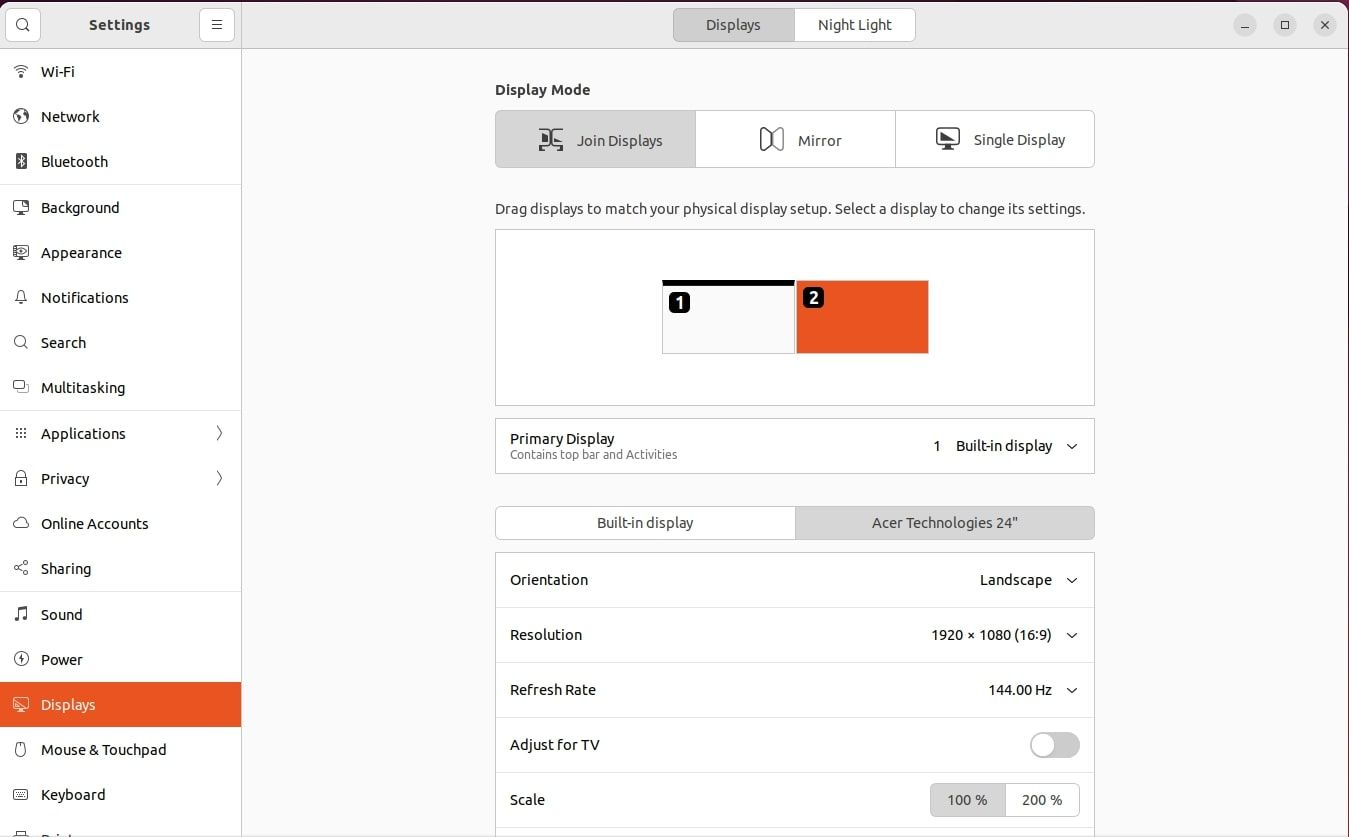
- В верхней части окна перетащите прямоугольники, обозначающие мониторы, чтобы указать, какой монитор слева, а какой справа. Нажмите на монитор — в углу или внизу появится небольшая панель с информацией для выбранного экрана.
- Нажмите «Применить» чтобы сохранить расположение.
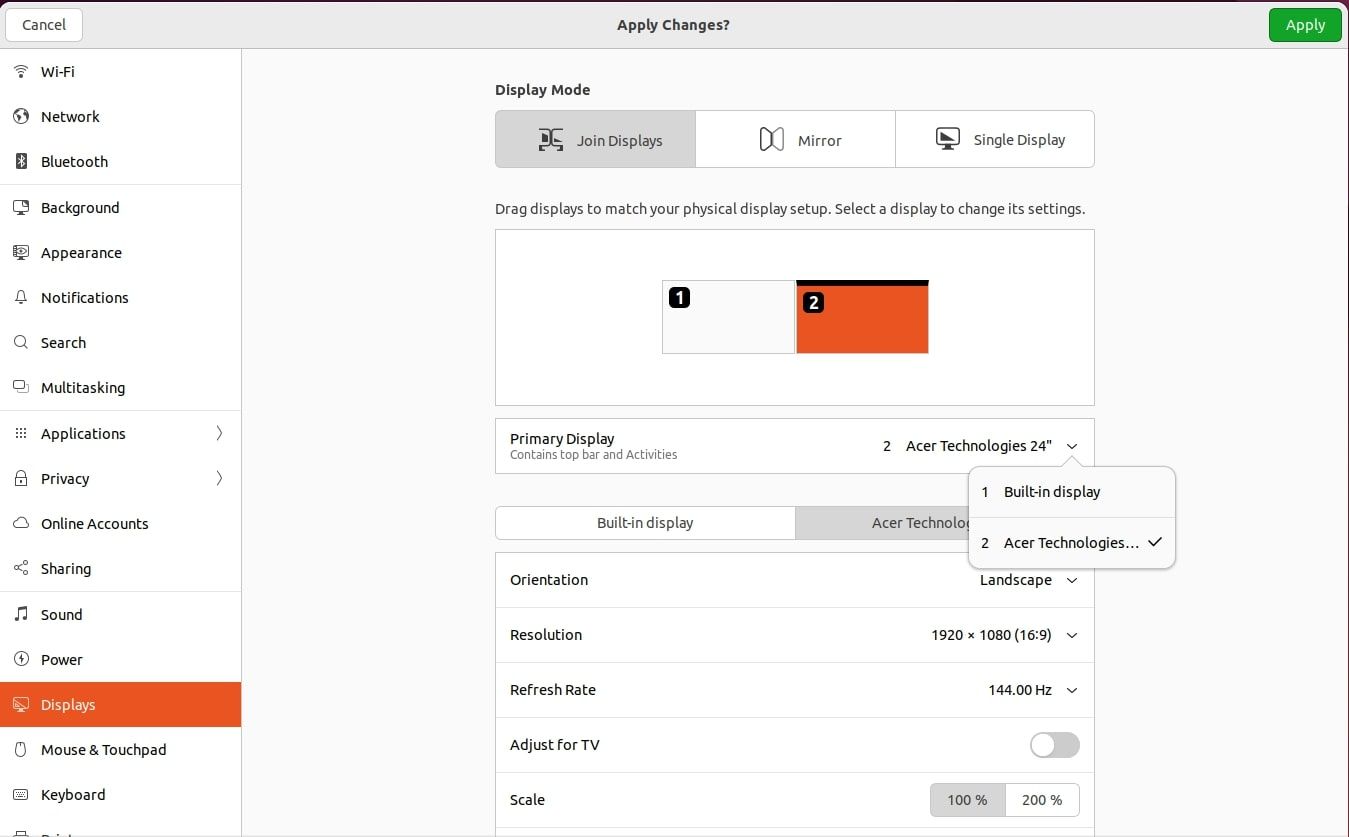
- Чтобы выбрать основной монитор, в разделе «Основной / Primary Display» выберите желаемый дисплей и нажмите «Применить».
Дополнительные опции:
- Поворот экрана: можно выбрать портретную ориентацию (портрет) вместо ландшафта.
- Размещение сверху/снизу: если один монитор установлен над другим, перетащите их в вертикальную компоновку.
- Режим «Один дисплей»: если вы хотите использовать только внешний экран, выберите «Один дисплей», укажите внешний монитор и примените.
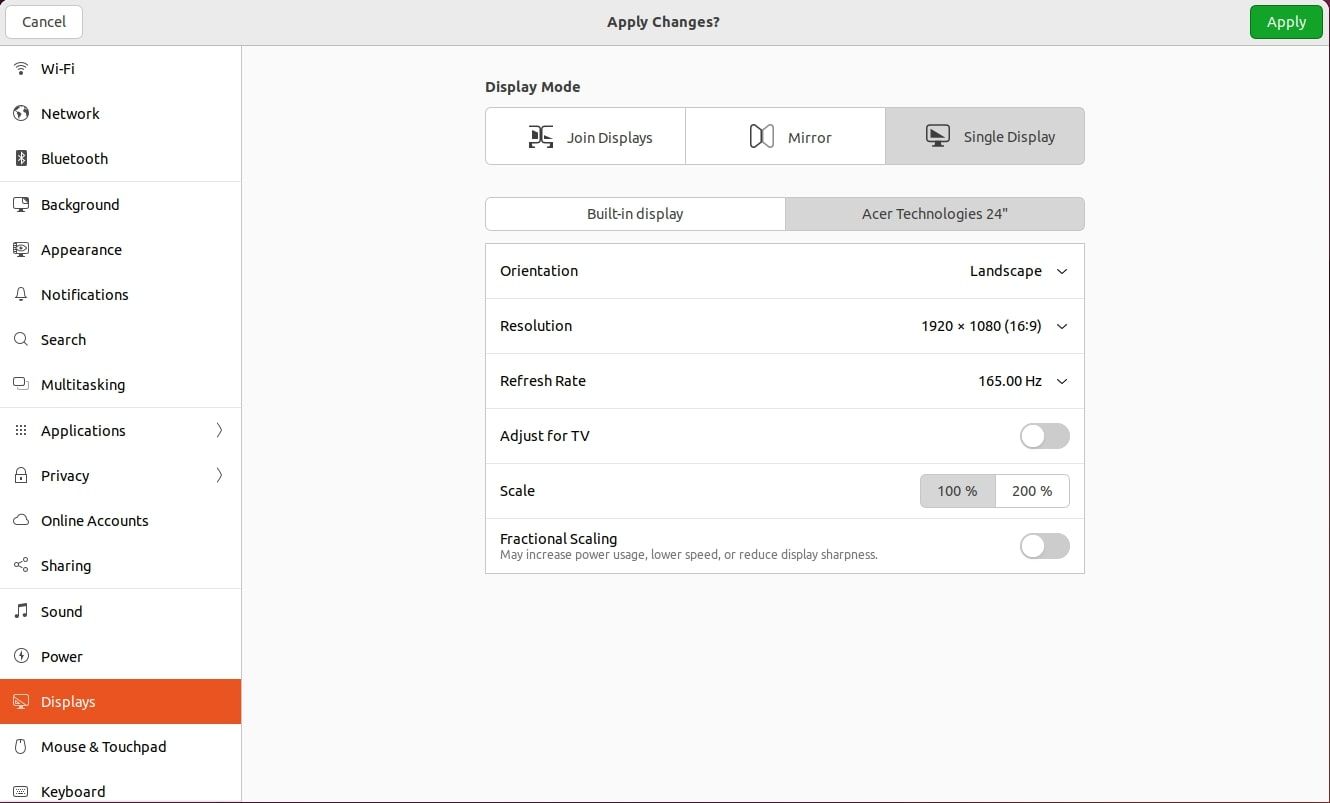
Совет для ноутбуков: выключите встроенный экран, если вы хотите экономить ресурсы GPU и использовать только внешний монитор.
Быстрая команда для терминала: xrandr (базовый пример)
Определите доступные выходы и текущие настройки:
xrandrПример включения внешнего монитора и установки его справа от ноутбука:
xrandr --output HDMI-1 --auto --right-of eDP-1Выбор и установка разрешения вручную:
xrandr --output HDMI-1 --mode 1920x1080 --rate 60Примечание: имена выходов (HDMI-1, eDP-1, DP-1 и т. п.) зависят от вашей системы, смотрите вывод xrandr.
Важно: некоторые параметры (например, специфичные разрешения или частоты) могут не поддерживаться аппаратно — в таких случаях xrandr выдаст ошибку.
Если вы используете проприетарные драйверы (NVIDIA / AMD)
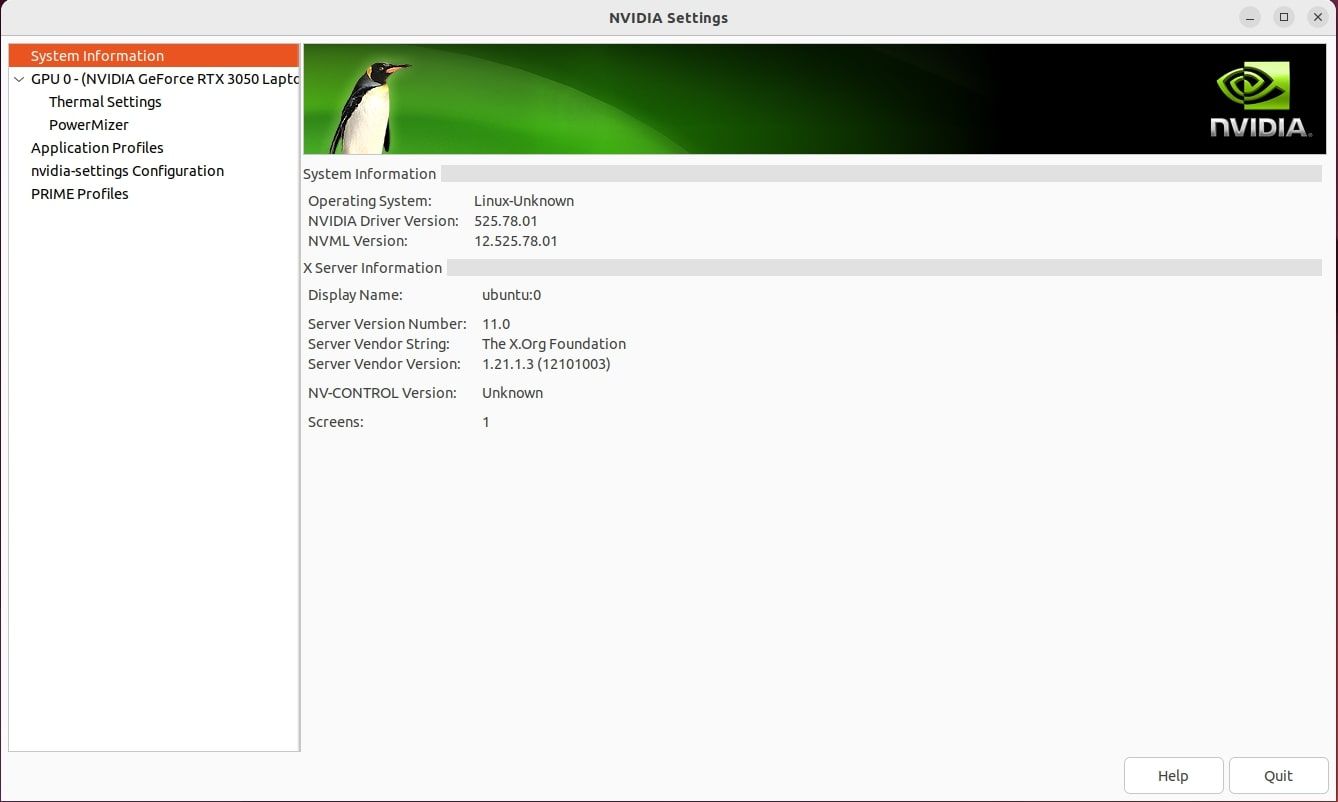
Ubuntu обычно корректно работает с открытыми драйверами Intel и open-source AMD/NVIDIA. Однако при использовании проприетарных драйверов иногда стандартный инструмент Ubuntu не управляет всеми функциями. Действия:
- Откройте утилиту драйвера (NVIDIA X Server Settings, AMD Radeon Settings) и настройте там подключённые дисплеи.
- Некоторые параметры интерфейса Ubuntu (например, положение панели запуска) всё равно меняются в системных настройках — делайте это в Ubuntu.
- Избегайте параллельного изменения одних и тех же опций одновременно в двух утилитах.
Если после установки проприетарного драйвера монитор перестал работать:
- Перезагрузите систему.
- Запустите режим восстановления и временно переключитесь на open-source драйвер, чтобы диагностировать проблему.
- Для NVIDIA: проверьте, что установлен пакет nvidia-driver-xxx и что модуль загружен.
Возможные проблемы и способы решения
Важно: большинство проблем решаются простыми шагами — проверкой кабеля, сменой порта и перезагрузкой.
Наиболее частые проблемы и решения:
- Экран не обнаруживается: проверьте кабели и питание монитора. Попробуйте другой порт или кабель.
- Пустой чёрный экран: проверьте, не стоит ли режим «только внешний дисплей», попробуйте комбинацию клавиш переключения экранов на ноутбуке (Fn + F-ключ).
- Размытый текст: отрегулируйте масштабирование (HiDPI) в настройках дисплея или используйте разные масштаб-значения для каждого дисплея.
- Экран tearing (рвётся картинка): включите вертикальную синхронизацию (VSync) в настройках драйвера или включите композицию в настройках оконного менеджера.
- Нельзя установить нужную частоту обновления: убедитесь, что кабель и порт поддерживают запрашиваемую частоту и разрешение.
Реанимирование драйверов:
- Для NVIDIA/AMD часто помогает удаление и повторная установка драйверов через apt или через утилиту «Программы и обновления» → «Дополнительные драйверы».
- При критических проблемах загрузитесь в режим восстановления и переключитесь на open-source драйверы, затем диагностируйте логи Xorg (обычно /var/log/Xorg.0.log) и dmesg.
Практическое руководство: чек-листы и роли
Чек-лист перед настройкой (быстро):
- Монитор включён и подключён к питанию
- Кабель правильно вставлен в компьютер и монитор
- На мониторе выбран правильный вход (Input)
- В системе установлены последние стабильные драйверы
- У вас есть адаптеры при несовпадении портов
Роль: пользователь-ноутбук (мобильный работник)
- Проверьте режим питания — разрешите внешнему монитору приоритезировать.
- Используйте USB-C/Thunderbolt, если хотите одну линию для видео и питания.
- Выключите встроенный экран, если нет нужды в нём.
Роль: геймер
- Подключайте через DisplayPort для высоких частот обновления.
- Включите VSync или адаптивную частоту обновления в драйвере.
- Настройте основной монитор как игровой и отключите масштабирование на нём.
Роль: разработчик / дизайнер
- Используйте мониторы со схожим разрешением и цветовым охватом.
- Настройте цветовой профиль и калибруйте мониторы при необходимости.
Методология быстрой диагностики (минимум времени)
- Физическая проверка: кабели, питание, вход монитора.
- Переключение портов: другой HDMI/DP.
- Перезагрузка системы и мониторинга логов (dmesg, Xorg).
- Смена драйвера на open-source и проверка работоспособности.
- Применение xrandr для явного указания настроек.
Мини-руководство по откату при ошибке (малый инцидент)
- Если экран чёрный после правок в GUI: ждите 30 секунд — Ubuntu возвращает настройки по таймауту.
- Если система не загружается по графике: перезагрузитесь в recovery → root shell → установите драйвер nouveau (open-source) или удалите проблемный пакет драйвера.
- Держите под рукой Live-USB Ubuntu для доступа к системе и сохранения данных.
Сравнение подходов: GUI vs терминал
- GUI (Настройки → Дисплеи): просто и интуитивно; подходит для большинства пользователей.
- Терминал (xrandr): точный контроль, сценарии, автоматизация; необходим при нестандартных конфигурациях.
- Панели управления производителей: дают доступ к специфичным фичам GPU, но могут конфликтовать с системными настройками.
Модель принятия решения (flowchart)
flowchart TD
  A[Монитор не видно?] --> B{Питание монитора}
  B -- Нет --> C[Включите питание, проверьте индикатор]
  B -- Да --> D{Кабель и вход верны?}
  D -- Нет --> E[Используйте правильный порт/кабель]
  D -- Да --> F{Драйвер проприетарный?}
  F -- Да --> G[Откройте панель NVIDIA/AMD и проверьте список дисплеев]
  F -- Нет --> H[Откройте Настройки → Дисплеи и примените]
  G --> I{Решено?}
  H --> I
  I -- Нет --> J[Переход к xrandr и логам]
  I -- Да --> K[Работает]
Критерии приёмки
- Система обнаруживает оба монитора и отображает корректные разрешения.
- Курсор плавно переходит между экранами без «скачков».
- Основной монитор установлен в соответствии с предпочтениями пользователя.
- Отсутствуют артефакты, мерцания и сильное смазывание текста.
1‑строчная глоссарий
- HiDPI — термин для экранов с высокой плотностью пикселей, требующих масштабирования интерфейса.
- xrandr — утилита командной строки для управления экранами в X11-сессиях.
- VSync — вертикальная синхронизация, устраняющая tearing.
Важно: не придумывайте нестандартных разрешений и частот без подтверждения поддержки аппаратуры — это может привести к отсутствию изображения.
Локальные советы и предостережения для пользователей в России
- При покупке адаптеров ориентируйтесь на сертифицированные бренды: дешёвые китайские переходники часто вызывают проблемы.
- Если приобрели монитор с нерегулярными настройками частоты, проверьте совместимость с вашей видеокартой и кабелем.
Заключение
Настроить несколько мониторов в Ubuntu можно быстро: сначала проверьте физическое подключение, затем используйте Настройки → Дисплеи для базовой конфигурации. Для продвинутых сценариев и при проблемах применяйте xrandr и/или панель управления проприетарного драйвера. Если сбои повторяются, переключение на другой рабочий стол (DE) или проверка драйверов обычно решает проблему.
Ключевые шаги: подготовка оборудования → базовая GUI-настройка → уточнение в панели драйвера/терминале → диагностика логов при сбоях.
Дополнительные ресурсы: man xrandr, официальная документация драйверов NVIDIA/AMD, форумы сообщества Ubuntu.

Похожие материалы

Несколько аккаунтов Skype: Multi Skype Launcher

Журнал для работы: повысить продуктивность

Персональные звуки уведомлений на Android

Скачивание шоу Hulu для офлайн‑просмотра

Microsoft Start: персонализированная новостная лента
