
Как использовать две учётные записи Dropbox на одном компьютере

Быстрые ссылки
- Простой способ: использовать веб-сайт
- Более утомительный вариант: общие папки
- Сложный способ для Windows: несколько учётных записей Windows
- Сложный способ для macOS: Automator
Краткое определение
Dropbox — облачный сервис для хранения и синхронизации файлов. Общая папка — папка, доступ к которой имеют несколько аккаунтов для чтения/изменения.
1. Простой способ: использовать веб-сайт
Если вам нужно лишь иногда заходить во второй аккаунт, используйте настольную программу Dropbox для основного аккаунта, а для второго — сайт Dropbox в браузере. Для удобства откройте второй аккаунт в режиме «Инкогнито» или в другом профиле браузера, чтобы не выходить из основного.
Плюсы:
- Быстро настроить.
- Нет риска конфликтов локальных папок.
- Работает на любой ОС.
Минусы:
- Нет фоновой синхронизации файлов на диск.
- Ограниченные возможности по массовой загрузке/редактированию через проводник.
Когда подходит: для редких операций, просмотра файлов, скачивания или разовой загрузки.
Важно: через веб-интерфейс вы получаете базовые функции, но потеряете удобство автосинхронизации и доступ через файловый менеджер.
2. Более утомительный способ: общие папки
Если у вас есть файлы на втором аккаунте, которые требуются постоянно, поделитесь соответствующей папкой с вашим основным аккаунтом.
Как это сделать (на сайте Dropbox):
- Войдите в свой второй (вспомогательный) аккаунт.
- Нажмите «New shared folder» (Новая общая папка).
- Выберите «I’d like to create and share a new folder» или «I’d like to share an existing folder» в зависимости от задачи.
- Выберите папку для шаринга и нажмите «Next».
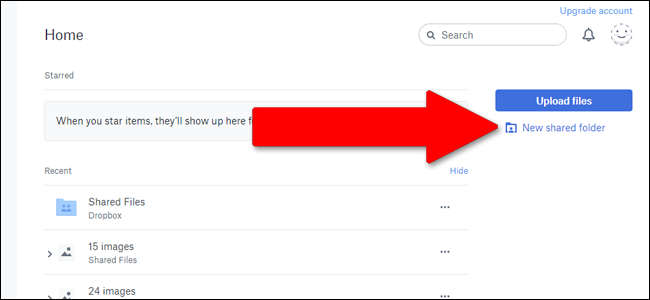
- Введите email вашего основного аккаунта, убедитесь, что включено «Can edit», затем нажмите «Share».
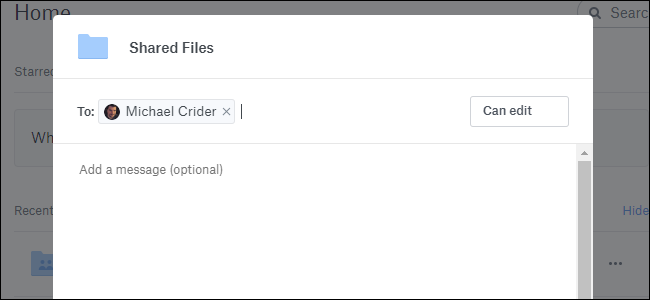
После этого на основной почте придёт приглашение; нажмите «go to folder», чтобы подключить её.
Плюсы:
- Файлы доступны в локальной папке основного аккаунта (если включена синхронизация).
- Удобно для совместной работы между личным и рабочим аккаунтом.
Минусы и ограничения:
- Нельзя шарить корневую папку — только вложенную.
- Общие папки занимают место в квотах обоих аккаунтов.
- Нет способа получить дополнительное свободное место таким методом.
Когда подходит: если вы хотите постоянный локальный доступ к конкретным папкам второго аккаунта и не против делить место в квоте.
3. Сложный способ для Windows: несколько локальных пользователей
На Windows можно установить второй экземпляр Dropbox в рамках отдельного локального пользователя и держать оба пользователя вошедшими в систему одновременно. Нужны права администратора на основном пользователе.
Шаги:
- Создайте второго пользователя Windows (локальную учётную запись без привязки к Microsoft рекомендуется для простоты).
- Не выходя из основного пользователя, переключитесь на второго пользователя: Нажмите Win+L и выполните вход во вторую учётную запись.
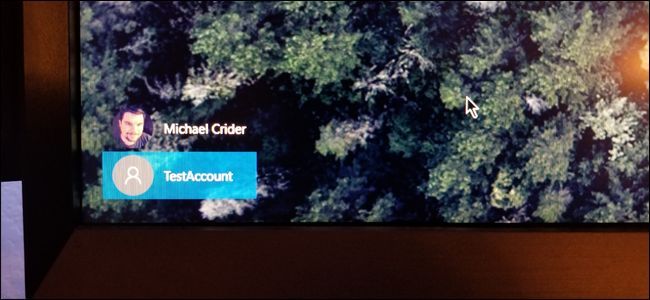
- Войдя во вторую учётную запись, скачайте и установите программу Dropbox и выполните вход во второй Dropbox-аккаунт.
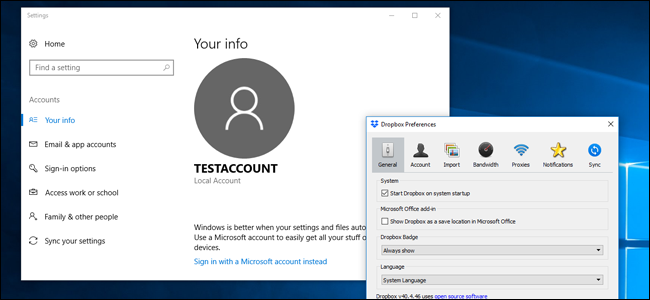
- Заблокируйте вторую сессию (вы можете просто выйти на экран блокировки) и вернитесь в свою основную учётную запись.
- Откройте Проводник и перейдите в C:\Users. Откройте папку второго пользователя и подтвердите запрос администратора («Continue»), чтобы получить доступ к её содержимому.
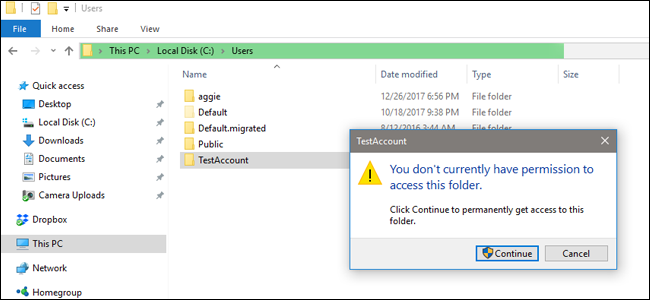
- Перейдите в папку Dropbox второго пользователя; по умолчанию она находится в C:\Users[имя_пользователя]\Dropbox.
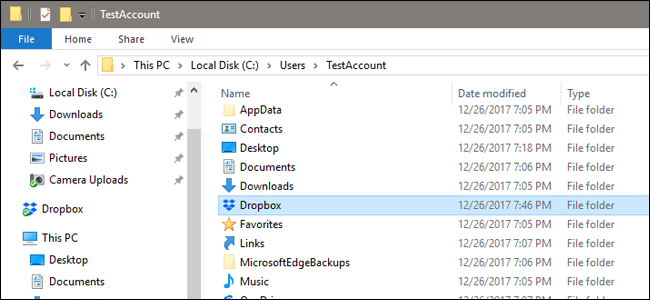
Теперь файлы второго аккаунта доступны в Проводнике основного пользователя. Dropbox во второй учётной записи будет синхронизироваться, пока её сессия остаётся активной.
Плюсы:
- Полноценный локальный доступ ко всем файлам второго аккаунта.
- Синхронизация в фоне, как у обычного клиента.
Минусы и подводные камни:
- Надо держать обе учётные записи в системе (вторая должна быть залогинена и Dropbox запущен).
- Требуются права администратора для доступа к папке другого пользователя.
- Возможны сложности с правами доступа и безопасностью.
Когда подходит: для тех, кто хочет постоянную локальную синхронизацию второго аккаунта и готов пожертвовать простотой ради функциональности.
Примечание безопасности: не предоставляйте доступ к своей основной учётной записи посторонним и не размещайте чувствительные данные в папках, к которым может получить доступ другой пользователь компьютера.
4. Сложный способ для macOS: Automator (второй экземпляр Dropbox)
На macOS можно запустить второй экземпляр приложения Dropbox, указав ему другую домашнюю папку. Для этого используется Automator.
Подготовка:
- Установите Dropbox и настройте основной аккаунт.
- В домашней папке (Home) создайте новую папку, например Dropbox2.
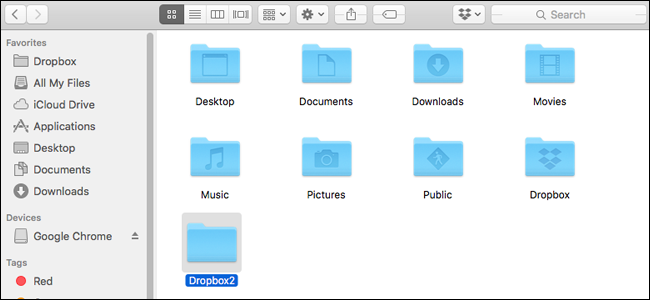
Шаги в Automator:
- Откройте Automator и выберите «Workflow» (Рабочий процесс), затем «Choose».
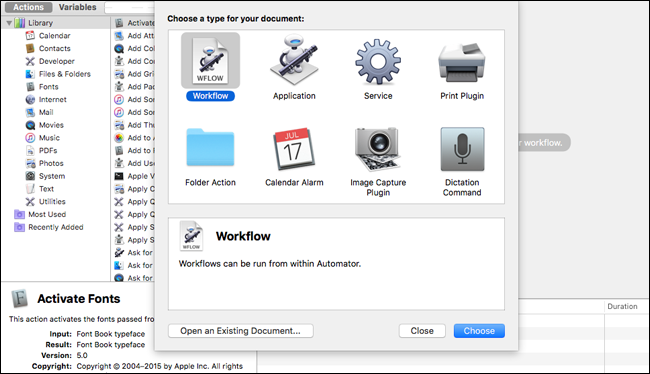
- В библиотеке действий найдите «Run Shell Script» (Запустить shell-скрипт) и перетащите его в правую область.
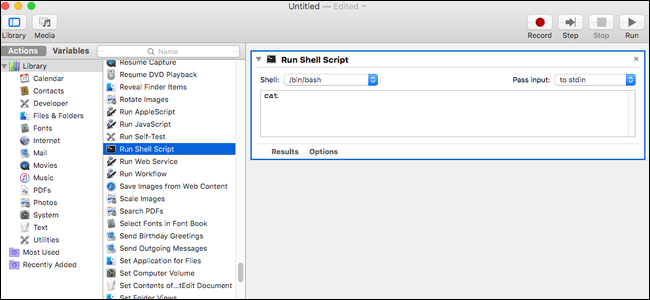
- Внутри текстового поля удалите слово cat и вставьте команду (при необходимости замените Dropbox2 на имя вашей папки):
HOME=$HOME/Dropbox2 /Applications/Dropbox.app/Contents/MacOS/Dropbox &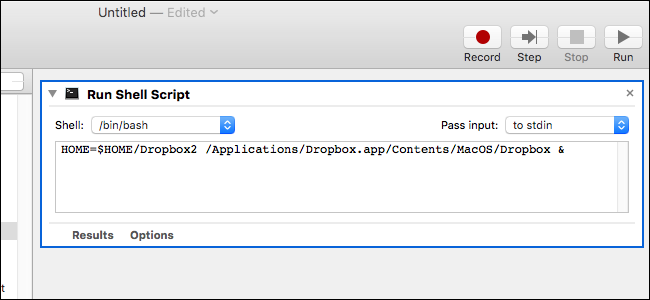
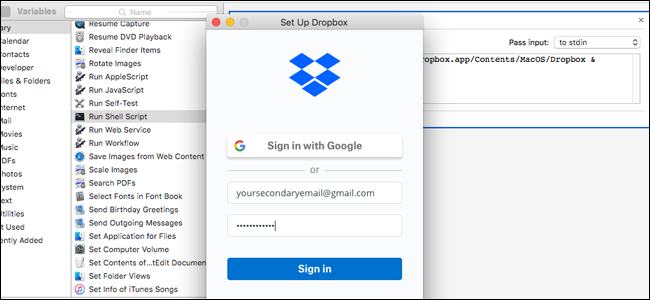
- Нажмите «Run». Появится новый экземпляр Dropbox, войдите в него, используя второй аккаунт.
- Сохраните рабочий процесс (File > Save) и запускайте его по необходимости. Можно добавить его в элементы входа (Login Items), чтобы второй экземпляр запускался автоматически.
Плюсы:
- Оба аккаунта синхронизируются локально.
- Нет необходимости создавать отдельного macOS-пользователя.
Минусы:
- Поддержка такого трюка не гарантирована официально и может ломаться при обновлениях клиента.
- Могут возникнуть конфликты с путями и правами доступа.
Когда подходит: для продвинутых пользователей macOS, которым нужна постоянная локальная синхронизация второго аккаунта.
5. Альтернативные подходы и инструменты
Если ни один из перечисленных способов вам не подходит, рассмотрите альтернативы:
- rclone — консольный инструмент для синхронизации и монтирования облачных хранилищ; полезен для продвинутых пользователей и автоматизации.
- multCloud / odrive — облачные мультименеджеры, которые могут объединять несколько облаков в одном интерфейсе (обратите внимание на вопросы приватности и платные планы).
- Использовать отдельные профили браузера или разные настольные клиенты (если доступны) для параллельного доступа.
Когда стоит применять: если вы часто работаете с несколькими облаками и хотите централизованный доступ или автоматические скрипты синхронизации.
6. Когда эти способы не сработают (ограничения)
- Если у вас корпоративная политика или администратор запрещает установку второго клиента или создание дополнительных учётных записей.
- Если вам нужен дополнительный объём хранилища — общие папки не добавляют бесплатного места; квоты применяются к обеим сторонам.
- Если Dropbox обновил клиент и ломает нестандартные обходные пути (особенно актуально для macOS Automator-метода).
7. Мини‑методология: как выбрать лучший способ
- Определите частоту доступа: редко, регулярно, постоянно.
- Решите, нужен ли локальный доступ и фоновая синхронизация.
- Оцените риски безопасности (чьи данные будут доступны на вашей машине).
- Подберите метод: веб (редко), общая папка (регулярно, файл-уровень), Windows-пользователь или macOS Automator (постоянно).
8. Чек-листы по ролям
Для обычного пользователя (разовый доступ):
- Войти в основной аккаунт в настольном приложении.
- Открыть второй аккаунт в браузере (инкогнито).
- Скачивать/загружать файлы при необходимости.
Для сотрудника, который часто переключается между личным и рабочим аккаунтом:
- Подключить общие папки с правами редактирования.
- Убедиться, что важные папки не находятся в корне.
- Проверять использование места в обоих аккаунтах.
Для продвинутого пользователя (локальная синхронизация обоих аккаунтов):
- На Windows: создать вторую локальную учётную запись и установить Dropbox.
- На macOS: создать папку Dropbox2 и настроить Automator-скрипт.
- Настроить ярлыки/ссылки для быстрого доступа.
- Периодически проверять целостность данных и обновления клиента.
9. Безопасность и конфиденциальность
- Всегда включайте двухфакторную аутентификацию (2FA) для всех аккаунтов Dropbox.
- Не делитесь корневой папкой и не храните критичные секреты в общих папках.
- Регулярно просматривайте список устройств, имеющих доступ к аккаунту, и удаляйте неиспользуемые.
- При использовании сторонних сервисов (rclone, multCloud) проверяйте политику конфиденциальности и доступы, которые вы им предоставляете.
10. Быстрая диагностика и советы по устранению неполадок
- Если второй экземпляр Dropbox не запускается: проверьте права доступа к папке, правильность пути HOME в скрипте Automator и журналы приложения.
- Если общая папка не видна: убедитесь, что приглашение принято и что в настройках синхронизации нет выборочной синхронизации, отключающей нужные папки.
- Если файлы не синхронизируются: проверьте интернет-соединение, квоту хранилища и свободное место на диске.
11. Решающее дерево — какой метод выбрать
flowchart TD
  A[Нужен доступ к второму аккаунту] --> B{Как часто вы обращаетесь к файлам?}
  B -->|Редко| C[Используйте веб-интерфейс]
  B -->|Регулярно, несколько папок| D[Подключите общие папки]
  B -->|Постоянно, локальная синхронизация| E{Какая ОС?}
  E -->|Windows| F[Создать вторую учётную запись Windows и установить Dropbox]
  E -->|macOS| G[Использовать Automator для запуска второго экземпляра]
  E -->|Нужен кросс-облако| H[Рассмотреть rclone или multCloud]
12. Глоссарий (одной строкой)
- Dropbox: облачное хранилище и синхронизация файлов.
- Общая папка: папка, к которой несколько аккаунтов имеют доступ.
- Инкогнито: режим браузера, позволяющий временно войти в другой аккаунт.
- Automator: утилита macOS для автоматизации задач.
13. Короткое объявление (для рассылки или Slack, 100–200 слов)
Нужно ли вам иметь две учётные записи Dropbox на одном компьютере? Есть простые и надёжные варианты: используйте веб‑версию для редкого доступа; подключайте общие папки, если хотите постоянный доступ к отдельным папкам; на Windows создайте вторую локальную учётную запись с работающим Dropbox; на macOS запустите второй экземпляр клиента через Automator. Каждый метод имеет свои преимущества и ограничения по безопасности и объёму хранилища. В статье — пошаговые инструкции, проверенные обходные пути, чек‑листы для разных ролей и подсказки по устранению неполадок.
Итог и ключевые выводы
- Для редкого доступа используйте веб-интерфейс — быстро и без рисков.
- Общие папки удобны для регулярной совместной работы, но место учитывается в обоих аккаунтах.
- Для полной локальной синхронизации используйте второй локальный пользователь на Windows или Automator‑скрипт на macOS.
- Всегда соблюдайте правила безопасности: включайте 2FA и не храните секреты в общих папках.
Краткие шаги для начала: решите, как часто вам нужен доступ; выберите метод; следуйте инструкции для вашей ОС; проверьте права доступа и безопасность.

Похожие материалы

Несколько аккаунтов Skype: Multi Skype Launcher

Журнал для работы: повысить продуктивность

Персональные звуки уведомлений на Android

Скачивание шоу Hulu для офлайн‑просмотра

Microsoft Start: персонализированная новостная лента
