
Несколько рабочих столов в Windows: как настроить и использовать для продуктивной работы

Несколько рабочих столов в Windows позволяют разделить задачи по виртуальным зонам, уменьшая беспорядок и ускоряя переключение между проектами. В этой статье пошагово показано, как включать, настраивать, переименовывать и использовать виртуальные рабочие столы в Windows 10 и Windows 11, а также приведены практические сценарии, чек-листы и рекомендации по устранению проблем.
Изображение превью с несколькими виртуальными рабочими столами в Windows на ноутбуке и стационарном ПК
Что такое несколько рабочих столов в Windows
Несколько рабочих столов — это виртуальные рабочие области, каждая из которых содержит собственный набор открытых приложений и окон. Коротко: виртуальный рабочий стол — это отдельная «поверхность» экрана, позволяющая логически разделять задачи и контексты.
Почему это полезно
- Уменьшает визуальный шум и количество окон на одном экране
- Позволяет держать личные и рабочие приложения изолированными
- Ускоряет переключение между задачами с помощью горячих клавиш
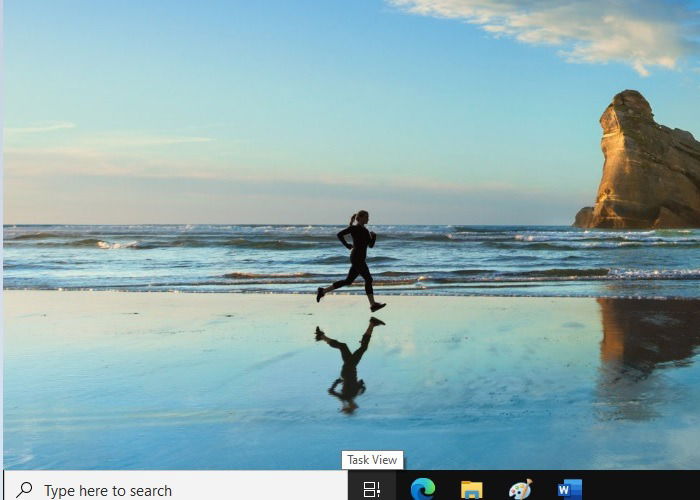
Панель «Просмотр задач» в Windows 10 рядом с меню Пуск
Важно знать
- Функция присутствует в Windows 10 и улучшена в Windows 11
- Никаких скрытых лимитов на количество рабочих столов нет, но производительность зависит от приложений и объёма используемой памяти
Как включить функцию Просмотр задач
В большинстве установок иконка Просмотра задач уже доступна на панели задач. Если она скрыта, её можно включить через параметры персонализации.
Шаги для включения Просмотра задач
- Откройте Параметры в Windows.
- Перейдите в раздел Персонализация.
- Откройте Панель задач.
- Включите элемент Просмотр задач в списке элементов панели задач.
Теперь иконка Просмотра задач будет видна рядом с меню Пуск, и вы сможете создавать и управлять виртуальными рабочими столами.
Быстрые сочетания клавиш, которые нужно запомнить
- Win + Tab — открыть Просмотр задач
- Win + Ctrl + D — создать новый рабочий стол
- Win + Ctrl + F4 — закрыть текущий рабочий стол
- Win + Ctrl + Стрелка влево или вправо — переключиться между рабочими столами
- Alt + Tab — переключение между окнами внутри текущего рабочего стола
Список сочетаний полезно записать и держать под рукой, пока навык не закрепится.
Как использовать несколько рабочих столов в Windows 10
Создание и навигация
- Откройте Просмотр задач либо нажмите Win + Tab
- Чтобы создать новый рабочий стол, нажмите плюс возле надписи Новая рабочая область либо используйте Win + Ctrl + D
- Чтобы войти в рабочий стол, щёлкните по его миниатюре
Переименование и управление
- В Windows 10 можно переименовать рабочие столы через Просмотр задач: щёлкните правой кнопкой по миниатюре и выберите Переименовать, затем введите понятное имя
- Закрытие рабочего стола выполняется по иконке крестик или сочетанием Win + Ctrl + F4
- При закрытии все приложения с закрываемого стола перемещаются на соседний рабочий стол слева
Ограничения Windows 10
- Общий фон рабочего стола применяется ко всем виртуальным столам; изменить фон для отдельного стола нельзя в стандартных настройках Windows 10
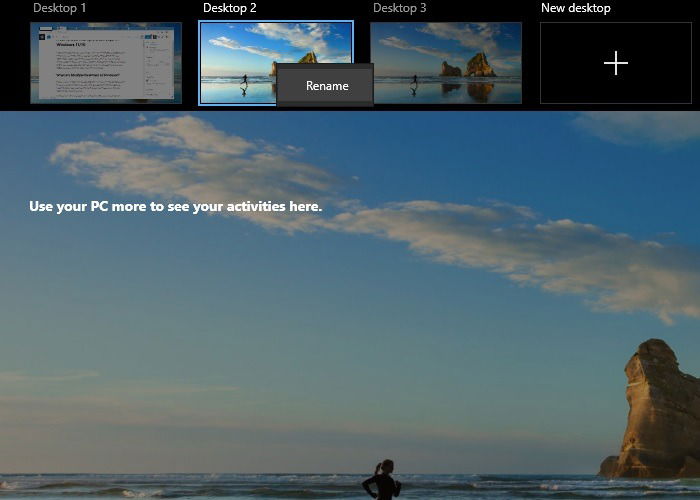
Миниатюры нескольких рабочих столов в Windows 10
Как использовать несколько рабочих столов в Windows 11
Windows 11 расширяет возможности управления виртуальными столами и делает их более наглядными.
Основные отличия и преимущества Windows 11
- Можно установить отдельный фон для каждого рабочего стола, чтобы быстро ориентироваться
- Миниатюры рабочих столов поддерживают перетаскивание для изменения порядка
- Интерфейс Просмотра задач стал более визуальным и удобным для сенсорных экранов
Как задать фон для отдельного рабочего стола
- Откройте Просмотр задач
- Правой кнопкой щёлкните по миниатюре рабочего стола
- Выберите пункт Сменить фон или Параметры фона
- Выберите изображение или тему для данного стола
Навигация и горячие клавиши сохраняются, как в Windows 10.
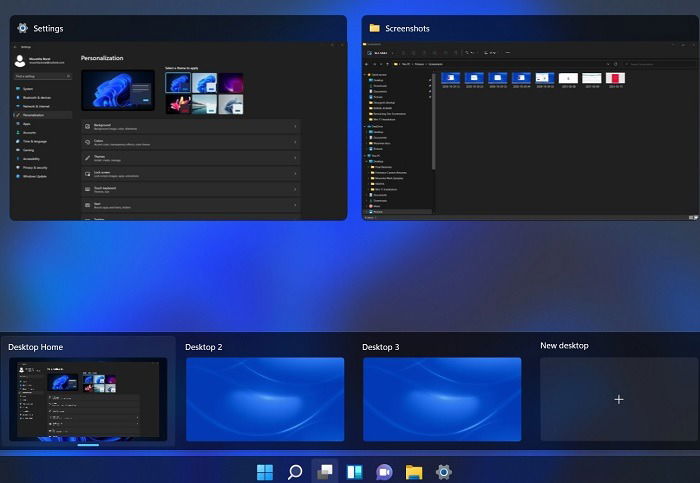
Просмотр созданных рабочих столов в Windows 11
Практические сценарии использования
Ниже приведены реальные сценарии, где виртуальные рабочие столы приносят ощутимую пользу.
Максимизация пространства экрана
- Разделите крупные рабочие наборы приложений по контексту. Например, один стол для почты и календаря, другой для редакторов и таблиц, третий для дизайна или видеоплеера.
- Это уменьшает количество иконок на панели задач и снижает количество Alt+Tab переключений.
Сегрегация личного и рабочего
- Создайте стол «Работа» и стол «Личное», установите отличающиеся фоны. Перед демонстрацией экрана в видеозвонке переключитесь на «Работа» и не беспокойтесь о личных уведомлениях.
Управление презентациями
- Для выступления в режиме докладчика используйте один стол для презентации и другой для заметок, браузера или демонстрацируемого видео. Быстрое переключение Win + Ctrl + стрелка убережёт от лишнего возврата в PowerPoint.
Реагирование на зависшие приложения
- Если полноэкранное приложение зависает, переключитесь на другой рабочий стол сочетанием Win + Ctrl + стрелки и завершите проблемную задачу через Диспетчер задач.
Чистый стол для развлечений
- Домашний стол без рабочих окон улучшит восприятие и безопасность при запуске игр или просмотре фильмов.
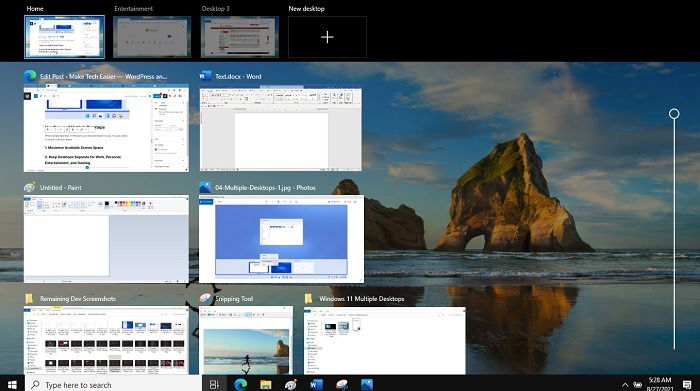
Кадр с разделением задач по рабочим столам для разных типов активности
Чек-листы и готовые шаблоны
Шаблоны имён рабочих столов
- Работа
- Проекты
- Почта и встречи
- Дизайн
- Развлечения
Чек-лист настройки перед важной видеоконференцией
- Создать отдельный рабочий стол «Совещание»
- Перенести только нужные приложения на этот стол
- Установить нейтральный фон
- Отключить личные уведомления
- Запустить демонстрацию экрана и проверить содержимое
Ролевые чек-листы
- Для руководителя: стол с почтой, календарём, доской задач, окном видеоконференции
- Для разработчика: стол для IDE, терминала, браузера с документацией
- Для дизайнера: стол с редакторами, библиотекой ассетов и предпросмотром
- Для студента: стол для лекций, заметок, материалов курса
Мини-процесс по внедрению в рабочие процессы
- Проанализируйте ежедневные задачи и выделите 3—5 контекстов
- Создайте соответствующие виртуальные столы и присвойте им имена
- Настройте фоны и порядок столов для быстрой идентификации
- Привычку переключения вырабатывайте 1 неделю, применяя горячие клавиши
- Обновляйте набор столов при смене проектов
Критерии приёмки
Проверьте следующее, чтобы считать настройку успешной
- Можно создать и удалить рабочие столы без потери данных
- Приложения на закрытом столе автоматически мигрируют на соседний стол
- Горячие клавиши работают на устройстве
- При демонстрации экрана виден только выбранный стол
Решение проблем и рекомендации по производительности
Проблема: значительное замедление компьютера
- Причина скорее всего в тяжёлых приложениях и объёме занятой оперативной памяти, а не в количестве рабочих столов
- Закройте ненужные приложения, перезагрузите систему, проверьте использование памяти через Диспетчер задач
Проблема: пропала иконка Просмотра задач
- Проверьте Параметры Персонализации → Панель задач → Элементы панели задач
- При отсутствии эффекта проверьте обновления Windows и перезагрузите систему
Проблема: фон не меняется для отдельных столов в Windows 10
- Это ограничение Windows 10. Решение — обновиться до Windows 11 или использовать сторонние инструменты для кастомизации оформления
Альтернативные подходы и инструменты
- Виртуальные рабочие столы сторонних разработчиков предлагают дополнительные функции, например, сохранение наборов приложений, привязку приложений к конкретным столам или быстрый профиль рабочего окружения
- Менеджеры окон и тайловые менеджеры помогают организовать окна на одном рабочем столе без создания нескольких столов
Когда виртуальные рабочие столы не подходят
- Если вы регулярно используете одну группу тяжёлых приложений, может быть удобнее держать все окна на одном столе и управлять их расположением с помощью менеджера окон
- На старых машинах с малым объёмом оперативной памяти слишком много открытых приложений ухудшит производительность
Сравнение быстрых вариантов
- Стандартные виртуальные рабочие столы Windows: простота, интеграция, бесплатные
- Сторонние приложения: расширенные функции, автоматизация, платные и свободные решения
- Тайловые менеджеры: идеальны для пользователей, которые хотят максимально плотного расположения окон на одном экране
Маленькая методология для команд
- Определите стандарт на уровне команды: сколько столов стоит использовать и как именовать
- Подготовьте шаблон для демонстраций и встреч
- Проведите короткое обучение по горячим клавишам
- Внедрите проверку готовности к встречам в предвстречный чек-лист
Инцидентный план для зависшего полноэкранного приложения
- Нажмите Win + Ctrl + стрелка влево или вправо, чтобы перейти на другой рабочий стол
- Откройте Диспетчер задач (Ctrl + Shift + Esc)
- Найдите зависшее приложение и завершите процесс
- По необходимости перезагрузите систему
Примеры тест-кейсов для проверки функции
- Создать новый рабочий стол и убедиться, что его миниатюра появилась в Просмотре задач
- Переименовать рабочий стол и проверить отображение нового имени
- Закрыть рабочий стол и убедиться, что окна переместились на соседний стол
- Установить индивидуальный фон в Windows 11 и проверить, что он применяется только к выбранному столу
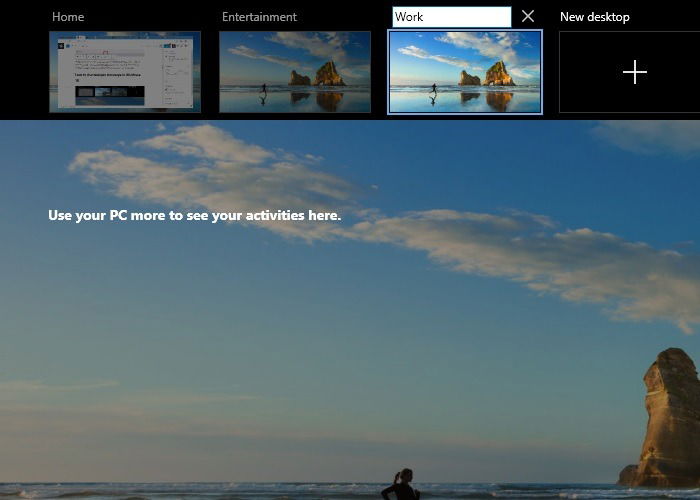
Переименование рабочего стола в Windows 10 через интерфейс Просмотра задач
Безопасность и конфиденциальность при демонстрации экрана
- При демонстрации экрана в онлайн-встрече всегда переключайтесь на отдельный рабочий стол, свободный от личных сообщений и конфиденциальных документов
- Отключайте всплывающие уведомления на системном уровне или используйте режим «Не беспокоить» перед демонстрацией
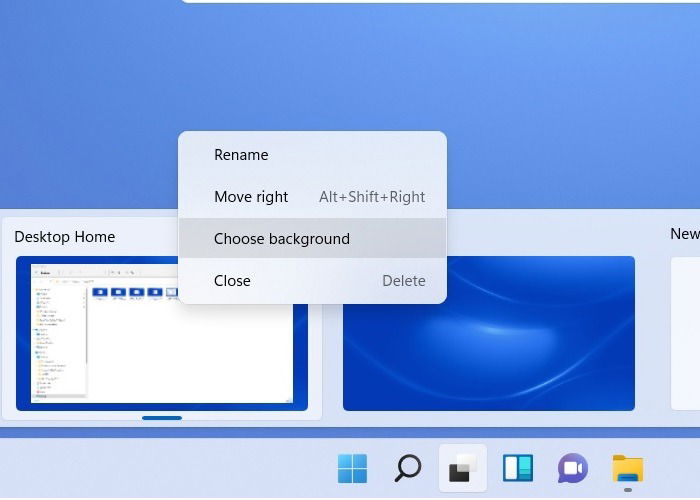
Пример настройки разных фонов для виртуальных рабочих столов в Windows 11
Короткий список горячих клавиш в виде шпаргалки
- Win + Tab открыть Просмотр задач
- Win + Ctrl + D создать новый рабочий стол
- Win + Ctrl + F4 закрыть текущий рабочий стол
- Win + Ctrl + ← или → перейти между рабочими столами
- Alt + Tab переключение между окнами внутри текущего стола
Модель зрелости использования виртуальных рабочих столов
- Начальный уровень: создание 1–2 рабочих столов для простого разделения задач
- Обычный уровень: 3–5 столов с именами и базовым порядком
- Продвинутый уровень: стандартизированные шаблоны для команд, автоматизация рабочих окружений, использование пер-десктоп фонов
Рекомендации по миграции с Windows 10 на Windows 11
- Обратите внимание на возможность установки индивидуальных фонов в Windows 11
- Проверьте совместимость любимых сторонних утилит для управления окнами
- Перед обновлением сохраните список открытых приложений и проводите обучение команды по новым возможностям
Часто задаваемые вопросы
Сколько рабочих столов можно создать
Практически нет ограничения по количеству рабочих столов. Ограничения будут связаны скорее с объёмом открытых приложений и доступной оперативной памятью.
Влияет ли создание рабочих столов на производительность
Формально сами виртуальные столы почти не влияют на производительность. Основной фактор — сколько приложений запущено и сколько памяти они потребляют.
Как быстро удалить все рабочие столы
Можно закрывать рабочие столы вручную через Просмотр задач. Для множественного выбора используйте Ctrl при выборе миниатюр, затем удалите их. Быстрая комбинация Win + Ctrl + F4 закрывает текущий стол.
Сохраняются ли рабочие столы после перезагрузки
После перезагрузки Windows восстанавливает среду и открытые приложения обычно закрываются, как при стандартной перезагрузке. Сам набор виртуальных столов может восстановиться, но приложения заново откроются в зависимости от настроек автозапуска и восстановления приложений.
Как понять, на каком рабочем столе я сейчас нахожусь
Откройте Просмотр задач и посмотрите на текущую миниатюру рабочего стола. Под активной миниатюрой обычно отображается подчёркивание или визуальный маркер.
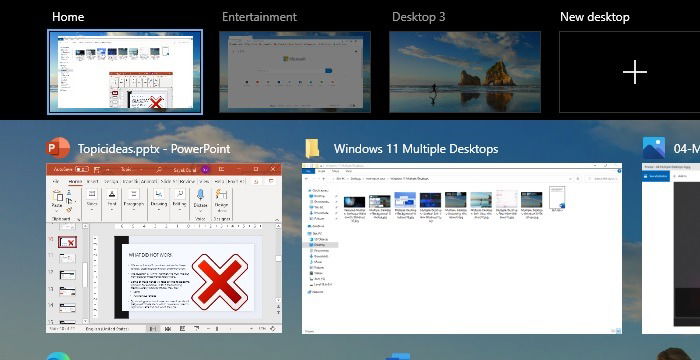
Пример использования отдельного рабочего стола для презентации во время конференции
Заключение
Несколько рабочих столов — это простой, но мощный инструмент для повышения продуктивности и защиты личного пространства на компьютере. Начиная с базовой настройки и применения шаблонов, можно быстро адаптировать рабочую среду под личные и командные потребности. Попробуйте создать 3 рабочих стола на неделю и посмотрите, насколько проще станет управление задачами.
Важное
- Если часто проводите демонстрации экрана, обязательно настройте отдельный рабочий стол для встреч
- На старых машинах следите за потреблением памяти и закрывайте тяжёлые приложения
Проверочный список после прочтения
- Включили Просмотр задач
- Выучили горячие клавиши
- Создали минимум 2 рабочих стола и присвоили им понятные имена
- Настроили фон для каждого стола в Windows 11 или используете один фон в Windows 10
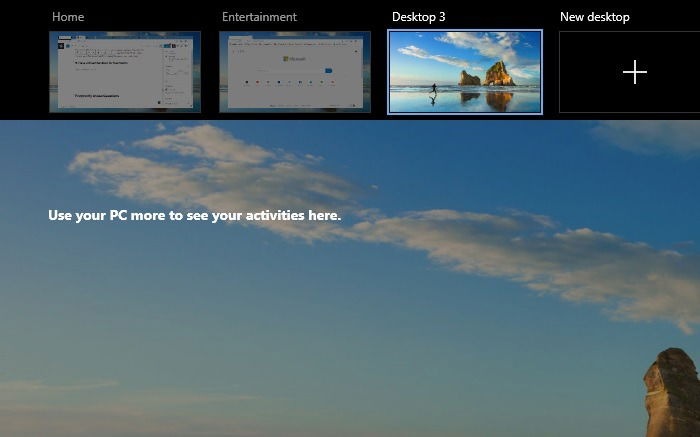
Чистый рабочий стол без лишних окон помогает сосредоточиться
Теперь, когда вы знаете, как работать с несколькими рабочими столами в Windows, попробуйте объединить этот навык с функциями разделения экрана и горячими углами, чтобы получить максимальную продуктивность.

Похожие материалы

Несколько аккаунтов Skype: Multi Skype Launcher

Журнал для работы: повысить продуктивность

Персональные звуки уведомлений на Android

Скачивание шоу Hulu для офлайн‑просмотра

Microsoft Start: персонализированная новостная лента
