
Как использовать несколько профилей в любом браузере
Быстрые ссылки
- Google Chrome
- Mozilla Firefox
- Internet Explorer
- Opera
Браузеры сохраняют персональные данные — закладки, историю, настройки, расширения и другое — в профиле. Профиль — это набор файлов и настроек, привязанных к одному «рабочему пространству» браузера. Создание отдельных профилей помогает разделять контексты: например, держать рабочие вкладки и личные аккаунты раздельно.
Что даёт профиль в 1 строку: изолированное хранилище настроек и сессий браузера для разных задач.
Google Chrome
Chrome поддерживает несколько профилей «из коробки» и делает это просто.
Как создать профиль
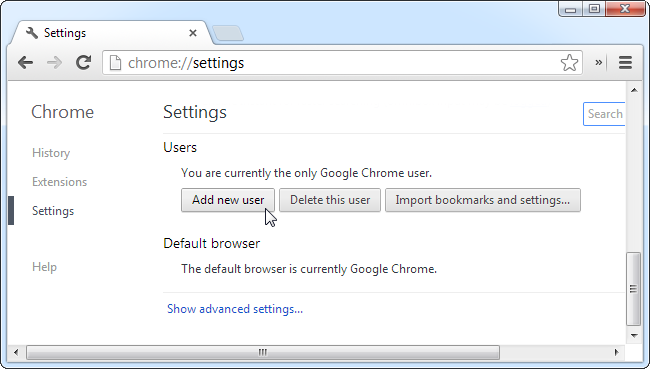
- Откройте настройки: нажмите кнопку меню и выберите Настройки.
- В разделе «Пользователи» нажмите Добавить профиль.
- Выберите иконку и задайте имя профиля.
Каждый профиль получает свои закладки, историю, расширения и настройки синхронизации Google (если вы войдёте в аккаунт). Профили могут быть привязаны к разным аккаунтам Google.
Как переключаться
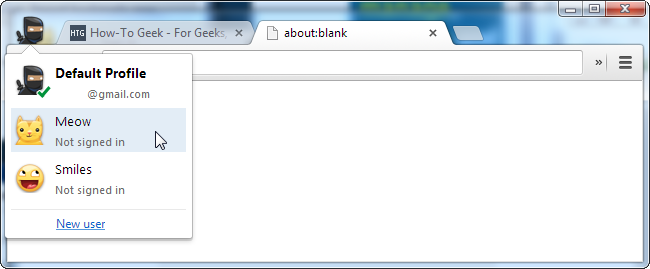
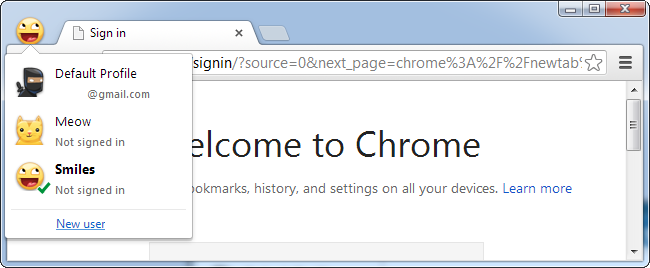
Кликните по иконке профиля в левом верхнем углу окна Chrome и выберите нужный профиль.
Советы
- Для隔離 рабочих и личных расширений используйте отдельные профили.
- Если нужно быстро открыть окно с другим профилем, создайте ярлык рабочего стола для конкретного профиля.
Mozilla Firefox
Firefox поддерживает профили, но менеджер профилей спрятан. Процесс требует небольшого внимания.
Как открыть диспетчер профилей
- Закройте все окна Firefox.
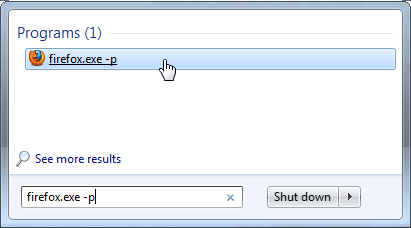
- Нажмите клавишу Windows и введите команду:
firefox.exe -p
Если это не сработает, укажите полный путь к исполняемому файлу. На 64‑разрядных Windows обычно:
“C:\Program Files (x86)\Mozilla Firefox\firefox.exe” -p
На 32‑битных системах:
“C:\Program Files\Mozilla Firefox\firefox.exe” -p
Создание профиля
В диспетчере профилей нажмите Создать профиль и следуйте мастеру. Чтобы вас спрашивали профиль при каждом запуске, снимите галочку с пункта “Не спрашивать при запуске”.
Ограничение по умолчанию
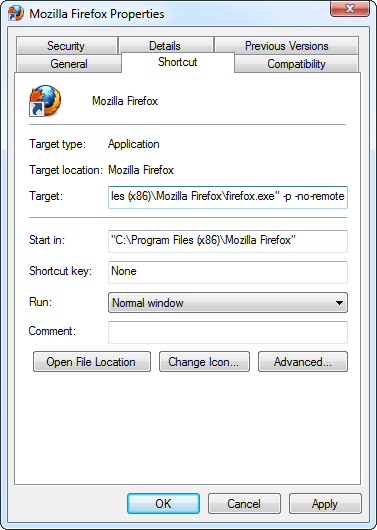
По умолчанию Firefox позволяет запускать только один профиль в один момент времени. Чтобы запускать несколько одновременно, каждый экземпляр запускайте с опцией -no-remote. Пример:
firefox.exe -p “Имя профиля” -no-remote
Если Firefox уже запущен, полностью закройте его и запустите с -no-remote. Чтобы упростить запуск, добавьте опцию в ярлык браузера.
Полезное расширение
Установите ProfileSwitcher для удобного переключения между профилями без командной строки.
Internet Explorer
Internet Explorer не поддерживает отдельные профили в привычном смысле, но есть режим с отдельными cookie для окна.
Как открыть сеанс с отдельными cookie
- Нажмите Alt, чтобы открыть скрытое меню.
- Выберите Файл → Новый сеанс.
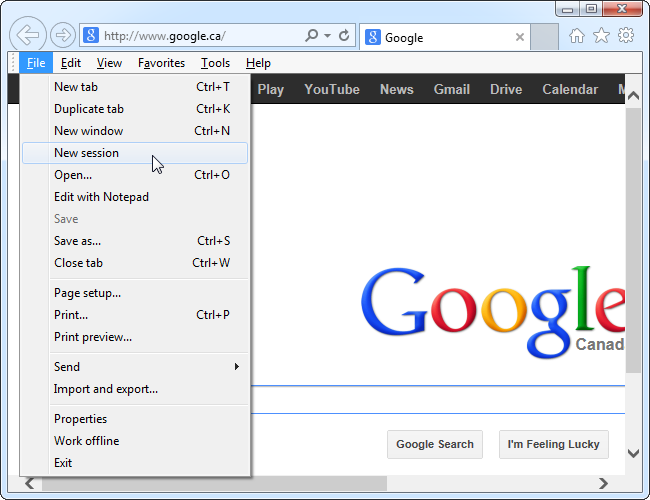
Новое окно будет использовать общие закладки и историю, но отдельные cookie. Это позволяет, например, войти на один и тот же сайт под разными аккаунтами в двух окнах.
Если вам нужны полностью отдельные профили IE, создайте новый аккаунт Windows и переключайтесь между пользователями — у каждого будет свой набор данных Internet Explorer.
Важно
Инструмент Runas в Windows плохо сочетается с Internet Explorer для целей разделения профилей на одном рабочем столе.
Opera
Opera поддерживает профили, но настройка не всегда очевидна: требуется правка .ini файлов или запуск с дополнительными ключами. Чтобы упростить задачу, сообщество создало инструмент Opera Profile Creator, который автоматически создаёт ярлыки для отдельных профилей.
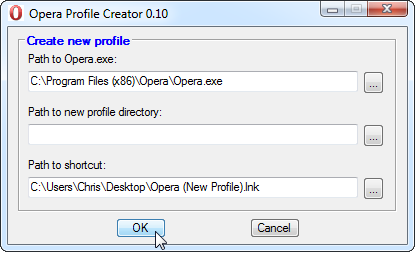
Если предпочитаете ручную настройку, смотрите документацию Opera Browser Wiki — там инструкции по параметрам командной строки и .ini файлам.
Safari
Safari не имеет встроенной поддержки нескольких профилей. Ближайший аналог — отдельные пользовательские учётные записи macOS с быстрым переключением пользователей: у каждого пользователя будет свой профиль Safari.
Сравнение подходов (краткая матрица)
- Chrome: нативные профили, простое создание и переключение. Поддержка синхронизации.
- Firefox: нативные профили, менеджер скрыт; чтобы запускать несколько одновременно — параметр -no-remote.
- Internet Explorer: нет профилей, есть отдельный сеанс с изолированными cookie.
- Opera: поддержка есть, но часто требует ручной настройки или стороннего инструмента.
- Safari: только через отдельные учётные записи macOS.
Когда стоит использовать профили, а когда нет
Подходит:
- Вы хотите разделять рабочие и личные закладки, расширения и сессии.
- Нужны разные наборы расширений для разной работы.
- Нужно одновременно быть в нескольких аккаунтах на одном сайте.
Не подходит:
- Если у вас ограничена дисковая квота: профили занимают место.
- Если важна лёгкость управления на многих устройствах без единой политики — профили добавляют сложность.
Альтернативы профилям
- Контейнеры в Firefox (меньше накладных данных, изолируют cookie на уровне вкладки).
- Режим инкогнито/приватный: временные сессии без сохранения истории.
- Отдельные браузеры: держать рабочие и личные задачи в разных браузерах.
Руководство: быстрые шаги и чек‑лист
- Решите цель: разделение аккаунтов, тестирование или безопасность.
- Создайте профиль в нужном браузере (см. разделы выше).
- Назовите профиль понятно (Работа, Личные, Тесты).
- Настройте синхронизацию и расширения отдельно.
- Создайте ярлыки для быстрого запуска нужных профилей.
Чек‑лист перед деплоем профилей в команде:
- Все пользователи знают назначение профилей.
- Есть правила по использованию рабочих расширений.
- Настроены политики синхронизации и резервного копирования (при необходимости).
Частые проблемы и их решения
Проблема: профиль не запускается одновременно
Решение: в Firefox используйте -no-remote для каждого запуска; в Chrome создайте отдельный ярлык для профиля.
Проблема: профили занимают много места
Решение: очищайте кеш, переносите данные на диск с большим объёмом или ограничьте синхронизацию.
Проблема: нужно единовременное тестирование нескольких аккаунтов
Решение: используйте разные профили в одном браузере или разные браузеры одновременно.
Критерии приёмки
- Для каждого сценария создан профиль и проверено, что закладки, расширения и сессии изолированы.
- При переключении профиля не смешиваются cookie и логины.
- Ярлыки для частых профилей создают отдельные окна браузера.
Риски и рекомендации по безопасности
- Профили не заменяют менеджер паролей: используйте проверенные менеджеры паролей и 2FA.
- Не храните чувствительные данные в профиле, к которому имеют доступ другие пользователи устройства.
- При использовании общих компьютеров используйте временные или приватные сессии.
Короткая памятка для разных ролей
- Пользователь: заводите по одному профилю для работы и личных задач; подписывайтесь на нужные расширения отдельно.
- IT‑администратор: документируйте стандарты профилей, при необходимости готовьте шаблонные ярлыки.
- Тестер: используйте отдельные профили для имитации разных пользователей и проверок кросс‑сессий.
Заключение
Отдельные профили — простой и эффективный способ разделять контексты работы в браузере. Chrome и Firefox дают наиболее удобные и гибкие инструменты; Opera требует дополнительных шагов, а в Internet Explorer и Safari решения более ограничены. Выберите метод, исходя из задач: безопасность, удобство или тестирование.
Важно
Регулярно проверяйте, какие расширения установлены в каждом профиле, и применяйте базовые правила безопасности при работе с несколькими аккаунтами.
Социальный предпросмотр (рекомендация):
OG‑заголовок: Несколько профилей в браузерах — быстрое руководство OG‑описание: Как настроить и использовать отдельные профили в Chrome, Firefox, Internet Explorer и Opera, плюс чек‑лист и советы.

Похожие материалы

Несколько аккаунтов Skype: Multi Skype Launcher

Журнал для работы: повысить продуктивность

Персональные звуки уведомлений на Android

Скачивание шоу Hulu для офлайн‑просмотра

Microsoft Start: персонализированная новостная лента
