
Как вернуть «кирпич» Android с помощью MSMDownloadTool
Ваш Android может превратиться в «кирпич» по разным причинам: неудачная прошивка, баг в обновлении, сбой при рутировании или аппаратная проблема. Если у вас устройство от BBK Electronics — OnePlus, Oppo, Realme или Vivo — вы можете попытаться бесплатно восстановить его с помощью MSMDownloadTool. Ниже — подробная инструкция, чек-листы и сценарии на случай проблем.
Что такое MSMDownloadTool
MSMDownloadTool — это Windows-программа для восстановления заводской (стоковой) прошивки на устройствах с процессором Qualcomm. Простая идея: программа загружает и устанавливает официальную прошивку, «переписывая» программную часть телефона. Для работы нужна только сама утилита, корректный пакет прошивки и драйверы на ПК.
Определение: EDL — Emergency Download Mode, низкоуровневый режим загрузки Qualcomm, позволяющий перепрошивать устройство.
Важно: MSMDownloadTool не требует ADB и Fastboot для базового восстановления — достаточно запустить программу и подключить устройство в EDL.
С какими телефонами работает MSMDownloadTool
MSMDownloadTool распространён в экосистеме BBK Electronics и подходит для многих моделей OnePlus, Oppo, Realme и Vivo. У разных моделей — свои версии инструмента и пакеты прошивок. В этой инструкции в примерах используется OnePlus Nord N10 5G, но принципы применимы шире.
Подготовка перед началом
- Сделайте резервные копии, если это возможно. Процесс сбрасывает данные устройства.
- Зарядите телефон: оставьте его подключённым на ночь, если состояние батареи неизвестно.
- Подготовьте Windows‑ПК с правами администратора.
- Скачайте нужный пакет MSMDownloadTool и стоковую прошивку для вашей модели.
- Установите драйверы Qualcomm на ПК, чтобы устройство распознавалось в режиме EDL.
Драйверы USB
Если раньше вы рутировали или прошивали телефон, драйверы могут быть уже установлены. Иначе установите их по инструкции для Windows — в идеале используйте официальные пакеты или проверенные руководства на специализированных форумах.
Пошаговая инструкция по работе с MSMDownloadTool
Шаг 1. Скачайте правильную версию MSMDownloadTool
- Для OnePlus: ищите «Unbrick Tools» на OnePlusCommunityServer.
- Для Realme: смотрите раздел прошивок на FirmwareX для Realme.
- Для Oppo и Vivo: проверяйте форумы XDA Developers и тематические ресурсы.
Скачайте пакет, соответствующий вашей модели и региону.
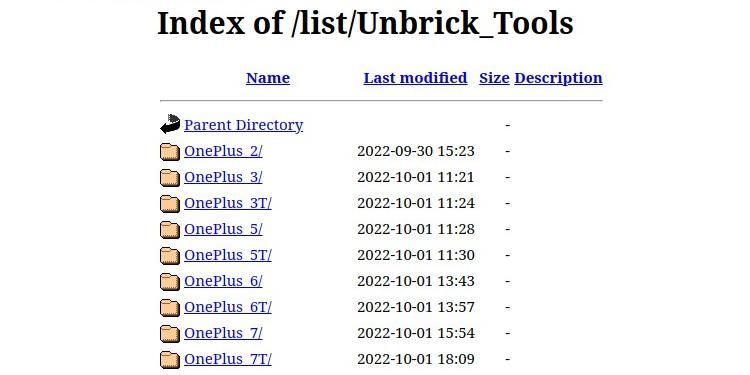
Шаг 2. Распакуйте и запустите программу
- Распакуйте скачанный архив на Windows-ПК.
- Запустите исполняемый файл MSMDownloadTool.
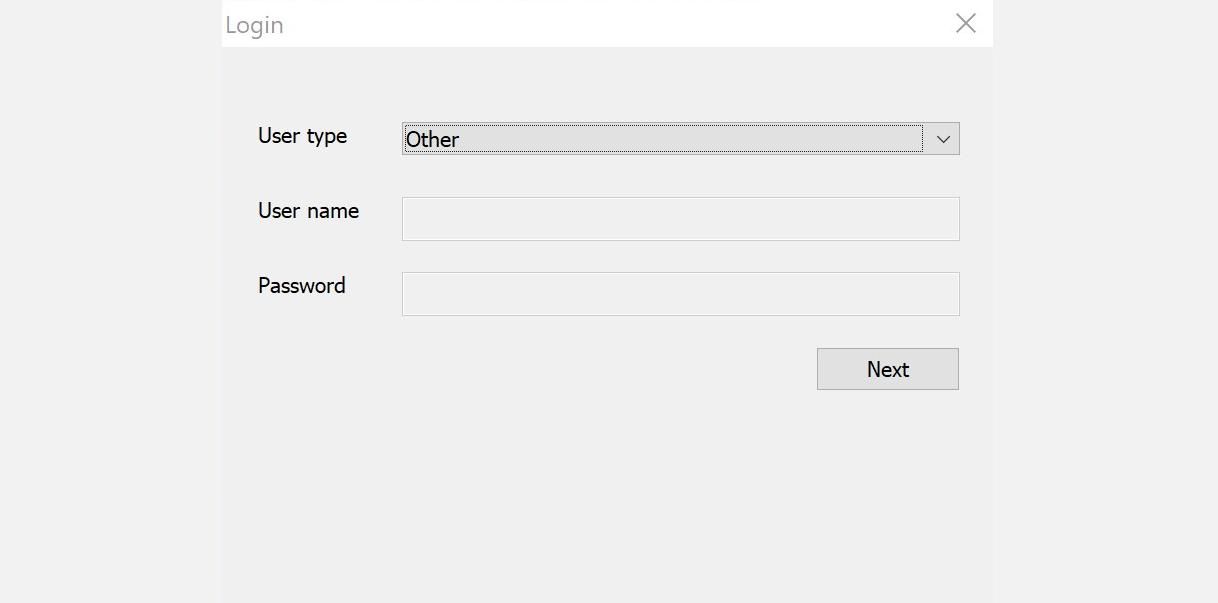
- На экране входа в разделе Login для User type выберите «Other». Нажмите «Target», при необходимости укажите регион (EU, India, O2 для Global). Затем нажмите «Start».
Шаг 3. Переведите телефон в EDL режим
EDL — Emergency Download Mode. Способы входа могут отличаться по модели, но распространённый метод:
- Полностью выключите устройство. Если оно застряло в загрузочном цикле, удерживайте обе кнопки громкости и кнопку питания, пока телефон не выключится.
- Удерживайте одновременно Volume Up и Volume Down.
- Подключите устройство к ПК через USB-кабель.
На экране телефона обычно нет индикации в EDL, но в MSMDownloadTool должно появиться состояние «Connected».
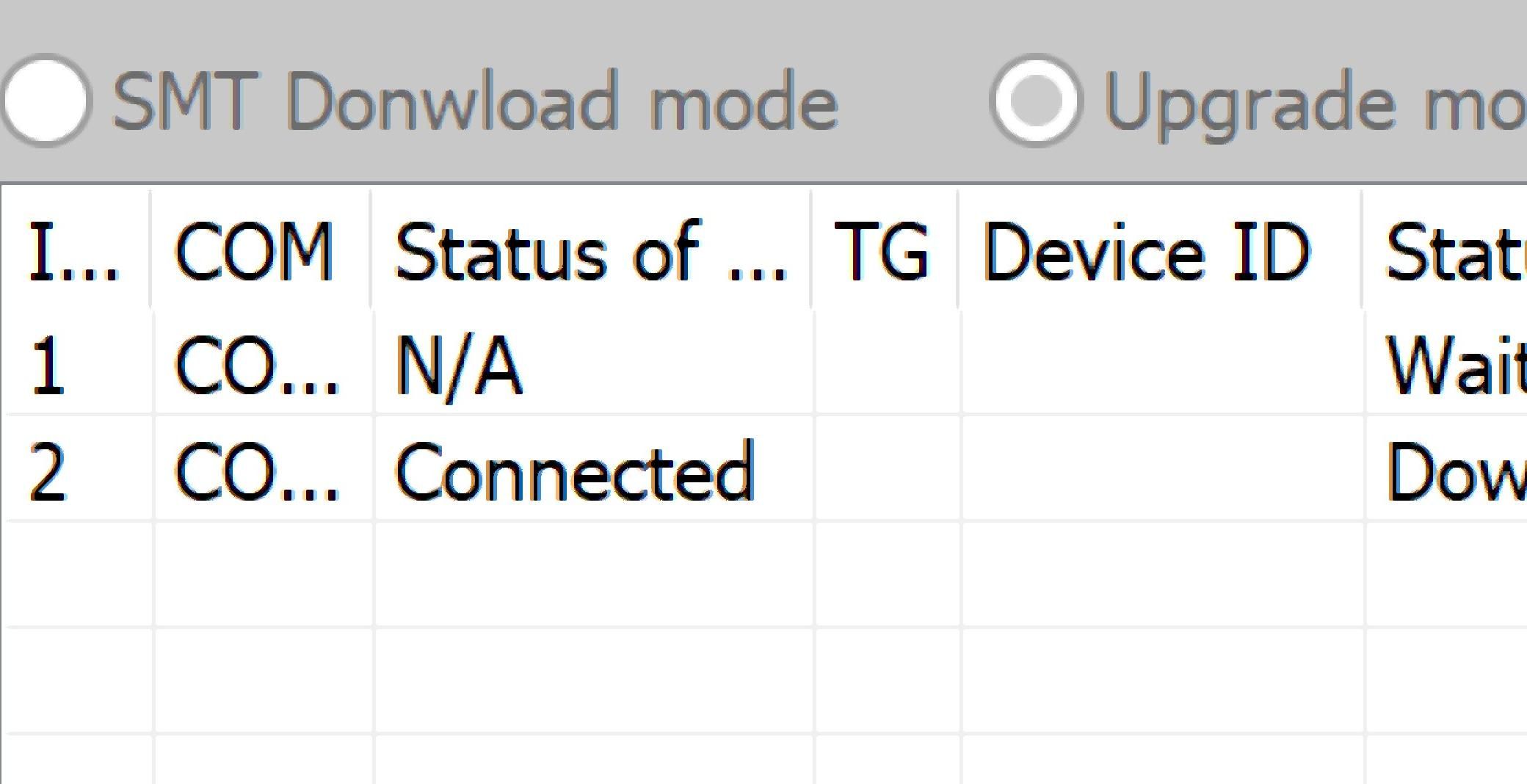
После подключения дождитесь завершения процесса. На практике это занимает около пяти минут; на некоторых устройствах чуть дольше.
Шаг 4. Ожидание и проверка
Когда процесс закончится, в окне MSMDownloadTool появится зелёный статус и подпись «Download Complete». Телефон может автоматически перезагрузиться и открыть экран начальной настройки.
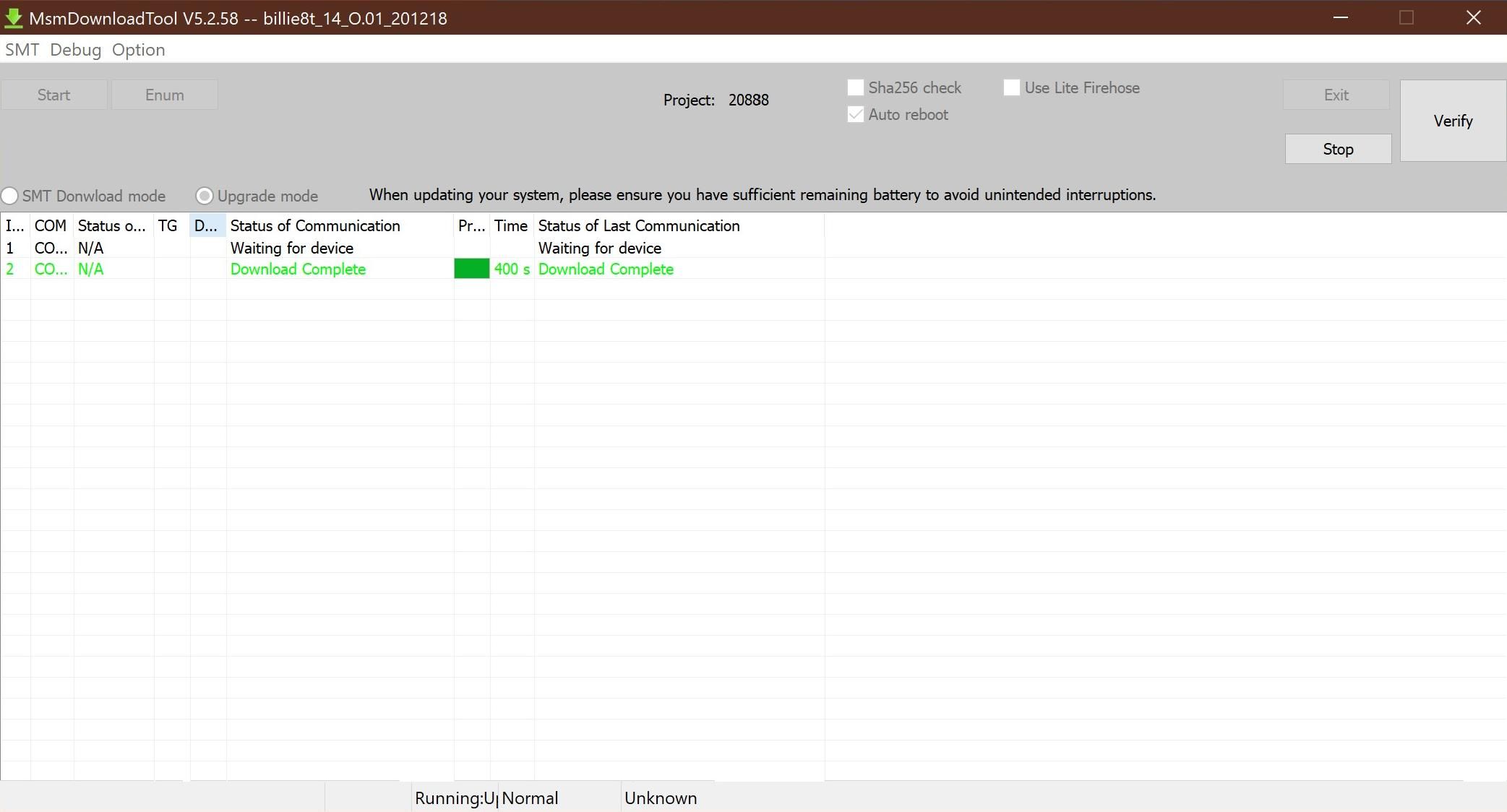
Если всё прошло успешно — поздравляю: телефон восстановлен до заводского состояния.
Важные замечания
Important: Прошивка удаляет все данные и может повредить устройство, если использована неверная версия пакета. Подтвердите модель устройства и регион перед началом.
Note: Некоторые модели имеют защиту — залоченный загрузчик, привязку к аккаунту или включённую аппаратную блокировку EDL. В таких случаях MSMDownloadTool может не сработать.
Когда этот метод не сработает
- Неподходящая или регионально несовместимая прошивка. Использование чужого образа может оставить устройство нефункциональным.
- Аппаратные неисправности: повреждённый eMMC/NAND, контроллер питания или порт USB.
- Включённая защита от перепрошивки: привязка аккаунта, отключённый EDL, заблокированный загрузчик.
- Корректные драйверы не установлены — ПК не увидит устройство.
Если инструмент зависает или выдаёт ошибки, проверьте логи в окне программы и поиском по точному сообщению ошибки найдите опыт других пользователей на форумах.
Альтернативные подходы
- QFIL (Qualcomm Flash Image Loader): ещё одна утилита для устройств Qualcomm; полезна, если MSMDownloadTool недоступен для модели.
- Fastboot/Recovery: если устройство реагирует и доступен fastboot, можно прошиться через официальные fastboot команды и образы.
- Официальный сервис: если есть гарантия или риск аппаратного повреждения, отдайте устройство в сервисный центр.
- Сообщества: специализированные форумы (XDA, OnePlus community) часто содержат проводники и архивы образов для конкретных моделей.
Ментальные модели и эвристики для восстановления
- Разделяйте проблему: «аппаратная» или «программная». Если устройство вообще не отвечает на зарядку — сначала аппаратная диагностика.
- Подбор прошивки: сначала ищите образ именно для точной модели и ревизии платы.
- Безопасный эксперимент: перед критическими действиями сделайте снимок экрана/логов или запишите сообщение об ошибке.
Факт-бокс: ключевые числа и ожидания
- Время типичной флеш-операции: ~5–15 минут после подключения в EDL.
- Время подготовки (поиск прошивки, драйверов): 30 минут — несколько часов, зависит от модели и скорости интернета.
- Заряд батареи: рекомендуется ≥50 %; если неизвестно — держите телефон подключённым на зарядке перед началом.
Критерии приёмки
Успешное восстановление считается принятым, если:
- В MSMDownloadTool отображается «Download Complete».
- Телефон загружается до экрана начальной настройки.
- Устройство определяется в Windows как нормальное устройство (после завершения операции в Диспетчере устройств не остаётся состояния «QDLoader»).
Чек-листы по ролям
Пользователь (домашний):
- Скачал инструмент и прошивку для точной модели.
- Установил драйверы Qualcomm.
- Зарядил телефон или оставил на зарядке.
- Имеет запасной рабочий USB-кабель и порт.
Техник / специалист:
- Проверил совместимость версии платы и прошивки.
- Сохранил копии логов и журнала ошибок.
- Подготовил несколько версий прошивок при необходимости кат‑кика.
- Имеет планы на аппаратную диагностику при аппаратных симптомах.
Инцидентный план и откат
- Остановка при ошибке: не отключайте устройство мгновенно. Снимите лог и скриншот ошибки.
- Попытка повторной прошивки: перезапустите MSMDownloadTool, заново войдите в EDL и запустите процедуру.
- Если ошибка повторяется: проверьте драйверы в Диспетчере устройств (ищите Qualcomm HS-USB QDLoader 9008).
- Откат: если после прошивки устройство загружается, но имеет баги, попробуйте прошить другую официальную сборку той же ревизии платы.
- Аппаратная проверка: при подозрении на повреждение eMMC/питания — направьте в сервис.
Тестовые сценарии и критерии приёмки
- Подключение в EDL распознано: устройство появляется в MSMDownloadTool как Connected.
- Процесс флеша проходит без ошибок и показывает «Download Complete».
- Устройство загружается в установщик и позволяет выполнить первичную настройку.
- После завершения устройство не уходит в бесконечный bootloop 10+ минут.
Советы по совместимости и миграции
- Всегда сверяйте модель и код платы. На некоторых линейках одинаковые названия модели имеют разные аппаратные ревизии.
- Региональные образы могут включать разные настройки оператора и сертификации; используйте региональный образ, если доступны ошибки после прошивки.
Заключение
MSMDownloadTool — мощный и относительно простой инструмент для восстановления «кирпичей» на смартфонах BBK‑семейства. Он хорошо подходит для пользователей и техников, у которых есть доступ к правильным пакетам прошивок и готовность к рискам потери данных. Если инструмент не помогает — проверьте совместимость прошивки, драйверов и рассматривате аппаратную диагностику.
Итог: подготовьте драйверы, убедитесь в правильности образа, переведите устройство в EDL и дождитесь «Download Complete». Если что-то идёт не так — используйте чек-листы выше и форумы для поиска точечного решения.
Краткий список полезных ресурсов: официальные форумы OnePlus, XDA Developers, разделы прошивок на FirmwareX.

Похожие материалы

Несколько аккаунтов Skype: Multi Skype Launcher

Журнал для работы: повысить продуктивность

Персональные звуки уведомлений на Android

Скачивание шоу Hulu для офлайн‑просмотра

Microsoft Start: персонализированная новостная лента
