
Восстановление забрикованного телефона OnePlus, Oppo, Realme или Vivo с помощью MSMDownloadTool
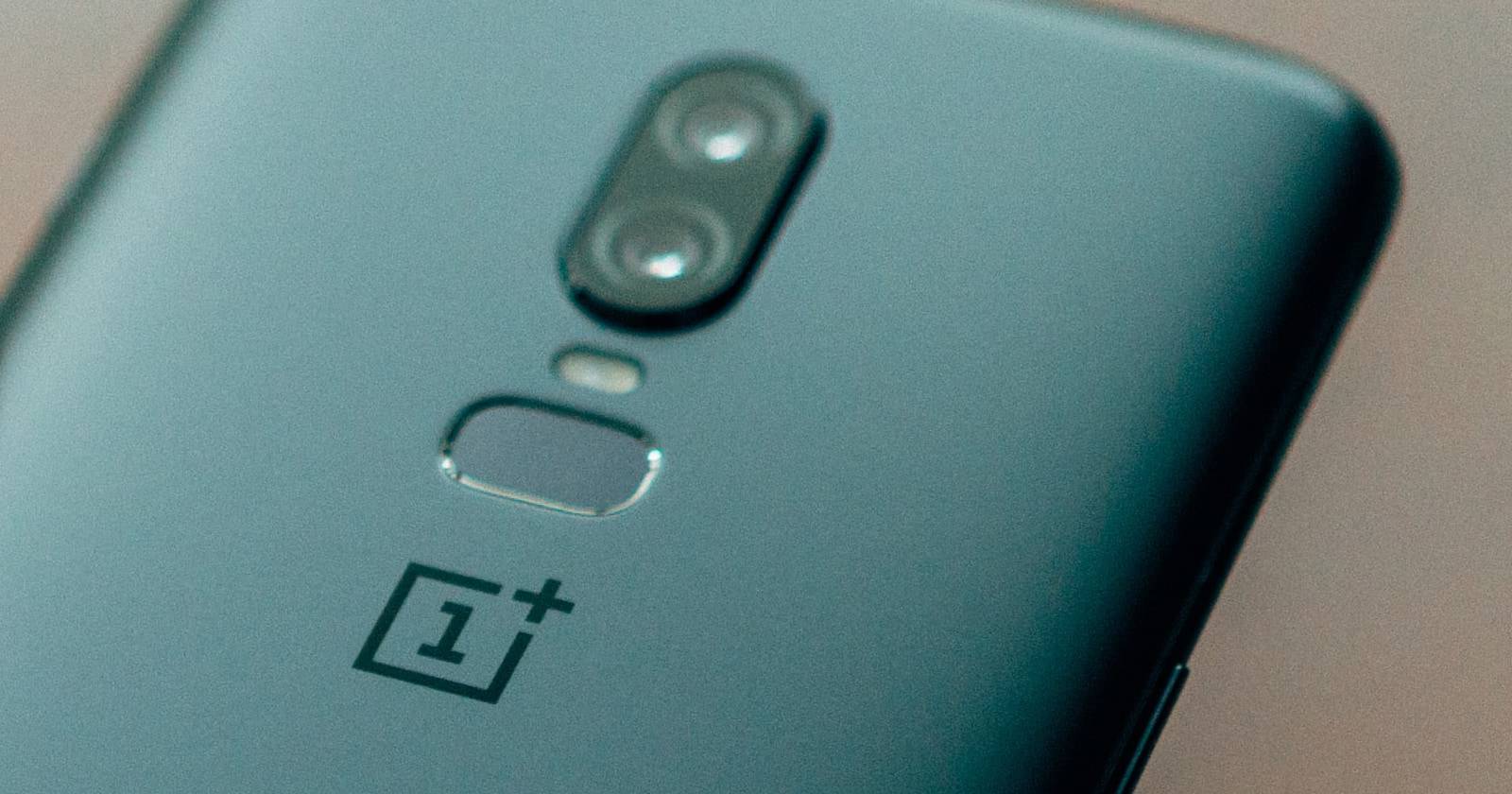
Что такое MSMDownloadTool
MSMDownloadTool — это Windows‑программа для перепрошивки фирменной (stock) прошивки устройств на базе чипов Qualcomm, выпускаемых дочерними брендами BBK Electronics (OnePlus, Oppo, Realme, Vivo). Это не командная строка и не ADB/Fastboot: интерфейс графический и процесс автоматизирован после выбора нужного файла прошивки.
Определение: EDL (Emergency Download) — специальный загрузочный режим Qualcomm, позволяющий утилитам низкоуровневого восстановления получить доступ к памятьм устройства и записать образ прошивки.
Для каких телефонов подходит MSMDownloadTool
MSMDownloadTool работает с множеством моделей OnePlus, Oppo, Realme и Vivo. Разные модели требуют своих сборок инструмента и пакетов прошивки (наборов ROM/firmware). В статье использован OnePlus Nord N10 5G как пример, но шаги аналогичны для близких моделей.
Важно: выбирайте инструмент и прошивку именно для вашей модели и региона — неверный пакет может окончательно повредить устройство.
Что нужно подготовить перед началом
- Компьютер с Windows (рекомендуется 10 или 11). Утилита совместима не со всеми виртуальными окружениями.
- Оригинальный USB‑кабель, исправный порт USB‑A или USB‑C на компьютере.
- Зарядка телефона: телефон должен быть полностью или почти полностью заряжен.
- USB‑драйверы производителя или универсальные Qualcomm/QDLoader драйверы.
- Правильная версия MSMDownloadTool и пакет прошивки для вашей модели и региона.
Важное
Важно: при перепрошивке данные на устройстве обычно полностью удаляются. Если на устройстве включён шифрование и вы не знаете учётных данных аккаунта, после восстановления может понадобиться вход с прежней учётной записью Google (FRP) или учётной записью производителя.
Пошаговая инструкция по установке и использованию MSMDownloadTool
Шаг 1: Установите USB‑драйверы для телефона
Если вы раньше уже прошивали устройство, драйверы могут быть уже установлены. Если нет — установите драйверы производителя или универсальные драйверы Qualcomm QDLoader. Без корректных драйверов Windows не увидит телефон в EDL‑режиме.
Рекомендация: после установки драйверов перезагрузите Windows и проверьте «Диспетчер устройств» — там должно появиться устройство QDLoader или похожая надпись при подключении телефона в EDL.
Шаг 2: Зарядите телефон
Полная зарядка снижает риск неожиданного отключения в процессе прошивки. Если экран чёрный и вы не можете проверить заряд — оставьте устройство подключённым к зарядке на несколько часов.
Шаг 3: Найдите версию MSMDownloadTool и прошивку
Где искать:
- OnePlus: страница OnePlusCommunityServer — раздел Unbrick Tools для конкретных моделей.
- Realme: сборники прошивок и инструментов на страницах типа FirmwareX (раздел Realme Firmware).
- Oppo и Vivo: форумы XDA Developers и специализированные ресурсы по прошивкам.
Совет: проверьте несколько источников и сверяйте контрольные суммы (если доступны). Скачивайте только из доверенных сообществ и официальных разделов.
Шаг 4: Запустите MSMDownloadTool
- Распакуйте скачанный архив с MSMDownloadTool.
- Запустите исполняемый файл от имени администратора.
- На экране входа в поле Login выберите User type → Other.
- Нажмите Target и при наличии опций укажите регион (например, EU, India, O2/Global).
- Нажмите Start — приложение перейдёт в режим ожидания подключения устройства.
Шаг 5: Переведите телефон в EDL‑режим
EDL (Emergency Download) — это режим, в котором устройство готово принимать образ прошивки по низкоуровневому протоколу.
Стандартная последовательность входа в EDL (могёт отличаться по моделям):
- Убедитесь, что телефон выключен. Если устройство зависает на логотипе, удерживайте кнопку питания и обе кнопки громкости до полного выключения.
- Удерживайте одновременно кнопку Volume Up и Volume Down.
- Подключите USB‑кабель к телефону и компьютеру, удерживая кнопки громкости.
- Отпустите кнопки после того, как Windows распознает устройство (в MSMDownloadTool появится статус Connected).
Примечание: некоторые модели требуют специальных апаратных тест‑точек или кратковременного замыкания контактов, если стандартный путь не работает — такие методы небезопасны и подходят только опытным техникам.
Шаг 6: Запустите процесс и дождитесь завершения
После подключения нажмите Start (если этого не было сделано ранее). Процесс обычно автоматический: утилита распакует образ и запишет разделы. Не отключайте кабель и не выключайте компьютер во время прошивки.
Обычно через несколько минут индикатор станет зелёным и появится сообщение “Download Complete” или аналогичное. После этого устройство может самостоятельно перезагрузиться и начать стандартную процедуру первичной настройки.
Что делать, если что‑то пошло не так
Тревожные симптомы и что проверять
- Устройство не определяется в «Диспетчере устройств»: проверьте драйверы, смените USB‑порт и кабель.
- Процесс завис на 0% или долго не идёт: перезапустите MSMDownloadTool, попробуйте другой архив прошивки.
- Прошивка завершилась, но телефон застрял на логотипе: повторите процедуру или попробуйте другую сборку прошивки для той же модели.
- После прошивки устройство запрашивает старую учётную запись (FRP): без данных аккаунта может потребоваться сервисный сброс у официального сервиса.
Когда MSMDownloadTool не поможет
- Если повреждён eMMC/память устройства на аппаратном уровне.
- При аппаратных повреждениях (например, утопленное устройство с коррозией) — нужны физические ремонты.
- Если для модели нет подходящей сборки инструмента или прошивки в открытом доступе.
Альтернативные подходы
- Использовать официальные инструменты производителя (когда они доступны для вашей модели).
- Воспользоваться сервисным центром — если устройство на гарантии или есть подозрение на аппаратную неисправность.
- Для опытных пользователей — восстановление через Qualcomm Sahara/Firehose с использованием QPST/QFIL (требует тонкой настройки драйверов и образов).
Мини‑методология: быстрый чек‑лист перед началом
- Скопировать/запомнить модель и код региона (PVT, SKU, CN/EU/IN и т. п.).
- Скачать драйверы и проверить их работу в «Диспетчере устройств».
- Скачать MSMDownloadTool и прошивку, распаковать в отдельную папку.
- Зарядить телефон, подготовить кабель и компьютер.
- Перевести телефон в EDL и следовать шагам в утилите.
Ролевые чек‑листы
Пользователь (не техник):
- Убедился в наличии резервной копии (если возможно).
- Скачал только одну версию прошивки для своей модели.
- Зарядил устройство и подготовил кабель.
Техник/инженер:
- Проверил и обновил драйверы на ПК.
- Проверил контрольные суммы образа (если доступны).
- Имеет второй ПК/кабель на случай неполадок.
Критерии приёмки
- MSDDownloadTool показывает «Download Complete» или зелёный индикатор завершения.
- Устройство загружается в экран первичной настройки (OOBE) или рабочий стол.
- Подключение к компьютеру в режиме normal/fastboot распознаётся корректно.
Короткий runbook для экстренного восстановления (SOP)
- Подключите кабель, убедитесь, что ПК распознаёт устройство в режиме QDLoader.
- Запустите MSMDownloadTool → Target → Start.
- Переведите устройство в EDL, дождитесь статуса Connected.
- Наблюдайте процесс и фиксируйте ошибки в логах утилиты.
- После завершения выполните базовую настройку и проверьте работоспособность базовых функций (звонки, Wi‑Fi, камера).
Тесты и критерии приёмки
- Устройство успешно проходит полную загрузку в настройки.
- Телефон подключается к сети оператора и регистрируется в сети (если есть SIM).
- Основные датчики и модули работают (Wi‑Fi, Bluetooth, камера, микрофон).
Ментальные модели и рекомендации
Думайте о MSMDownloadTool как о «восстановлении заводского образа» — это способ вернуть устройство в исходное состояние программно. Если процесс не рискует аппаратным ремонтом, сначала исчерпайте все возможные программные методы, затем переходите к аппаратной диагностике.
Безопасность и приватность
- Прошивка удаляет пользовательские данные. Перед перепрошивкой по возможности сделайте резервную копию.
- Если устройство запрашивает старый аккаунт после прошивки (FRP), храните документы, подтверждающие владение, для обращений в сервис.
Когда обращаться в сервис
- Если устройство не определяется в QDLoader и вы подозреваете повреждение eMMC.
- Если вы не уверены в аппаратных манипуляциях (точки тестирования, перепайка).
Решение типичных проблем — краткая таблица соответствий
- Не видит устройство → проверить драйверы, сменить кабель/порт.
- Зависание на логотипе после прошивки → попробовать другой пакет прошивки или повторить процесс.
- FRP/запрос аккаунта → подготовить документы для сервисного центра.
Контрольный список перед окончанием работы
- Проверить базовые функции телефона: звонки, мобильный интернет, Wi‑Fi, камера, Bluetooth.
- Убедиться, что устройство обновлено до корректной версии прошивки для региона.
- Попросить владельца войти в аккаунт и проверить работоспособность приложений.
Краткое резюме
MSMDownloadTool — мощный инструмент для восстановления фирменной прошивки на устройствах OnePlus, Oppo, Realme и Vivo. Он эффективен для большинства «мягких» брик‑сценариев, когда программная часть повреждена, но аппаратная — функционирует. Всегда выбирайте пакет, соответствующий модели и региону, и соблюдайте базовые меры предосторожности: заряд, драйверы и надёжный кабель.
Важно: если вы не уверены в своих действиях или подозреваете аппаратную проблему, обратитесь в сервисный центр.

Похожие материалы

Несколько аккаунтов Skype: Multi Skype Launcher

Журнал для работы: повысить продуктивность

Персональные звуки уведомлений на Android

Скачивание шоу Hulu для офлайн‑просмотра

Microsoft Start: персонализированная новостная лента
