
MPV на Windows — лёгкий, быстрый и настраиваемый медиаплеер
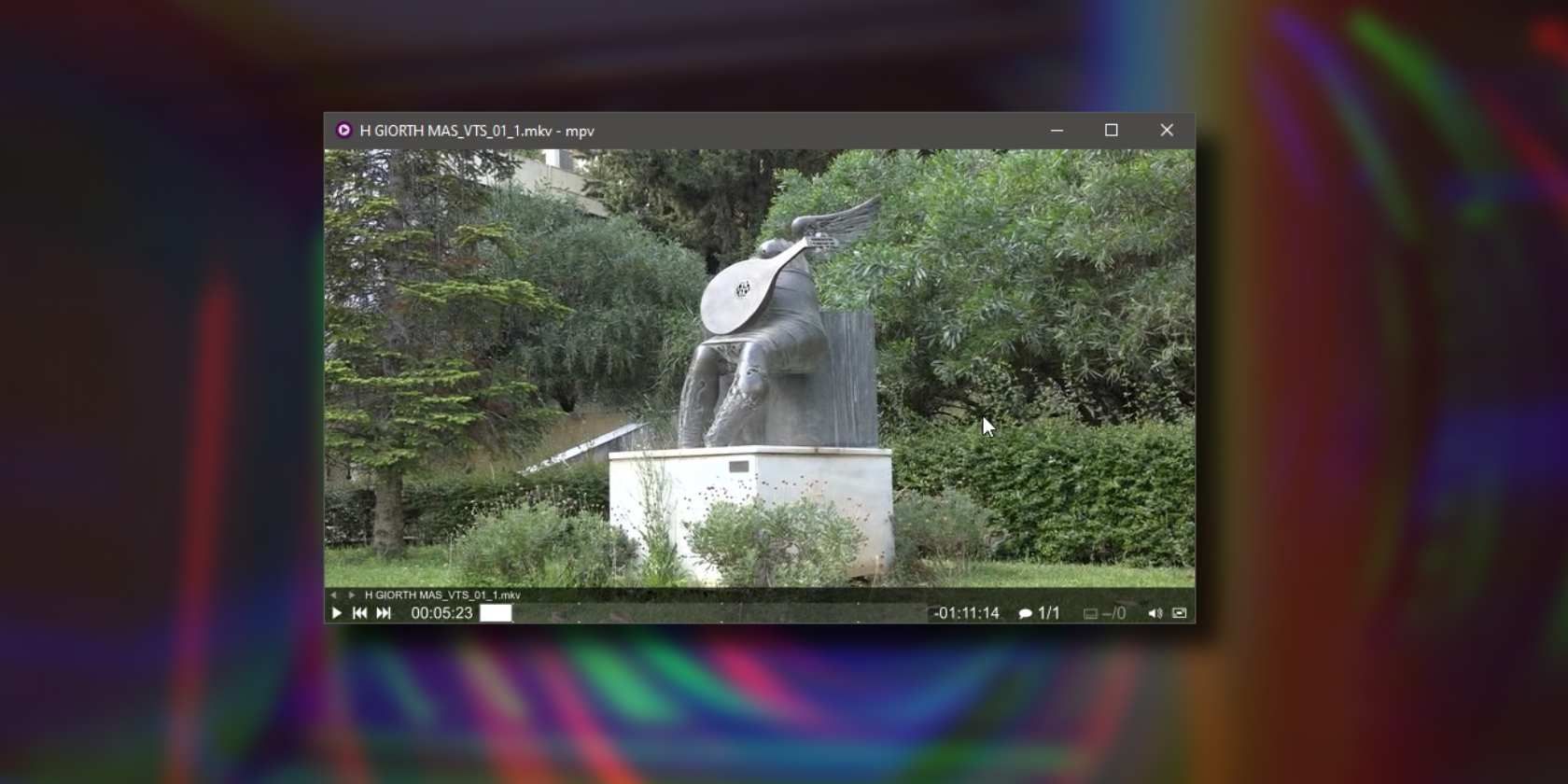
О чём эта статья
Эта статья объясняет, как установить MPV на Windows, как запускать и настраивать плеер, где хранить пользовательские файлы конфигурации и скрипты, какие параметры влияют на производительность, а также подсказывает готовые примеры и чеклисты для разных ролей (обычный пользователь, энтузиаст, медиатекник).
Ключевые варианты запроса: установка MPV Windows, настройка mpv, горячие клавиши MPV, скрипты MPV, ускорение аппаратного декодирования.
Почему MPV
MPV выделяется простотой, скоростью и гибкостью. Это не «медиаконсоль» с огромным GUI: это инструмент для воспроизведения с минимальными накладными расходами и множеством точек расширения. Главные преимущества:
- Небольшое потребление ресурсов. Работает быстро на старых машинах.
- Широкая поддержка форматов и сетевых потоков.
- Поддержка аппаратного ускорения (hwdec).
- Высокая настраиваемость через текстовые конфигурации и скрипты (Lua).
- Простое взаимодействие с командной строкой для автоматизации.
Когда MPV может не подойти: если вы хотите крупный графический медиацентр с магазином плагинов и удалённым управлением «из коробки» — тогда лучше смотреть в сторону Kodi, Plex или VLC.
Как установить MPV на Windows
Есть несколько надёжных способов установки. Ниже — пошаговые варианты с плюсами и минусами.
Установка через Chocolatey (рекомендуется для большинства)
Chocolatey — менеджер пакетов для Windows. Если вы уже используете Chocolatey, установка MPV занимает одну команду.
Откройте PowerShell от имени администратора и выполните:
choco install mpv
Преимущества: автоматическое обновление через choco, простота установки и интеграция в системный PATH. Минус: требует установки Chocolatey.
Если вы новичок в Chocolatey, посмотрите руководство по использованию Chocolatey для установки программ из командной строки.
Портативная или ZIP-сборка
Если вы не доверяете менеджерам пакетов, можно скачать готовую сборку в ZIP. Обычно такие сборки публикуются на GitHub или на сайтах сборщиков. Процесс:
- Скачайте ZIP с релизной страницы сборки.
- Распакуйте в любую папку, например C:\Program Files\mpv или D:\Apps\mpv.
- Добавьте путь к mpv.exe в системную переменную PATH, если хотите запускать mpv из любой папки.
Плюсы: полный контроль над файлами, легко запускать портативно. Минусы: обновления вручную.
Сторонние установщики и скрипты
Существуют скрипты, такие как mpv-install (Rossy) и другие, которые помогают зарегистрировать MPV как обработчик файлов и добавить пункты в контекстное меню. Они удобны, но проверяйте источник.
Компиляция из исходников
Компиляция даёт максимальный контроль, но она сложнее и требует установки инструментов сборки. Подойдёт для разработчиков и тех, кто хочет специфичные опции.
После установки: ассоциация файлов и контекстное меню
В зависимости от способа установки MPV может автоматически зарегистрироваться как приложение для ряда типов файлов (MKV, MP4, AVI и т. п.).
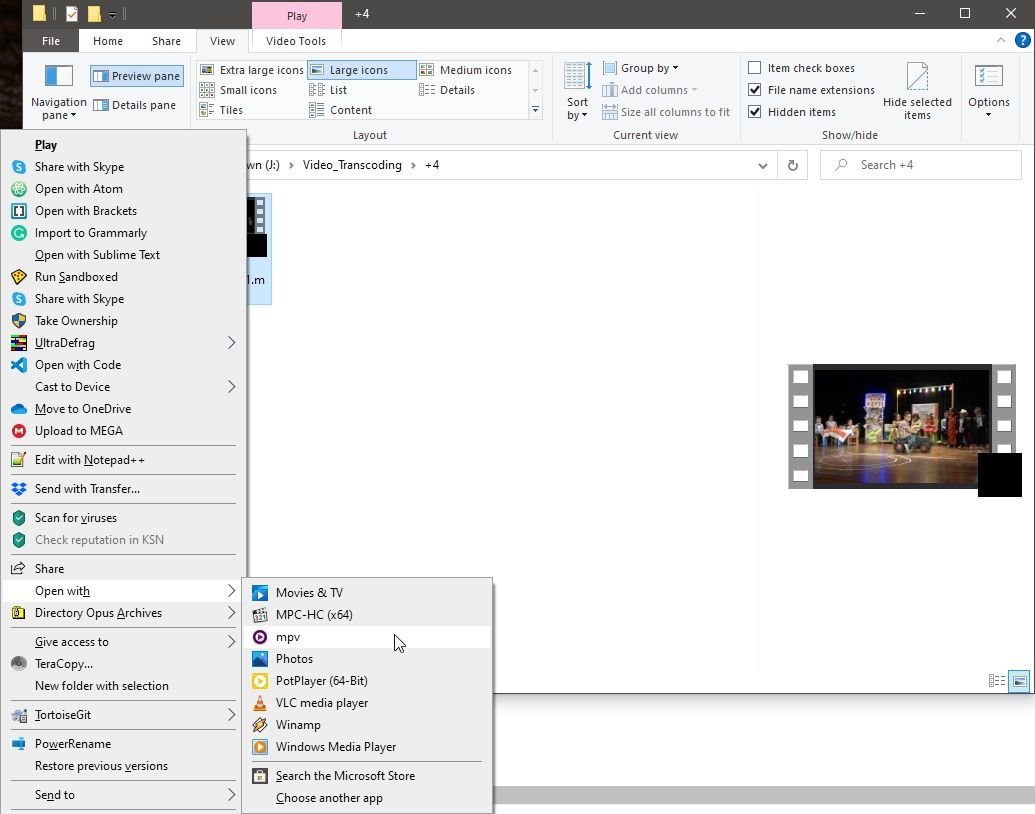
Если регистрация не произошла, вы можете:
- Правый клик по файлу → Связать с программой → Выбрать mpv.exe.
- Использовать сторонние скрипты/установщики, которые добавляют пункт «Открыть с помощью MPV» в контекстное меню.
Как запускать и воспроизводить файлы
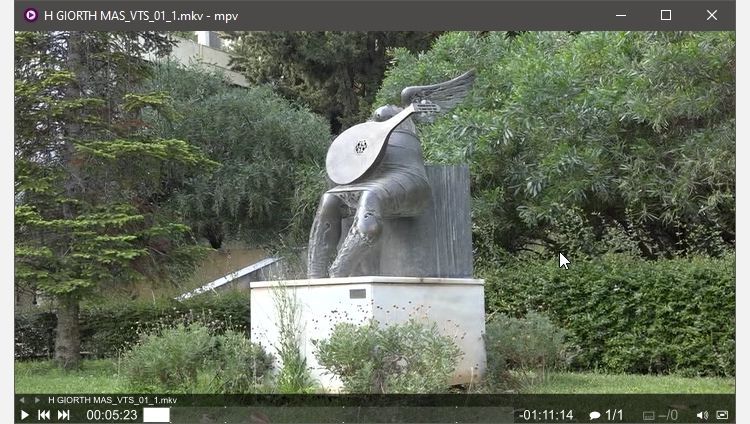
Если MPV установлен по умолчанию, достаточно двойного клика по медиафайлу — окно MPV появится моментально.
Вы можете запускать несколько экземпляров MPV: каждое окно — свой файл. Чтобы открыть файл в уже запущенном окне, перетащите файл на окно MPV. MPV также поддерживает drag & drop папок — он проиграет все распознаваемые файлы и пропустит остальные.
Горячие клавиши по умолчанию
Клавиатурное управление — основное средство работы с MPV. Вот несколько часто используемых клавиш:
- Стрелки влево / вправо — перемотка назад/вперёд в текущем файле.
- Space — Пауза/Воспроизведение.
- Shift + < и Shift + > — предыдущий / следующий файл в плейлисте.
- Alt + - / Alt + + — уменьшить / увеличить масштаб видео.
- Alt + стрелки — панорамирование видео.
- Q — выход из MPV. Shift + Q — выйти и сохранить позицию воспроизведения (resume).
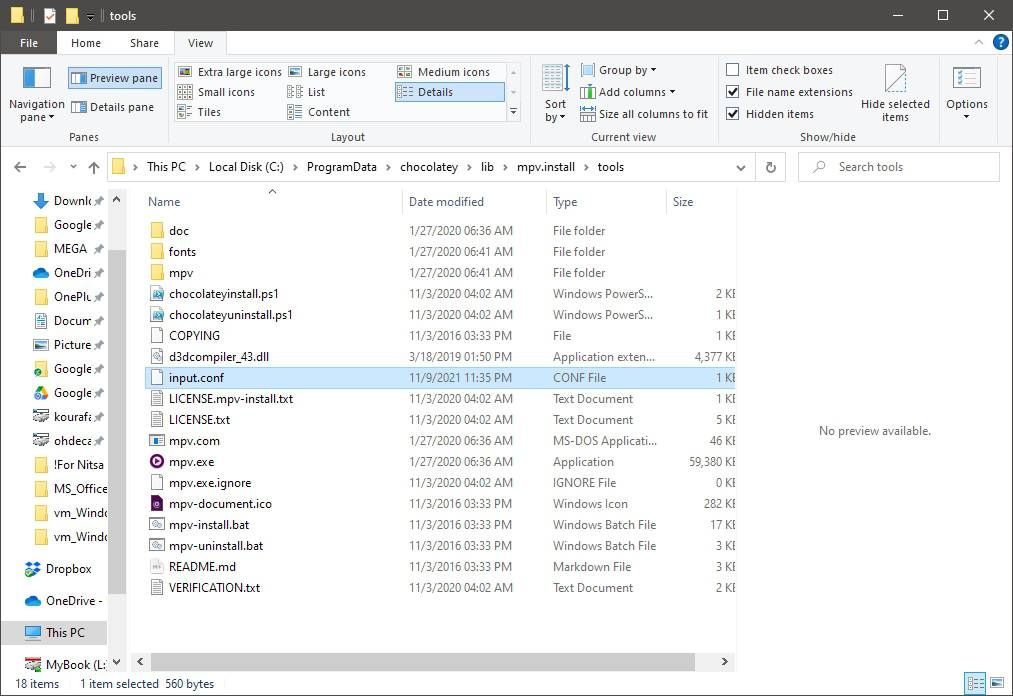
Вы можете полностью переназначить эти клавиши в input.conf (см. ниже).
Настройка MPV: mpv.conf и input.conf
MPV управляется простыми текстовыми файлами конфигурации. Основные файлы:
- mpv.conf — общие параметры и опции воспроизведения.
- input.conf — сопоставление клавиш с командами MPV.
Файлы можно разместить в двух местах:
- Системная папка в каталоге установки MPV (для всех пользователей). Не рекомендуется редактировать, чтобы сохранить портативность.
- Папка пользователя: C:\Users\%Username%\AppData\Roaming\mpv — там храните свои mpv.conf и input.conf.
Пример простого mpv.conf
Добавьте в mpv.conf опции для аппаратного декодирования и ускоренной отрисовки:
# Использовать аппаратное декодирование, если доступно
hwdec=auto

# Видео-вывод: GPU-ускорение
vo=gpu

# Предустановка масштабирования и фильтров
scale=ewa_lanczossharp
cscale=ewa_lanczossharp

# Включить субпиксельную рендеринг субтитров
sub-pixel-rendering=yes

# Автоматически помнить позицию
save-position-on-quit
Примечание: hwdec=auto позволит MPV выбрать доступный аппаратный декодер (DXVA2, d3d11va, cuvid, etc.). Если у вас старый GPU, попробуйте hwdec=vaapi или выключите опцию.
Примеры записей в input.conf
Файл input.conf содержит пары «клавиша команда». Примеры:
# Прокрутка 10% назад/вперёд с цифровой клавиатуры
KP1 seek -10 relative-percent
KP2 seek 10 relative-percent

# Быстрое переключение субтитров
s cycle sub

# Удалить файл при выходе Alt+Delete
Alt+Delete script-message delete-file-on-exit
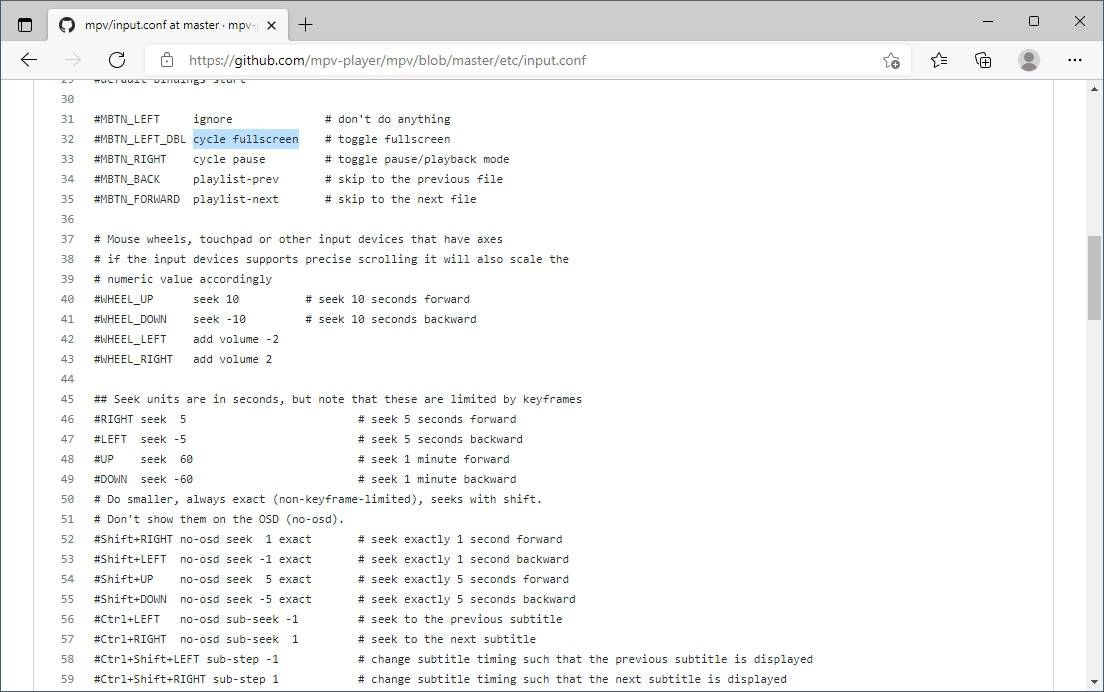
Официальный справочник по доступным функциям и синтаксису input.conf размещён в репозитории MPV на GitHub.
Скрипты и расширения
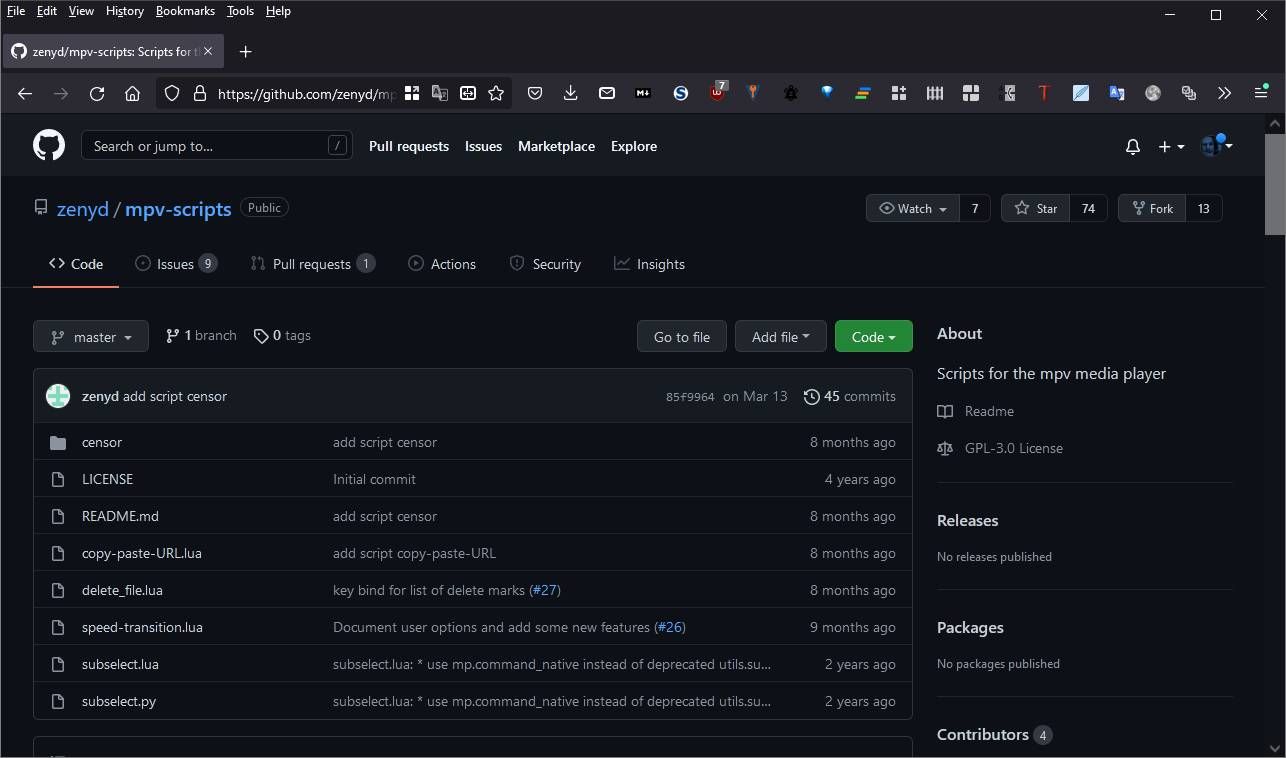
MPV поддерживает расширение функциональности через скрипты на Lua и некоторые на JavaScript. Скрипты позволяют добавлять меню, автоматизировать действия, изменять поведение при закрытии, управлять буферизацией, интегрировать с внешними инструментами и многое другое.
Чтобы установить скрипт:
- Откройте проводник и перейдите в папку C:\Users\%Username%\AppData\Roaming\mpv\scripts.
- Если папки scripts нет — создайте её.
- Скачайте Lua-файл скрипта и положите его в папку scripts.
- Перезапустите MPV — скрипт станет доступен.
Примечание: многие скрипты поставляются в ZIP-архивах. Распакуйте и поместите именно .lua-файлы в папку scripts.
Распространённые сценарии использования скриптов:
- Автоматическое удаление временных файлов при выходе.
- GUI-означания для плейлиста.
- Скрипты для управления аудиопотоками и субтитрами.
- Инструменты для автоматического кадрирования и масштабирования.
Совет: читайте документацию скрипта — некоторые требуют дополнительных зависимостей.
Фильтры, шейдеры и улучшения видео
MPV поддерживает shadertoy-совместимые шейдеры и собственные видеофильтры. Вы можете:
- Подключать шейдеры для шумоподавления и улучшения чёткости.
- Применять масштабирование с обученными алгоритмами (например, nnedi3, но это может требовать сторонних сборок и большого GPU).
- Использовать LUT и цветокоррекцию.
Пример подключения шейдера в mpv.conf:
# Подключить шейдер из файла
glsl-shaders="\\path\\to\\shaders\\sharpen.glsl"
Учтите: некоторые шейдеры сильно нагружают GPU. Проверяйте производительность в своём окружении.
Субтитры и шрифты
MPV умеет работать с текстовыми и графическими субтитрами. Полезные опции:
- sub-font — путь к файлу шрифта.
- sub-font-size — размер шрифта по умолчанию.
- sub-ass-style — стиль для ASS-субтитров.
Если субтитры отображаются некорректно, проверьте кодировку и шрифт. Для китайских/японских субтитров добавьте соответствующие шрифты в систему или укажите путь в mpv.conf.
Работа с потоками и URL
MPV может воспроизводить сетевые потоки напрямую:
- Открыть URL в проводнике или в командной строке: mpv https://example.com/stream.m3u8
- Поддерживает RTMP, HLS, DASH и многие другие протоколы, если сборка FFmpeg в комплекте это поддерживает.
Командная строка и автоматизация
MPV удобно запускать из командной строки для пакетного воспроизведения или интеграции в скрипты. Примеры:
- Открыть файл в полном экране:
mpv --fs "путь\к\видео.mkv"
- Включить логирование для отладки:
mpv --log-file=mpv.log "video.mkv"
- Открыть плейлист:
mpv playlist.m3u
Когда MPV не подходит
MPV не идеален для всех задач. Примеры сценариев, где лучше выбрать другое ПО:
- Вам нужно графическое приложение с магазином плагинов и интегрированной медиатекой — смотрите Kodi или Plex.
- Нужен встроенный редактор плейлистов с богатыми визуальными настройками — VLC или Foobar2000.
- Требуется простой медиаплеер с классическим интерфейсом для пожилых или непривычных к клавишам пользователей — рассмотрите Media Player Classic.
Альтернативы и сравнение в двух словах
- VLC: универсальный, простой, с GUI и множеством встроенных функций.
- MPC-HC / MPC-BE: лёгкие, классические интерфейсы, хорошие для локальных коллекций.
- Kodi: медиацентр для TV/сетевых коллекций.
MPV выигрывает в гибкости и производительности, но отступает по удобству «из коробки».
Методика настройки: быстрый план действий
- Установите MPV (Chocolatey или ZIP).
- Скопируйте mpv.conf и input.conf в C:\Users\%Username%\AppData\Roaming\mpv.
- В mpv.conf включите hwdec=auto и vo=gpu.
- Настройте основные горячие клавиши в input.conf.
- Установите 1–2 полезных скрипта в папку scripts.
- Тестируйте воспроизведение разных форматов и потоков.
- При необходимости добавляйте шейдеры и фильтры, следя за нагрузкой.
Роли и чеклисты
Для разных задач полезны разные настройки. Короткие чеклисты:
Обычный пользователь:
- Установить через Chocolatey или ZIP.
- Добавить mpv.exe в ассоциации файлов.
- Настроить 2–3 горячие клавиши (плей/пауза, перемотка).
Энтузиаст:
- Создать mpv.conf с hwdec и vo=gpu.
- Настроить input.conf с персональными горячими клавишами.
- Установить несколько скриптов и шейдеров.
Продвинутый пользователь / администратор:
- Подготовить централизованный набор конфигураций для развертывания.
- Автоматизировать установку через Chocolatey или собственные скрипты.
- Мониторить логи и откатывать изменения при проблемах.
Процедура установки скрипта (SOP)
- Скачайте архив со скриптом и распакуйте.
- Прочитайте README и требования (версия MPV, дополнительные утилиты).
- Поместите .lua в C:\Users\%Username%\AppData\Roaming\mpv\scripts.
- Перезапустите MPV.
- Проверяйте консоль MPV на предмет ошибок загрузки скрипта.
- Если скрипт ломает воспроизведение, удалите файл и перезапустите.
Критерии приёмки
- MPV запускается и воспроизводит тестовый файл без зависаний.
- Аппаратное декодирование работает (отслеживаем по загрузке CPU/GPU).
- Переназначенные клавиши выполняют ожидаемые команды.
- Установленные скрипты не вызывают ошибок в логах.
Тесты и приёмо-сдаточные сценарии
- Воспроизведение локального MKV с несколькими дорожками и субтитрами.
- Воспроизведение HLS-потока из сети.
- Установка и тест скрипта, который изменяет поведение кнопки «удалить».
- Нагрузочный тест: долгий проигрыш 4K-файла, мониторинг температуры и загрузки.
Риски и их снижение
- Непроверенные сборки могут содержать вредоносный код. Решение: загружайте сборки с официальных или проверенных репозиториев.
- Скрипты из сомнительных источников могут ломать работу. Решение: просмотрите код скрипта перед установкой.
- Шейдеры могут перегрузить GPU. Решение: тестируйте постепенно и откатывайте изменения.
Переход с других плееров — подсказки и миграция
- Экспортируйте плейлисты в M3U и открывайте их в MPV.
- Настройте привязку расширений файлов к mpv.exe через Параметры → Приложения.
- Если вы используете медиасервер, проверьте совместимость потоков и URL.
Краткая шпаргалка команд
- Открыть файл в полноэкранном режиме: mpv –fs “файл”
- Включить логирование: mpv –log-file=mpv.log “файл”
- Быстрое автосохранение позиции: добавить save-position-on-quit в mpv.conf
Частые ошибки и как их решать
- Проблема: MPV не использует GPU. Решение: в mpv.conf проверьте vo=gpu и hwdec=auto. Убедитесь в наличии драйверов GPU.
- Проблема: субтитры не отображаются. Решение: проверьте sub-font и кодировку субтитров.
- Проблема: скрипт не запускается. Решение: проверьте, что файл лежит в папке scripts и что в логах нет ошибок синтаксиса Lua.
Заключение
MPV — мощный инструмент для тех, кто ценит скорость, контроль и гибкость. Он подойдёт и обычному пользователю после минимальной настройки, и продвинутому пользователю, который хочет интегрировать плеер в автоматизированные сценарии. Основная работа по персонализации выполняется в mpv.conf и input.conf, а расширения реализуются через скрипты.
Коротко:
- Установите MPV удобным способом.
- Разместите конфиги в %AppData%\mpv.
- Настройте hwdec и vo=gpu.
- Подберите несколько скриптов и шейдеров по мере необходимости.
В следующем шаге попробуйте создать небольшой набор конфигураций для вашей машины и протестируйте воспроизведение нескольких форматов и потоков.
Полезные ссылки и поиск: ищите “mpv input.conf example”, “mpv scripts” и “mpv hwdec windows” на GitHub и в сообществе, чтобы найти готовые примеры и решения.
Краткое резюме внизу статьи соответствует разделу extras.

Похожие материалы

Несколько аккаунтов Skype: Multi Skype Launcher

Журнал для работы: повысить продуктивность

Персональные звуки уведомлений на Android

Скачивание шоу Hulu для офлайн‑просмотра

Microsoft Start: персонализированная новостная лента
