
Mpv: руководство по установке и настройке
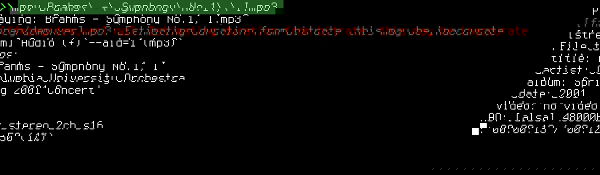
Что такое mpv
Mpv — это свободный, открытый и кроссплатформенный медиаплеер, произошедший от MPlayer/mplayer2. Это преимущественно командное приложение с возможностью управления через GUI-обёртки и клавиатурные сочетания. Ключевые возможности: воспроизведение аудио и видео, запись и сохранение потоков, декодирование субтитров и базовое транскодирование.
Краткое определение: mpv — минималистичный, но мощный плеер для тех, кто ценит гибкую конфигурацию и производительность.
Установка
Mpv доступен для Linux, Windows и macOS. Официальные сборки и исходники можно найти на сайте проекта. Если ваша дистрибуция не предоставляет пакет, вы можете скачать исходники и собрать mpv вручную.
Примеры команд установки (Linux):
- Debian/Ubuntu-подобные (если есть пакет в репозитории):
sudo apt update
sudo apt install mpv- Fedora:
sudo dnf install mpv- Сборка из исходников (обобщённый порядок):
# установить зависимости, затем
git clone https://github.com/mpv-player/mpv-build.git
cd mpv-build
./bootstrap.py
./waf configure
./waf build
sudo ./waf install
Важно: команды зависят от дистрибутива и версии. Если вы устанавливаете из исходников, следуйте инструкциям в репозитории.
Первый запуск и базовая синтаксическая форма
Mpv запускается из терминала. Общая форма запуска:
mpv [опции] файл_или_путьПримеры:
- Воспроизведение одного файла:
mpv /home/user/Music/song.mp3- Воспроизведение всех файлов в папке:
mpv /путь/к/папке/*- Перемешать порядок воспроизведения в каталоге:
mpv --shuffle /путь/к/папке/*- Загрузка плейлиста:
mpv --playlist=playlist.pls- Включить gapless-воспроизведение:
mpv --gapless-audio --playlist=playlist.pls- Оставить mpv в состоянии ожидания после окончания воспроизведения:
mpv --idle
# или
mpv --keep-open
Клавиши управления и OSD
Основные клавиатурные сочетания:
- Space — пауза/воспроизведение
- Стрелки влево/вправо — перемотка назад/вперёд
- и - или * и / — регулировка громкости
- f — переключение полноэкранного режима
- q — выйти
Полный список клавиш доступен в руководстве пользователя и в man mpv.
OSD (on-screen display) — небольшая графическая панель управления при воспроизведении видео. Отключается и настраивается опциями:
mpv --no-osd-bar
mpv --osd-level=0
Настройки шрифта, размера и цвета OSD делаются в конфигурации.
Конфигурация: системная и пользовательская
Чтобы не вводить опции вручную каждый раз, используйте конфигурационные файлы.
- Пользовательские настройки: /home/$USER/.mpv/config
- Системные настройки: /etc/mpv/config
Правило приоритетов: настройки в /home/$USER/.mpv/config переопределяют /etc/mpv.
Пример: строки, начинающиеся с # — комментарии. Чтобы включить опцию, удалите #.
Формат преобразования опций между CLI и config:
--optionв config пишется какoption-o VALUEили--option VALUEв config пишется какoption=VALUE-o "name"в config пишется какoption="name"
Команды для просмотра всех опций:
mpv --help
mpv --list-options
Пример пользовательского конфига
Сохраните файл /home/$USER/.mpv/config со следующим содержимым, чтобы получить базовую настройку:
# Пример базовой конфигурации mpv
vo=gpu
hwdec=auto
audio-volume=70
osd-font-size=20
cursor-autohide=500
keep-open=yes
loop-file=no
Конфигурация для конкретного файла
Можно создать файл с именем имя_файла.расширение.conf в ~/.mpv/. Например:
/home/user/.mpv/film1.avi.conf
# Содержимое:
no-audio
fullscreen
Это позволит воспроизводить конкретный файл в особом режиме.
Полезные опции и шпаргалка
Ниже — подборка часто используемых опций с кратким назначением.
- –shuffle — перемешивание плейлиста
- –gapless-audio — gapless-воспроизведение
- –force-window — всегда показывать окно видео (удобно для аудиофайлов)
- –ontop — держать окно поверх других
- –no-osd-bar / –osd-level=0 — отключить OSD-панель
- –profile=name — использовать профиль конфигурации
- –alang, –slang — выбор аудио- и языковых дорожек
- –vf, –af — видео- и аудиофильтры
Чек-лист быстрого воспроизведения:
- Откройте терминал
- Введите
mpv /путь/к/файлу - Используйте Space для паузы, f для полноэкранного режима
- Для частой настройки — создайте
~/.mpv/config
GUI-поведение и взаимодействие с оконным менеджером
Чтобы mpv вел себя как графическое приложение (окно всегда создавалось и для аудио-плеев), используйте --force-window. Чтобы запретить другим окнам перехватывать фокус, примените --ontop или настройте поведение оконного менеджера.
Примеры практических задач
- Просмотр IP-TV или потокового радио:
mpv http://stream.example.com/live- Сохранение сетевого потока в файл:
mpv --no-video http://stream.example.com/live --ao=null --dump-file=out.ts- Удаление логотипа ТВ, поворот или зеркалирование — через видеофильтры:
mpv --vf=rotate=90,file=delogo=sx:sy:sw:sh(Параметры фильтров зависят от конкретных фильтров и их синтаксиса.)
Когда mpv не лучшее решение
- Нужен простой интерфейс «из коробки» и минимальная настройка — лучше выбрать VLC или SMPlayer.
- Если требуется полноценный медиасервер с веб-интерфейсом — используйте Plex, Jellyfin или Emby.
- Для пользователей, не желающих открывать терминал, mpv потребует обучения.
Альтернативы и сравнение
- VLC — мощный, с графическим интерфейсом и большим набором кодеков.
- SMPlayer — графический фронтенд для MPlayer/mpv, удобнее для новичков.
- MPD + ncmpcpp — для аудиофилов, ориентированных на серверную архитектуру.
Короткая матрица выбора:
- Нужен GUI и максимум удобства: VLC / SMPlayer
- Нужна гибкость и минимализм: mpv
- Нужно серверное воспроизведение: MPD / Plex / Jellyfin
Мини-методология: как собрать конфиг под себя
- Определите сценарии: прослушивание музыки, просмотр фильмов, трансляции.
- Создайте базовый
~/.mpv/configс общими настройками (vo=gpu, hwdec=auto, volume). - Для каждого сценария — профиль или отдельный файл
имя.расширение.conf. - Тестируйте с реальными файлами/потоками и корректируйте фильтры.
- Храните резервную копию конфигурации и документируйте изменения.
Роль‑ориентированные чек‑листы
Пользователь (desktop):
- Установить mpv через пакетный менеджер
- [ ] Создать
~/.mpv/configс удобными сочетаниями клавиш - Настроить OSD и громкость по умолчанию
Системный администратор:
- [ ] Настроить системную конфигурацию
/etc/mpvдля всех пользователей - Ограничить права на запись в системные конфиги
- Документировать и развернуть профили через конфигурационный менеджер
Критерии приёмки
- Mpv запускается без ошибок и воспроизводит тестовый файл.
- Плейлист корректно перемешивается при использовании
--shuffle. - Gapless-воспроизведение отсутствует пропусков при включённой
--gapless-audio. - Профиль пользователя применяется при наличии
~/.mpv/config. - OSD отключается с
--no-osd-bar.
Когда mpv может подвести (примеры)
- Аппаратное декодирование на старом оборудовании может быть нестабильным — отключите
hwdec. - Некоторые сетевые потоки используют нестандартные кодеки, которые требуют дополнительных библиотек.
- Новичкам может быть сложно разобраться с синтаксисом фильтров и опций.
Небольшой глоссарий
- OSD — всплывающая панель состояния на экране.
- hwdec — аппаратное декодирование видео.
- vf/af — видео- и аудиофильтры.
Полезные тест-кейсы
- Воспроизведение локального MP4 и проверка субтитров.
- Перемешивание каталога с 50 файлами и проверка отсутствия повторов.
- Воспроизведение сетевого HLS-потока и запись сегмента в файл.
Безопасность и приватность
Mpv сам по себе не собирает данные. При работе с сетевыми потоками учитывайте источники и права на контент. Если вы используете плеер на сервере, изолируйте процессы и права файлов.
Заключение
Mpv — мощный инструмент для тех, кто готов инвестировать время в настройку. Он лёгкий, быстрый и гибкий. Новичкам может потребоваться время на обучение, но выигрыши в производительности и контроле того стоят.
Важно: если вам нужен GUI «из коробки», выбирайте VLC или SMPlayer. Если же вы хотите точную настройку и высокую производительность — попробуйте mpv.
Что вы используете для воспроизведения медиа? Оставьте рекомендацию или вопрос в комментариях.



Похожие материалы

Несколько аккаунтов Skype: Multi Skype Launcher

Журнал для работы: повысить продуктивность

Персональные звуки уведомлений на Android

Скачивание шоу Hulu для офлайн‑просмотра

Microsoft Start: персонализированная новостная лента
