
Mozilla Hubs: как начать и использовать виртуальные комнаты
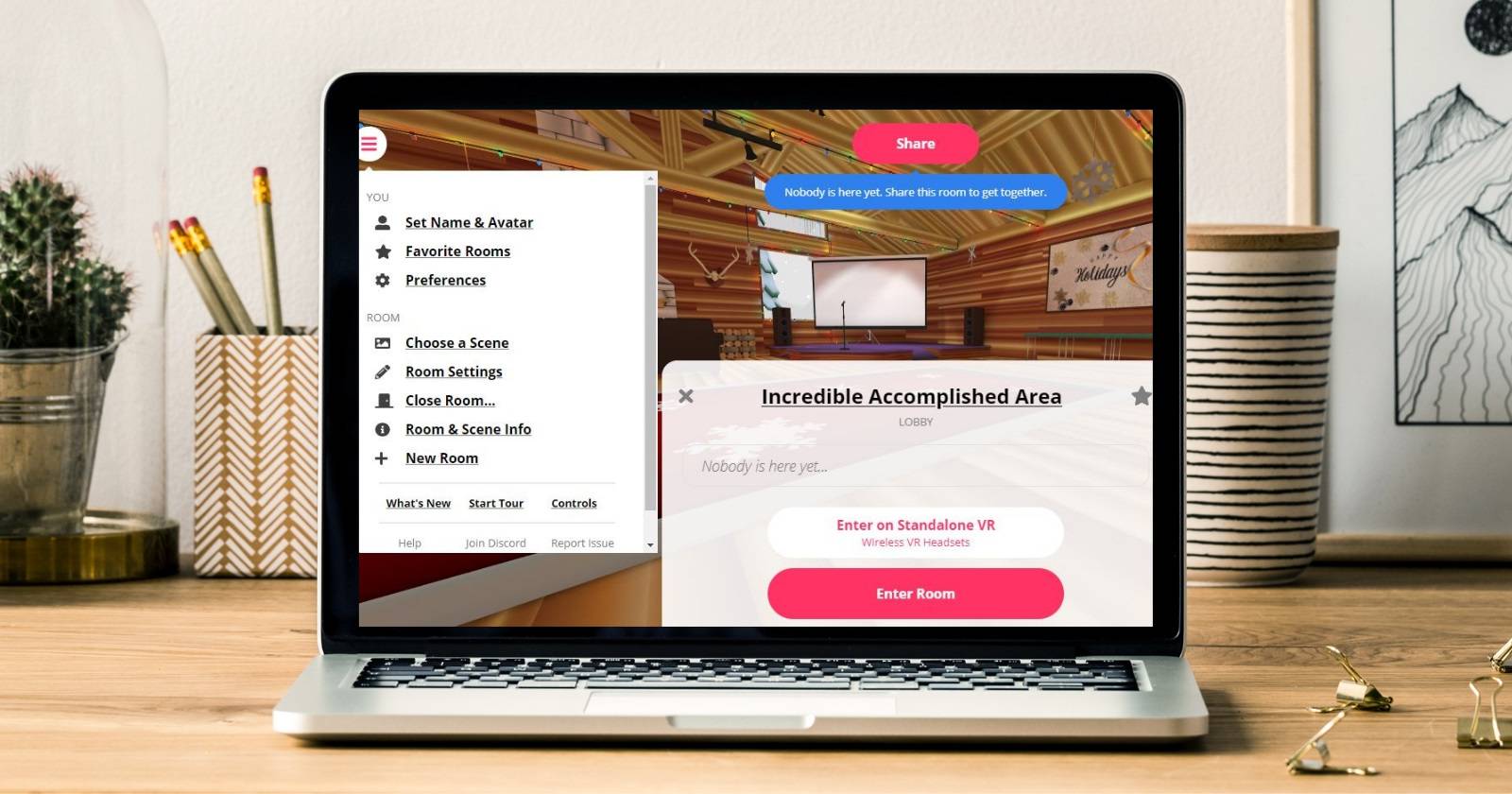

Что такое Mozilla Hubs?
Mozilla Hubs — это бесплатная платформа для погружённого общения в виртуальных комнатах. Она аппаратно‑нейтральна: участники заходят через браузер, могут общаться голосом, перемещаться по трёхмерным сценам, делиться файлами и просматривать медиа вместе в реальном времени.
Короткое определение: виртуальная комната в браузере для встреч, обучения и развлечений.
Важно: для работы не нужен VR‑шлем, но платформа совместима с настольными VR и Oculus Quest 2.
Кому и зачем подходит Hubs
- Дистанционные команды, которым нужно свободное пространство для неформального общения и мозговых штурмов.
- Преподаватели и организаторы мероприятий, которые ставят интерактивные сессии и совместные просмотры материалов.
- Артисты и перформеры, которые проводят стримы и небольшие онлайн‑шоу.
- Друзья и сообщества, желающие «встретиться» в виртуальном пространстве без сложной подготовки.
Когда это работает особенно хорошо: для небольших групп (до сотни человек в одной сцене), демонстраций медиаконтента, совместного редактирования сцен и интуитивных «сборов» участников вокруг экрана.
Когда это может не подойти: для крупных корпоративных вебинаров с тысячами участников, когда нужна сложная модерация или глубокая интеграция с корпоративными системами (SSO, PAM) без дополнительной настройки.
Как начать: создать комнату и присоединиться
- Откройте сайт Mozilla Hubs в браузере.
- Нажмите кнопку Create a Room (Создать комнату) вверху страницы, чтобы сразу получить ссылку на вашу сцену.
- Чтобы присоединиться к чужой комнате, нажмите Have a room code? и введите код, который прислал хозяин комнаты.
Совет: вы можете отправлять участникам прямую ссылку — обычно достаточно открыть URL, и браузер предложит выбрать устройство и настройки доступа к микрофону и камере.
Навигация, аватары и сцены
- Движение: WASD на компьютере и касания/жесты на мобильных устройствах.
- Эмодзи и эмоции: удержание пробела открывает панель эмоций и жестов.
- Меню сцен: в левом верхнем углу нажмите иконку меню, затем Choose a Scene, чтобы сменить сцену до или во время встречи.
- Аватар: при входе выберите или отредактируйте имя и внешний вид аватара. Подтвердите выбор кнопкой Accept.
Подсказка: в меню доступны сцены, созданные сообществом Mozilla — удобно для тематических встреч.
Инструменты сцены и импорт медиа
- В верхней части экрана находятся стандартные элементы управления: выключить микрофон, поделиться экраном, использовать маркер для рисования по поверхностям.
- Волшебная палочка (magic wand) открывает режим редактирования сцены и позволяет импортировать 3D‑модели из публичной библиотеки.
- Для 2D‑контента (изображения, видео, PDF) просто перетащите файл в окно: он появится в сцене как объект, который можно перемещать и просматривать вместе.
Практическая модель: перетащили видео — все участники собираются вокруг виртуального экрана и видят воспроизведение синхронно.
Подготовка комнаты для встречи — мини‑методология
- Определите цель встречи: встреча, презентация, игра, перфоманс.
- Выберите сцену или загрузите свою: учитывайте вместимость и оформление.
- Подготовьте медиа (видео, слайды, PDF) — проверьте форматы и скорость загрузки.
- Настройте права доступа: публичная ссылка или лимит по коду комнаты.
- Протестируйте звук и воспроизведение с 2–3 участниками перед основным событием.
- Во время сессии назначьте модератора для управления сценой и решения технических вопросов.
Роль‑based чек‑листы для организатора и участников
Организатор
- Создать сцену и проверить сетевые ограничения.
- Подготовить резервный план (скринкаст или запись презентации).
- Назначить модераторов и уточнить правила взаимодействия.
- Отправить участникам инструкцию с системой входа и тестовым моментом.
Участник
- Проверить разрешения браузера для микрофона и камеры.
- Подготовить короткое имя и выбрать аватар.
- Убедиться в стабильности интернета и по возможности использовать проводное подключение.
Совместимость и требования
| Платформа | Поддержка |
|---|---|
| Десктоп (Chrome, Firefox, Edge) | Да, через браузер |
| Мобильные браузеры | Да, большинство современных браузеров |
| Oculus Quest 2 | Поддерживается при подключении |
| Старая техника / устаревшие браузеры | Может требовать обновления |
Совет: для лучшего качества звука используйте наушники с микрофоном.
Приватность и GDPR‑заметки
Mozilla Hubs можно использовать без регистрации, что снижает сбор персональных данных. Если вы создаёте аккаунт и храните настроенные аватары или сцены, проверьте настройки хранения и политики конфиденциальности Mozilla.
Важно: при размещении личных данных в публичных сценах учитывайте, что любые файлы, загруженные в комнату, могут быть видны другим участникам — не храните в комнате конфиденциальные документы.
Ограничения и кейсы, где Hubs не подойдёт
- Массовые трансляции с десятками тысяч зрителей.
- Сценарии, требующие строгой корпоративной аутентификации без дополнительной интеграции.
- Высокопроизводительные 3D‑симуляции с большим числом полигонов на слабых устройствах.
Альтернатива в таких случаях: специализированные платформы для вебинаров или корпоративные решения с интеграцией SSO.
Советы организатору и чек‑лист перед запуском мероприятия
- Прогон с тестовой группой за 24–48 часов.
- Подготовка инструкции для участников с указанием минимальных требований.
- Наличие второго модератора для решения проблем со звуком или входом.
- План B: запись презентации и трансляция через платформу для вебинаров при проблемах.
Технические советы и устранение неполадок
- Проблемы со звуком: проверьте браузерные разрешения, выберите правильное устройство ввода в настройках ОС.
- Профильная просадка FPS: уменьшите качество сцены или отключите 3D‑модели.
- Участники не видят медиа: убедитесь, что файлы поддерживаемого формата и полностью загружены.
Короткая инструкция по отладке: перезапустите вкладку, сбросьте разрешения микрофона, попросите участника подключиться по ссылке повторно.
Примеры использования и кейсы
- Обучение: виртуальные классы и семинары с совместным просмотром материалов.
- Командные ретроспективы: организуйте комнату с флипчартом и медиапанелями.
- Художественные экспозиции: выставляйте 3D‑модели и медиа как галереи.
- Музыкальные выступления: малые концерты и перформансы для сообществ.
Краткая галерея типичных ошибок и как их избежать
- Забыл включить микрофон — предусмотреть инструкцию по разрешениям.
- Медленный интернет у докладчика — заранее загрузить видео в сцену.
- Непонятная навигация для новичков — дать ссылку на короткую инструкцию с горячими клавишами.
Мини‑глоссарий
- Сцена — 3D‑пространство, где проходят встречи.
- Аватар — графическое представление пользователя.
- Magic wand — инструмент редактирования сцены и импорта объектов.
Когда использовать Hubs, а когда выбирать альтернативу
Используйте Hubs если вам нужна неформальная интерактивность и совместный просмотр материалов. Выбирайте специализированные вебинарные или корпоративные платформы, когда требуются SSO, массовая трансляция или хранение больших объёмов пользовательских данных с контролем доступа.
Краткое резюме
Mozilla Hubs — простой путь превратить обычную видеовстречу в динамичную виртуальную встречу без инсталляции. Платформа удобна для небольших групп, творческих проектов и учебных занятий. Перед крупными мероприятиями протестируйте сцену и подготовьте резервный план.
Важно: всегда думайте о приватности загружаемых материалов и проверяйте совместимость устройств у ключевых участников.
Часто задаваемые вопросы
Можно ли использовать Hubs бесплатно и без регистрации?
Да. Большинство функций доступны без регистрации: вы можете создать комнату и раздать ссылку участникам.
Нужен ли VR‑шлем для полноценной работы?
Нет. VR‑шлемы улучшают погружение, но платформой можно полноценно пользоваться в браузере.
Как загрузить своё медиа в сцену?
Перетащите файл в окно сцены — изображение, видео или PDF появится как объект, видимый всем участникам.
Можно ли хостить свой сервер Hubs?
Да, есть опции для самостоятельного хостинга, что подходит тем, кто хочет полный контроль над данными и настройками.
Короткое объявление для рассылки (100–200 слов):
Mozilla Hubs — простой способ собраться в виртуальном пространстве без установки приложений. Создайте комнату в браузере, пригласите коллег, друзей или студентов и поделитесь видео, изображениями и документами. Поддержка мобильных устройств и VR‑шлемов делает Hubs гибким инструментом для учебы, командных встреч и небольших онлайн‑мероприятий. Проведите тестовую сессию, назначьте модератора и получите интерактивный опыт общения в 3D‑пространстве. Бесплатно и удобно — попробуйте прямо сейчас.

Похожие материалы

Несколько аккаунтов Skype: Multi Skype Launcher

Журнал для работы: повысить продуктивность

Персональные звуки уведомлений на Android

Скачивание шоу Hulu для офлайн‑просмотра

Microsoft Start: персонализированная новостная лента
