
Mozilla Hubs — виртуальные комнаты без гарнитуры
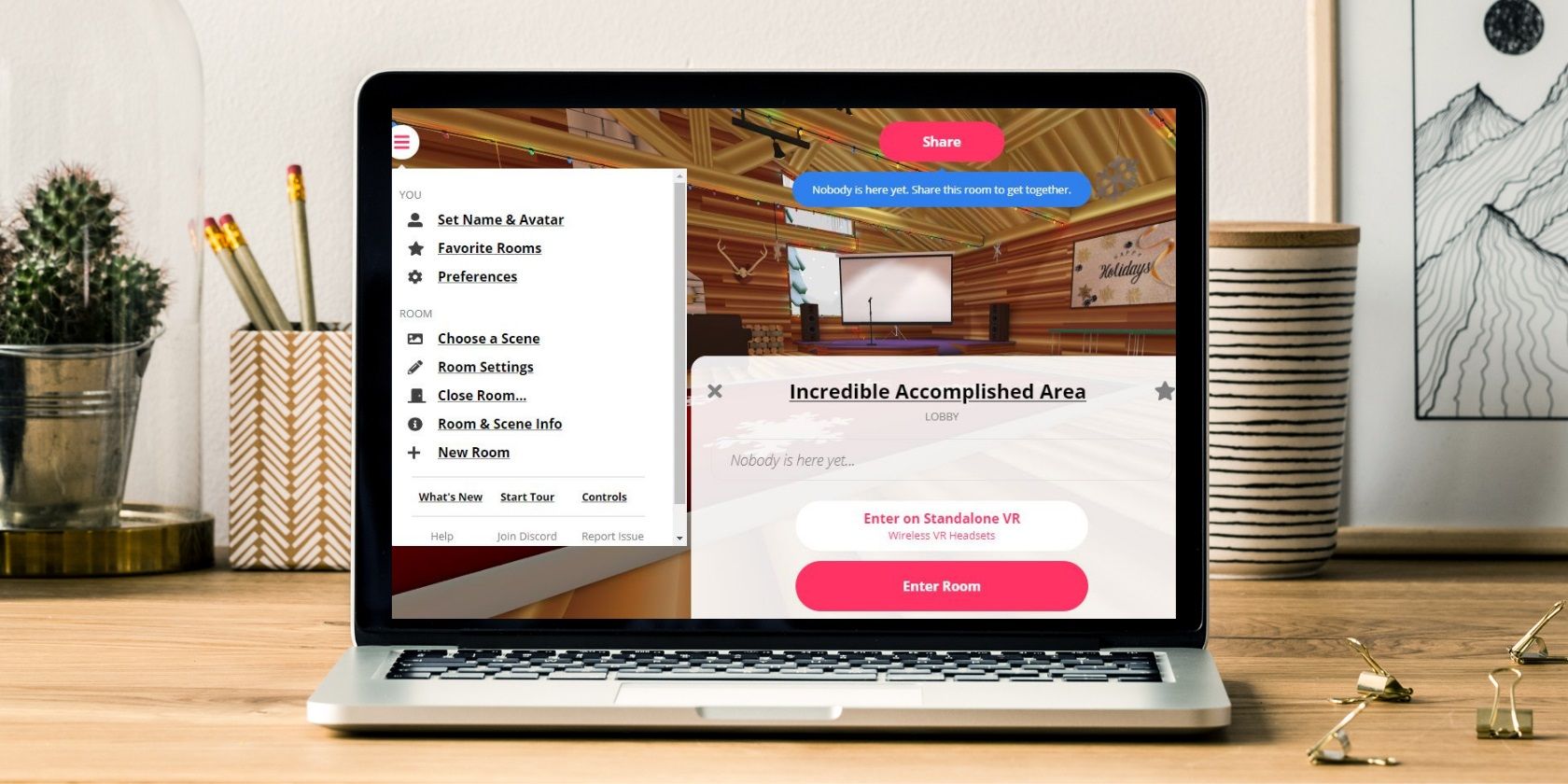
Mozilla Hubs — бесплатная платформа для создания общих виртуальных комнат, доступная через браузер на компьютере и мобильных устройствах. Она не требует VR-гарнитуры, но поддерживает их; подходит для встреч, обучения и простых мероприятий. В статье — пошаговое руководство, советы по использованию, чек‑листы для ролей и схема принятия решений.
Mozilla Hubs — это бесплатная, аппаратно-нейтральная платформа для удалённого общения в иммерсивных пространствах. Пользователи попадают в виртуальную комнату, где могут взаимодействовать, общаться голосом и делиться документами в реальном времени.
Краткое определение: иммерсивная платформа — веб‑сервис, который создаёт трёхмерное пространство для одновременного присутствия нескольких людей через браузер или VR‑гарнитуру.
Почему Hubs полезен
- Быстрый доступ: работает в браузере без установки.
- Низкий порог входа: регистрация не обязательна.
- Совместимость: поддерживает настольные ПК, телефоны, планшеты и многие VR‑гарнитуры.
- Инструменты взаимодействия: чат, голос, импорт изображений и видео, маркеры и базовый редактор сцены.
Важно: Hubs не заменяет полноценные платформы для корпоративных видеоконференций в задачах, требующих сложной интеграции с бизнес‑системами.
Чем Hubs отличается от обычного видеозвонка
Обычные видеоконференции показывают плитки с лицами участников. Hubs создаёт общее виртуальное пространство, где люди представлены аватарами и перемещаются в 3D‑среде. Это даёт ощущение совместного присутствия и позволяет располагать контент «в комнате» (экраны, плакаты, видеоэкран).
Когда это работает хорошо:
- Неформальные встречи и «кофе‑паузы».
- Обучение с демонстрацией материалов.
- Вечеринки и небольшие перформансы.
Когда Hubs может не подойти:
- Если нужна строгая запись встреч и интеграция с корпоративными календарями.
- При высоких требованиях к безопасности и соответствию регуляциям (например, обработка персональных данных под GDPR требует дополнительной оценки).
Как начать: быстрый план действий
- Откройте сайт Mozilla Hubs.
- Нажмите кнопку Create a Room чтобы создать комнату.
- Пригласите участников ссылкой или кодом комнаты (через Have a room code?).
- Выберите сцену и аватар, отредактируйте имя.
- Перетащите изображения, видео или PDF в окно, чтобы они появились в комнате.
Как создать или присоединиться к комнате
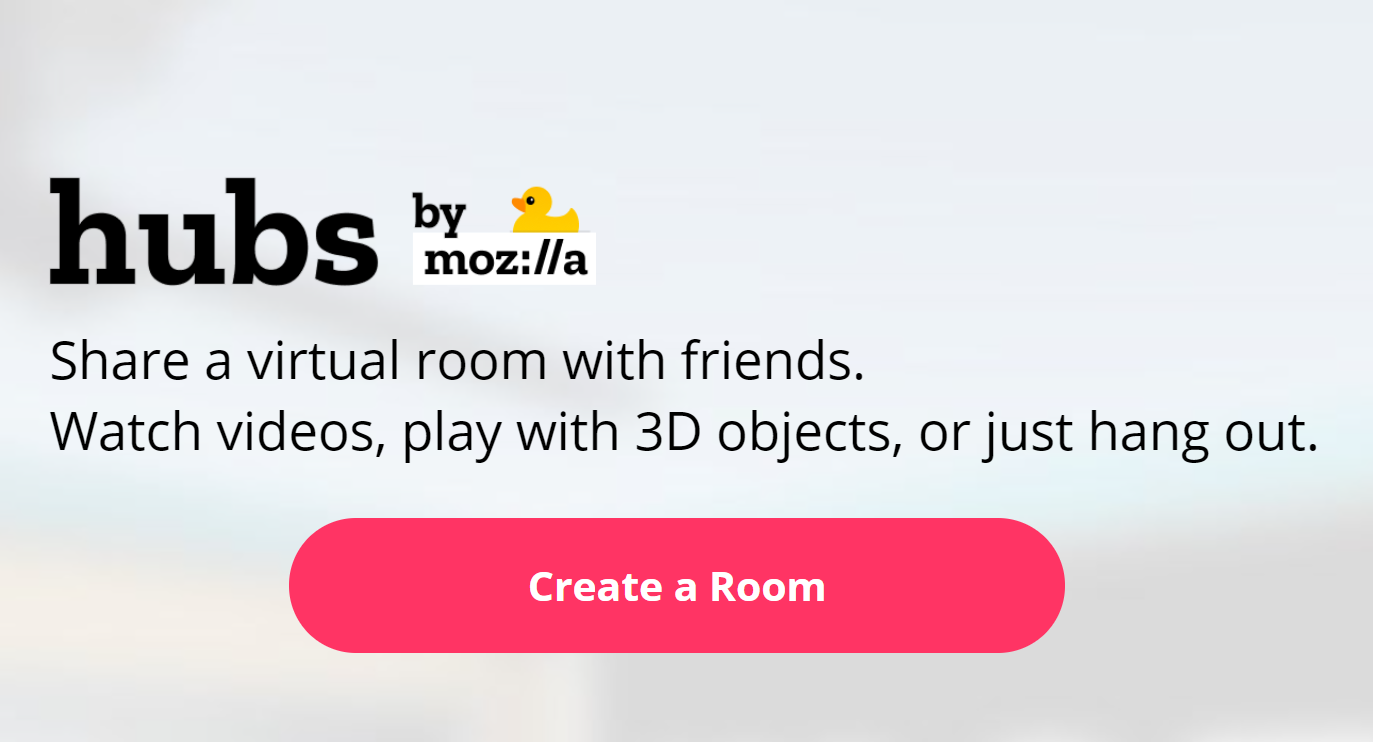
С домашней страницы нажмите Create a Room чтобы открыть новую виртуальную сцену. Если у вас есть код от организатора, внизу страницы выберите Have a room code? и введите код, чтобы присоединиться.
Подсказка: код комнаты — быстрый способ ограничить доступ без создания учётной записи.
Навигация по сценам и настройка аватара
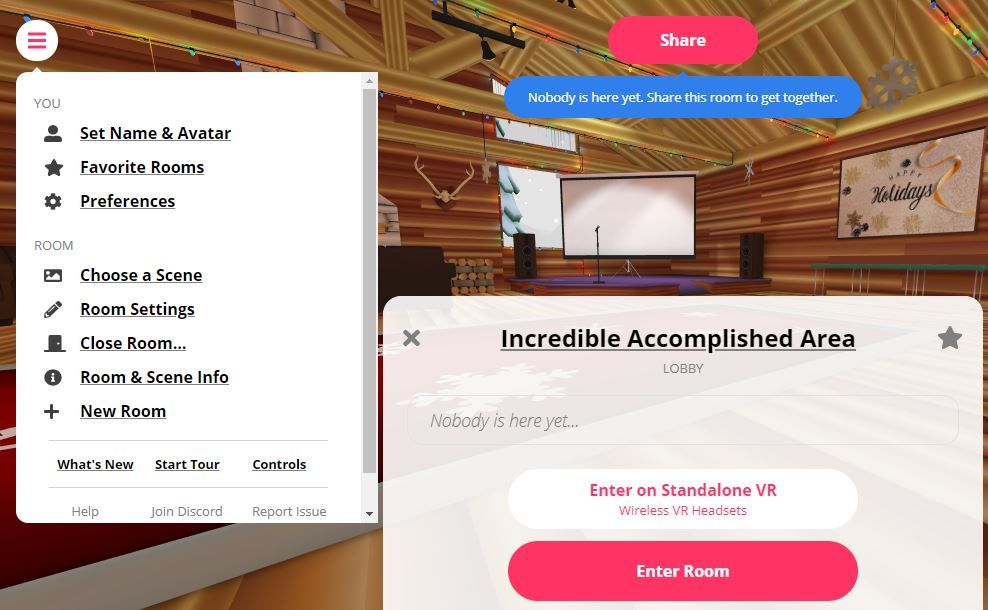
Если вы создаёте комнату, откройте меню в левом верхнем углу и выберите Choose a Scene. Сцены — это шаблоны окружения: конференц‑зал, галерея, открытая площадка и другие варианты, доступные из библиотек сообщества.
При входе вы можете выбрать аватар и изменить его имя. Нажмите Accept чтобы подтвердить выбор. Можно также остаться с дефолтным аватаром.
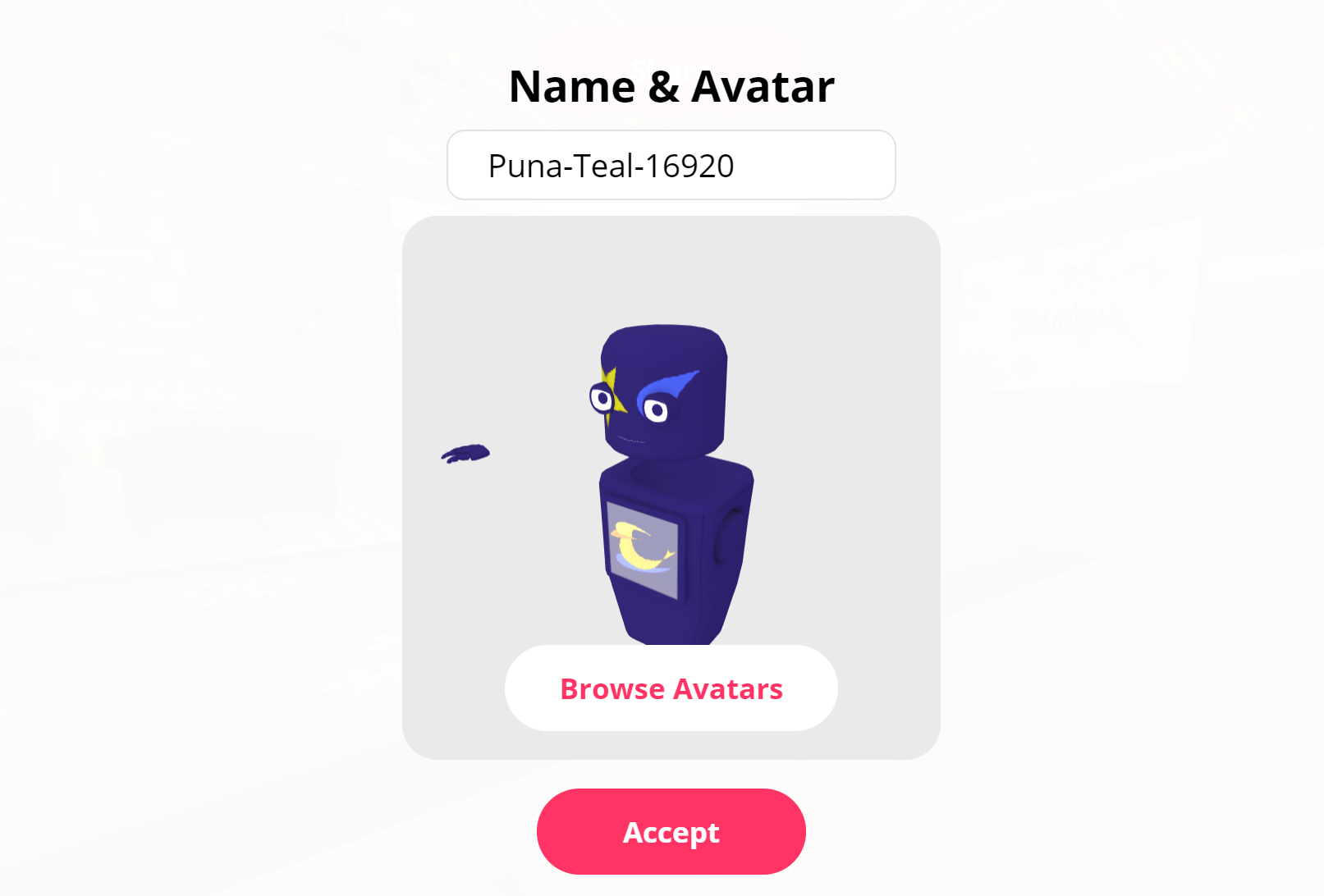
Совет: простые аватары быстрее загружаются на медленных соединениях.
Исследование и редактирование сцен
После входа используйте клавиши WASD и мышь для перемещения. Пробел открывает панель эмоций (emotes). Подсказки на экране объясняют базовые команды и взаимодействия с объектами сцены.
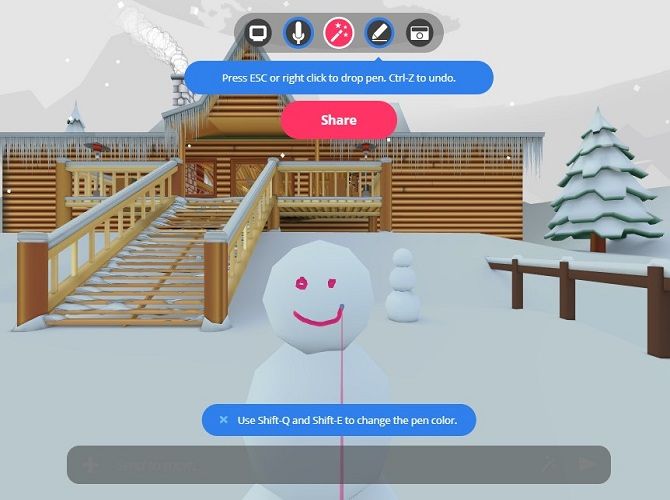
Верхняя панель включает знакомые элементы управления: отключение микрофона, совместный показ экрана и инструмент «маркер» для пометок на поверхностях сцены. Иконка «волшебная палочка» запускает режим редактирования сцены: вы можете импортировать 3D‑модели из публичной библиотеки.
Перетаскивание (drag & drop) изображений, видео и PDF автоматически загружает их в комнату. Если разместить медиа на экране сцены, все участники смогут смотреть контент вместе.
Что ещё можно делать в Hubs
- Создавать собственные аватары при регистрации.
- Строить кастомные сцены и публиковать их для сообщества.
- Хостить собственный сервер Hubs для полного контроля над окружением и данными.
Если вы хотите углубиться в возможности, регистрация открывает дополнительные инструменты и упрощает управление собственными сценами.
Когда Hubs не сработает: типичные ограничения
- Производительность на старых устройствах или при медленном интернете может падать.
- Сложные 3D‑модели увеличивают нагрузку и время загрузки сцены.
- Для корпоративной коммуникации с обязательным протоколированием видео/аудио могут потребоваться другие решения.
Рекомендация: тестируйте сцену с несколькими устройствами заранее, особенно если планируете публичное мероприятие.
Альтернативы и сравнение
- VRChat — ориентирован на полноценный социальный VR с сильной моддинг‑сценой, требует часто больше ресурсов.
- Gather.town — 2.5D‑пространства с упором на офисную планировку и плотную интеграцию с офисными задачами.
- Zoom/Teams — лучше подходят для формальных встреч и записи, но не создают ощущения пространственного присутствия.
Выбор зависит от цели: нейтральная веб‑иммерсия (Hubs), полнофункциональный VR (VRChat) или офисная симуляция (Gather).
Быстрый SOP: как провести мини‑встречу в Hubs (шаги организатора)
- Создайте комнату на Hubs и сохраните ссылку/код.
- Выберите простую сцену и оптимизируйте её (уберите тяжёлые модели).
- Подготовьте материалы: изображения и видео перетащите в окно заранее.
- Отправьте участникам инструкцию с кратким описанием навигации (WASD, пробел).
- За 10–15 минут до старта проведите тест совместимости для ключевых участников.
- Ведите встречу, используя маркер и общий экран для фокус‑точек.
Критерии приёмки: все ключевые участники подключаются, слышат и видят общий контент, двигаются по сцене без критических фризов.
Чек‑лист по ролям
Хост:
- Создал комнату и прислал ссылку.
- Выбрал лёгкую сцену.
- Загрузил все материалы.
- Провёл тест‑подключение для спикеров.
Участник:
- Проверил браузер (рекомендуется Chrome/Firefox).
- Подключил гарнитуру/наушники и микрофон.
- Ознакомился с навигацией (WASD, пробел).
- Заранее загрузил файлы, если планирует демонстрацию.
Техподдержка / IT:
- Проверила пропускную способность сети.
- Предусмотрела резервную комнату на случай проблем.
- Подготовила инструкции по очистке кэша и перезапуску страницы.
Совместимость устройств и рекомендации
| Устройство | Поддержка | Примечание |
|---|---|---|
| Настольный ПК / ноутбук | Полная | Рекомендуется современный браузер (Chrome/Firefox). |
| Смартфон / планшет | Да | Работает в мобильном браузере, интерфейс упрощён. |
| VR‑гарнитуры (компьютерные) | Да | Поддерживается при подключении к ПК. |
| Oculus Quest 2 | Частично | Работает в режиме VR, но возможны ограничения по производительности. |
Совет: для плавной работы избегайте одновременной загрузки больших 3D‑моделей.
Дерево решений: стоит ли использовать Hubs для вашего события
flowchart TD
  A[Нужна иммерсия и совместный просмотр контента?] -->|Да| B[Много участников '>100'?]
  A -->|Нет| Z[Используйте классическую видеоконференцию]
  B -->|Да| C[Планируется запись и интеграция с корпоративными системами?]
  B -->|Нет| D[Отлично: Hubs подходит для небольших и средних мероприятий]
  C -->|Да| Z
  C -->|Нет| D
Безопасность и конфиденциальность
Hubs позволяет хостить собственный сервер, что даёт полный контроль над данными. Важные аспекты:
- Используйте собственный сервер для чувствительных данных.
- Ограничивайте доступ по коду комнаты, если не хотите публичных гостей.
- Проверяйте политику хранения медиа и журналов на используемом сервисе.
Быстрые советы по улучшению опыта
- Используйте простые сцены для больших групп.
- Предварительно загрузите видео и презентации.
- Дав каждому участнику короткое руководство, вы снизите количество вопросов в начале сессии.
- Если хотите более реалистичную близость, предложите участникам использовать наушники с микрофоном.
Заключение
Mozilla Hubs — удобный и доступный способ создать виртуальное пространство для встреч, обучения и небольших мероприятий. Платформа снижает барьер входа за счёт работы в браузере и отсутствия обязательной регистрации. Для крупных корпоративных задач или строгих требований к аудиту звукозаписи могут подойти другие инструменты, но для гибких, креативных и социальных сценариев Hubs остаётся сильным выбором.
Факты в одно окно:
- Доступ: браузер (без установки).
- Регистрация: не обязательна, но расширяет возможности.
- Аппаратная зависимость: опциональна — VR‑гарнитуры поддерживаются, но не требуются.
Краткое резюме
- Hubs отлично подходит для неформальных встреч и небольших публичных мероприятий.
- Тестируйте сцену до события и упрощайте модель окружения для стабильной производительности.
- При необходимости полной приватности используйте собственный сервер.
Важно: платформа постоянно развивается — проверяйте официальную документацию и сообщество Mozilla для свежих шаблонов сцен и расширений.

Похожие материалы

Несколько аккаунтов Skype: Multi Skype Launcher

Журнал для работы: повысить продуктивность

Персональные звуки уведомлений на Android

Скачивание шоу Hulu для офлайн‑просмотра

Microsoft Start: персонализированная новостная лента
