
Обновление Mozilla Hubs 2021: чат, интерфейс без VR и служба поддержки
Что такое Mozilla Hubs и зачем обновление 2021
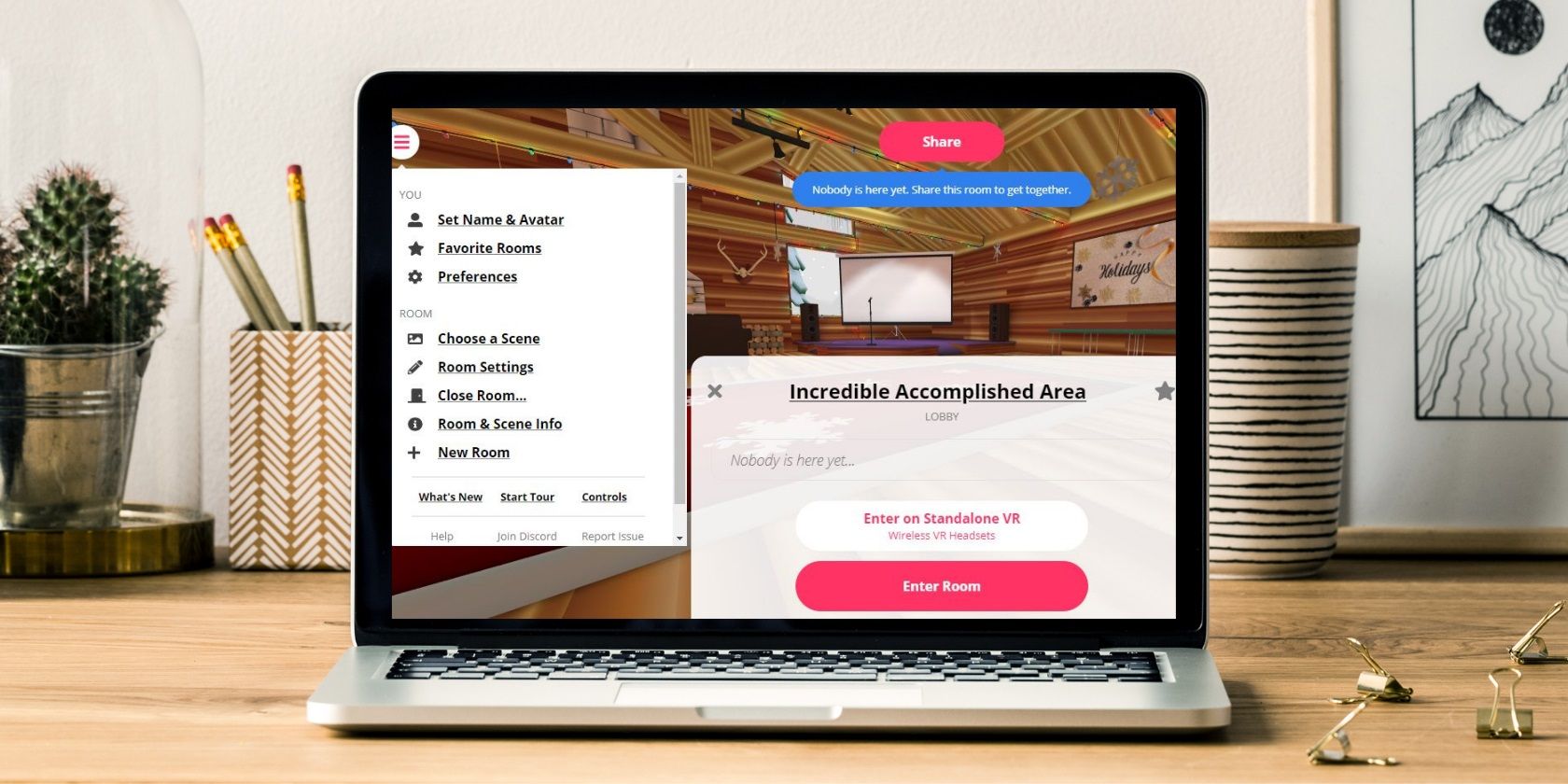
Mozilla Hubs — это бесплатная веб‑платформа для создания и совместного использования виртуальных пространств, которые называются «комнаты». Платформа аппаратно‑агностична: работает в браузере на компьютерах, планшетах и смартфонах. Для участия не обязательно иметь постоянный профиль, но профиль даёт дополнительные возможности, например кастомизацию аватара.
До обновления интерфейс ориентировался на VR‑оборудование, что делало взаимодействие неинтуитивным для пользователей без шлема. Во время пандемии и с ростом использования в образовании Mozilla заметила много новых пользователей, часто без VR‑опыта. Обновление 2021 сфокусировано на удобстве таких пользователей, сохранив при этом поддержку VR.
Ключевые изменения в обновлении:
- Добавлена выделенная боковая панель чата.
- Появился отдельный, упрощённый интерфейс для пользователей без VR.
- Запущен официальный форум сообщества для поддержки пользователей.
Ниже — подробный разбор изменений, инструкции по использованию и рекомендации для разных сценариев.
Что нового в панели чата Hubs и как её использовать
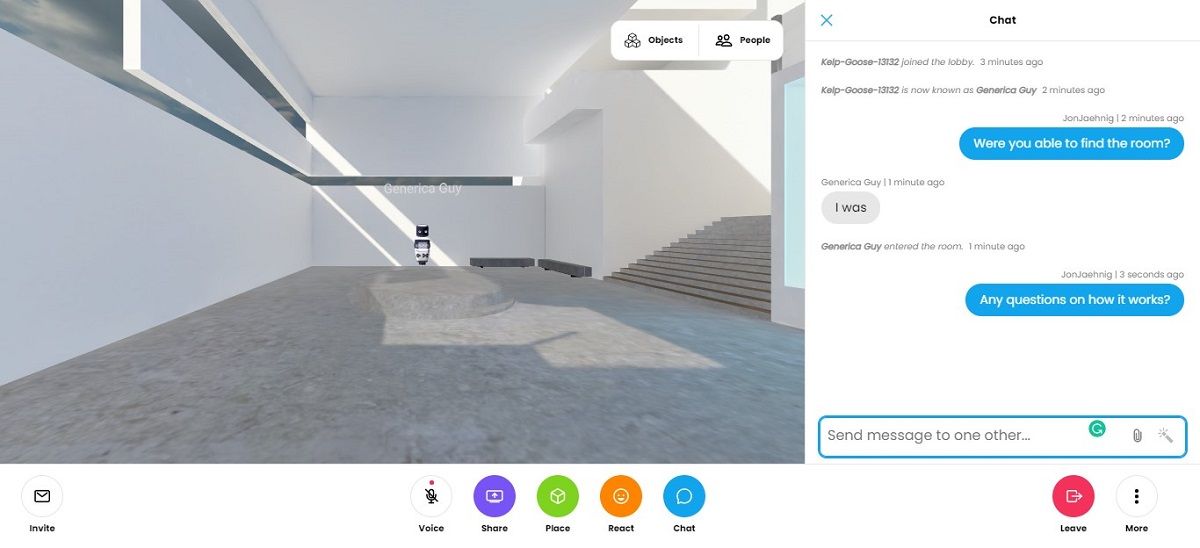
Описание: новая боковая панель чата улучшает видимость и сохраняет историю сообщений во время сессии.
До обновления текст чата появлялся поверх сцены на короткое время и затем исчезал. Это мешало просмотру и не позволяло вернуться к предыдущим сообщениям. Новая боковая панель решает эти проблемы: чат остаётся доступным для чтения и справки, а история сообщений сохраняется в рамках сессии.
Как открыть и закрыть панель чата:
- Нажмите иконку “Chat” (Чат) на нижней панели инструментов. Появится боковая панель справа или слева в зависимости от темы комнаты.
- Введите сообщение в текстовое поле и нажмите Enter или кнопку отправки.
- Чтобы свернуть панель и увеличить вид сцены, нажмите ту же иконку ещё раз.
Советы по использованию в презентации:
- Попросите участников писать вопросы в чат — вы сможете отвечать по ходу or в конце. Чат удобно использовать для голосований с просьбой писать “Да/Нет”.
- В крупной аудитории поручите модератору следить за чатом и поднимать важные вопросы ведущему.
Важно: свернув панель, вы всё равно увидите всплывающие подсказки на короткое время, но они не будут закрывать сцену полностью.
Новый не‑VR интерфейс: как выбрать и что даёт
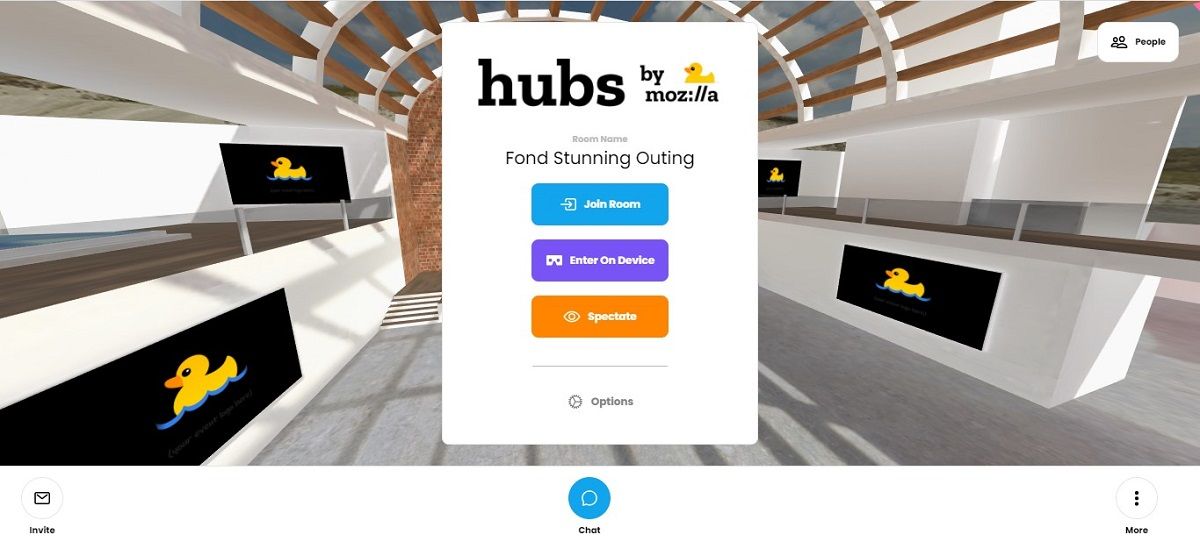
Описание: не‑VR интерфейс создаёт точечно‑кликовое управление и упрощённую навигацию для пользователей без шлемов.
Модель мышления: представьте два режима управления — “точка и клик” для не‑VR и “луч/указатель” для VR. Обновление делает первый режим более явным и удобным.
Как выбрать не‑VR интерфейс при входе в комнату:
- При создании или входе в комнату выберите “Join Room” (Присоединиться к комнате) для не‑VR интерфейса. Это откроет элементы управления для мыши и касаний.
- Если у вас есть VR‑устройство и вы хотите полноценно войти в 3D‑опыт, выберите “Enter on Device” (Войти с устройства).
Что изменилось для не‑VR пользователей:
- Навигация стала интуитивной: клики по полу/объектам перемещают аватар, знаменитая “луч‑кастринг” заменена на клики по экрану.
- Панели управления и меню переработаны: очевидные кнопки для медиа, доски, поднятия руки и прочего.
- Настройки аудио/видео доступны через отдельные меню, проще переключаться между устройствами ввода.
Когда стоит оставить прежний режим:
- Если вы регулярно выступаете в VR и привыкли к быстрому управлению жестами, классический VR‑интерфейс может быть удобнее.
- Для опытных разработчиков, которые используют кастомные сцены и контроллеры, старый режим может давать более тонкий контроль.
Новый форум поддержки Hubs: где искать ответы и как участвовать
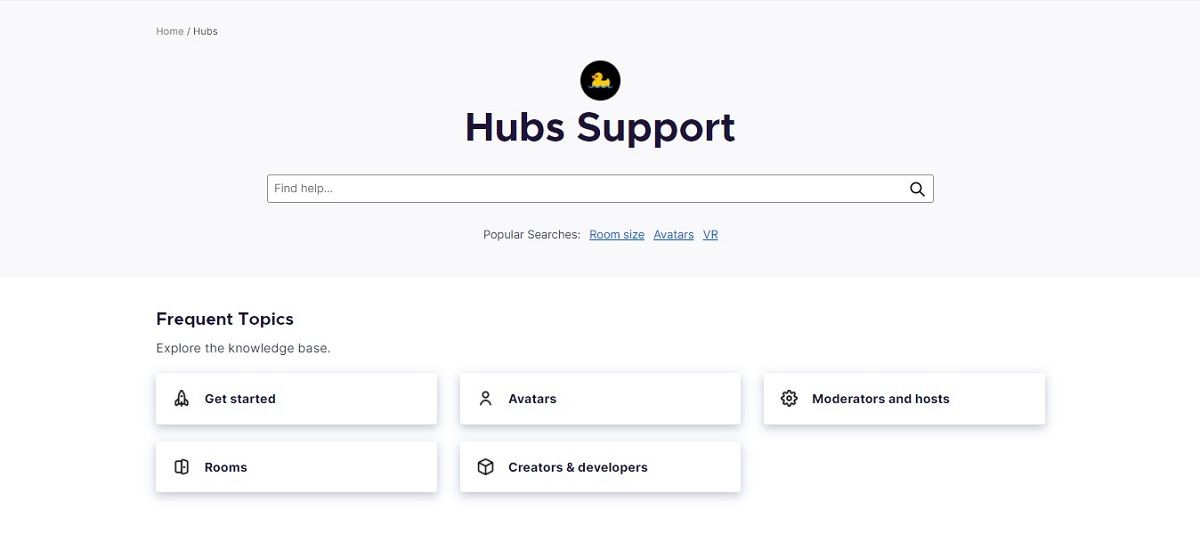
Описание: официальный форум сообщества ориентирован на широкий круг пользователей, а не только на разработчиков.
Что там есть:
- Темы по часто задаваемым вопросам и лучшие статьи, отобранные Mozilla.
- Поиск по ключевым словам вверху страницы для быстрого доступа к ответам.
- Разделы для разработчиков и для обычных пользователей, чтобы вопросы не смешивались.
Как получить лучший ответ:
- В формулировке запроса указывайте браузер, устройство, шаги воспроизведения и ссылку на комнату (если возможно).
- Для вопросов про кастомизацию прикладывайте фрагменты кода и логи браузера.
Совет: если вы — администратор учебной группы, оформите один пост с часто задаваемыми вопросами и ссылками на гайды внутри вашей организации — это сократит повторяющиеся запросы.
Нужно ли что‑то скачивать или обновлять вручную?
Поскольку Hubs работает в браузере, большинство обновлений применяются автоматически. Пользователям обычно не требуется ничего скачивать.
Кому может потребоваться ручное вмешательство:
- Разработчики и администраторы, которые форкали репозиторий Hubs на GitHub и поддерживают свою версию. Им возможно придётся интегрировать изменения вручную.
- Пользователи с кастомными плагинами или сцены, завязанные на старые API, могут проверить руководство по миграции от Mozilla.
Если вы не меняли код — просто заходите в комнату через браузер и пользуйтесь новыми функциями.
Когда Hubs не подходит: ограничения и случаи отказа
Контрпример: Hubs — отличная платформа для быстрых встреч, презентаций и классов, но она не заменит специализированные инструменты в следующих случаях:
- Необходима полноценная интеграция с LMS и отслеживание оценок. Hubs не является системой управления обучением.
- Требуется сверхвысокая графическая точность или специализированные симуляции — тогда лучше использовать платформы, заточенные под 3D‑симуляции.
- Политика конфиденциальности вашей организации требует обслуживания на внутренних серверах без внешних сервисов. Хотя Hubs open‑source, масштабы развёртывания могут быть затратными.
Альтернативы и когда их выбирать:
- AltspaceVR — для более «социального» опыта с насыщенной сценической программой.
- Gather.town — для 2D‑пространств с ближней беседой и интеграцией офиса.
- Специализированные учебные платформы — когда нужен контроль прогресса и оценивание.
Руководство: как быстро подготовить комнату для урока или презентации (мини‑методика)
- Планируйте: определите цель сессии и необходимый набор инструментов (видео, слайды, 3D‑модель, доска).
- Создайте комнату: введите название, тему и базовые настройки приватности.
- Выберите интерфейс: прицелитесь на не‑VR, если в аудитории много новичков.
- Настройте медиа: загрузите слайды/видео или вставьте ссылки на медиа в пространстве.
- Установите правила: напишите в описании комнаты инструкции по чату и поднятию руки.
- Проведите тест: зайдите с мобильного и с десктопа, проверьте звук и видео.
- Назначьте модератора: человек следит за чатом и помогает участникам с подключением.
Критерии приёмки:
- Участники слышат спикера и видят медиа без заметных задержек.
- Чат доступен и видим для всех участников.
- Все участники могут перемещаться и взаимодействовать с запланированными объектами.
Чек‑листы по ролям
Роль: преподаватель / ведущий
- Подготовить план и медиа.
- Создать и протестировать комнату заранее.
- Назначить модератора.
- Сообщить инструкции по подключению участникам.
- Подготовить альтернативный канал связи (Zoom, телефон) на случай проблем.
Роль: модератор
- Отслеживать чат и выделять вопросы ведущему.
- Помогать подключаться участникам по сообщениям.
- Управлять доступом (выгонять троллей, если нужно).
Роль: участник / студент
- Проверить микрофон/колонки заранее.
- Если не видите чат — открыть его через иконку Chat.
- Вопросы писать в чат или поднять руку по просьбе ведущего.
Роль: разработчик / администратор
- Проверить зависимости и кастомные плагины при апгрейде.
- Ознакомиться с руководством миграции на GitHub.
- Тестировать кастомные сцены в нескольких браузерах.
Совместимость и миграционные заметки
Совместимость:
- Поддерживаемые браузеры: современные версии Chrome, Firefox, Edge и Safari (поведение может отличаться на мобильных браузерах).
- Устройства: десктопы, ноутбуки, планшеты, смартфоны. VR‑шлемы подключаются отдельно.
Миграционные советы:
- Если вы используете кастомный сервер Hubs, внимательно проверьте релиз‑ноты на GitHub.
- Тестируйте пользовательские интерфейсы в тех же конфигурациях, что и целевая аудитория.
- Внесение изменений в open‑source‑сборку может потребовать ручной интеграции CSS/JS.
Технические рекомендации и безопасность
- Всегда ограничивайте публичные комнаты, если обсуждаются конфиденциальные данные.
- Для классов с детьми используйте приватные комнаты и контроль доступа.
- Обновляйте кастомные зависимости и следите за уязвимостями в плагинах.
Риски и стратегии смягчения:
- Проблемы со звуком: предложите участникам альтернативный аудиоканал.
- Зависание браузера: рекомендуйте использовать свежую версию Chrome/Firefox и закрывать ненужные вкладки.
- Неправомерный контент: назначьте модератора и включите правила поведения.
Тест‑кейсы для приёмки обновлений интерфейса
- Открыть комнату на десктопе, включить чат, отправить сообщение, свернуть и восстановить панель. Ожидается: сообщение доступно в истории.
- Зайти с мобильного, выбрать Join Room, переместиться в пространстве и взаимодействовать с доской. Ожидается: управление интуитивное, без ошибок.
- Войти с VR‑шлемом через Enter on Device, проверить контроллеры и воспроизведение видео. Ожидается: управление VR работает как раньше.
- Пользователь с кастомной сборкой Hubs запускает сцену, сравнивает логи браузера на предмет ошибок API. Ожидается: либо совместимость, либо понятный план миграции.
Ментальные модели и эвристики для принятия решений
- Эвристика “Сложность × Влияние”: если настройка комнаты требует большой работы, оцените, сколько участников извлечёт пользу.
- Модель “Учитель/Модератор/Участник”: всегда выделяйте роль модератора для больших групп.
- Паттерн “Fallback”: план на случай проблем со связью — альтернативный канал и запасной ведущий.
Краткая сводка и рекомендации
Важно: обновления 2021 года в Hubs делают платформу заметно удобнее для не‑VR пользователей и образовательных сценариев. Основной выигрыш — постоянный и читаемый чат, интуитивный не‑VR интерфейс и централизованный форум для поддержки.
Если вы планируете использовать Hubs для уроков или презентаций, сделайте следующее:
- Создайте и протестируйте комнату заранее на тех устройствах, которые будут использовать участники.
- Назначьте модератора для управления чатом.
- При необходимости исследуйте альтернативы, если нужны специализированные функции (LMS, высокоточные симуляции).
Короткое объявление для рассылки (100–200 слов)
Mozilla Hubs обновлён в 2021 году: теперь платформа удобнее для тех, кто работает без VR. В обновлении появились боковая панель чата, отдельный не‑VR интерфейс и официальный форум поддержки. Панель чата сохраняет историю сообщений и делает обсуждения разборчивыми во время презентаций. Не‑VR интерфейс предлагает “точка и клик” управление, упрощая навигацию для новичков. Форум помогает быстро находить ответы и делиться решениями с сообществом. Обновления распространяются автоматически в браузере; если вы используете кастомные сборки из GitHub, проверьте руководства миграции. Это хорошее время для педагогов и ведущих, чтобы протестировать Hubs в своих сценариях.
Часто задаваемые вопросы
Q: Потребуется ли скачать что‑то, чтобы получить новые функции?
A: Нет. Для большинства пользователей обновления применяются автоматически через браузер. Только владельцы кастомных сборок могут потребовать ручного вмешательства.
Q: Можно ли переключаться между VR и не‑VR в одной и той же комнате?
A: Да. Участники без шлема выбирают Join Room (не‑VR), а владельцы VR‑устройств — Enter on Device. Оба типа пользователей могут присутствовать в одной комнате.
Краткие выводы:
- Hubs стал заметно удобнее для массовых и образовательных сценариев.
- Чат и не‑VR интерфейс — ключевые улучшения для комфортной работы.
- Форум упрощает поиск ответов и взаимодействие с сообществом.
Примечание: если вы управляете пользовательскими сборками Hubs, заранее планируйте миграцию и тестирование перед массовыми сессиями.

Похожие материалы

Несколько аккаунтов Skype: Multi Skype Launcher

Журнал для работы: повысить продуктивность

Персональные звуки уведомлений на Android

Скачивание шоу Hulu для офлайн‑просмотра

Microsoft Start: персонализированная новостная лента
