
Monitor Test — проверить цвет и контраст монитора
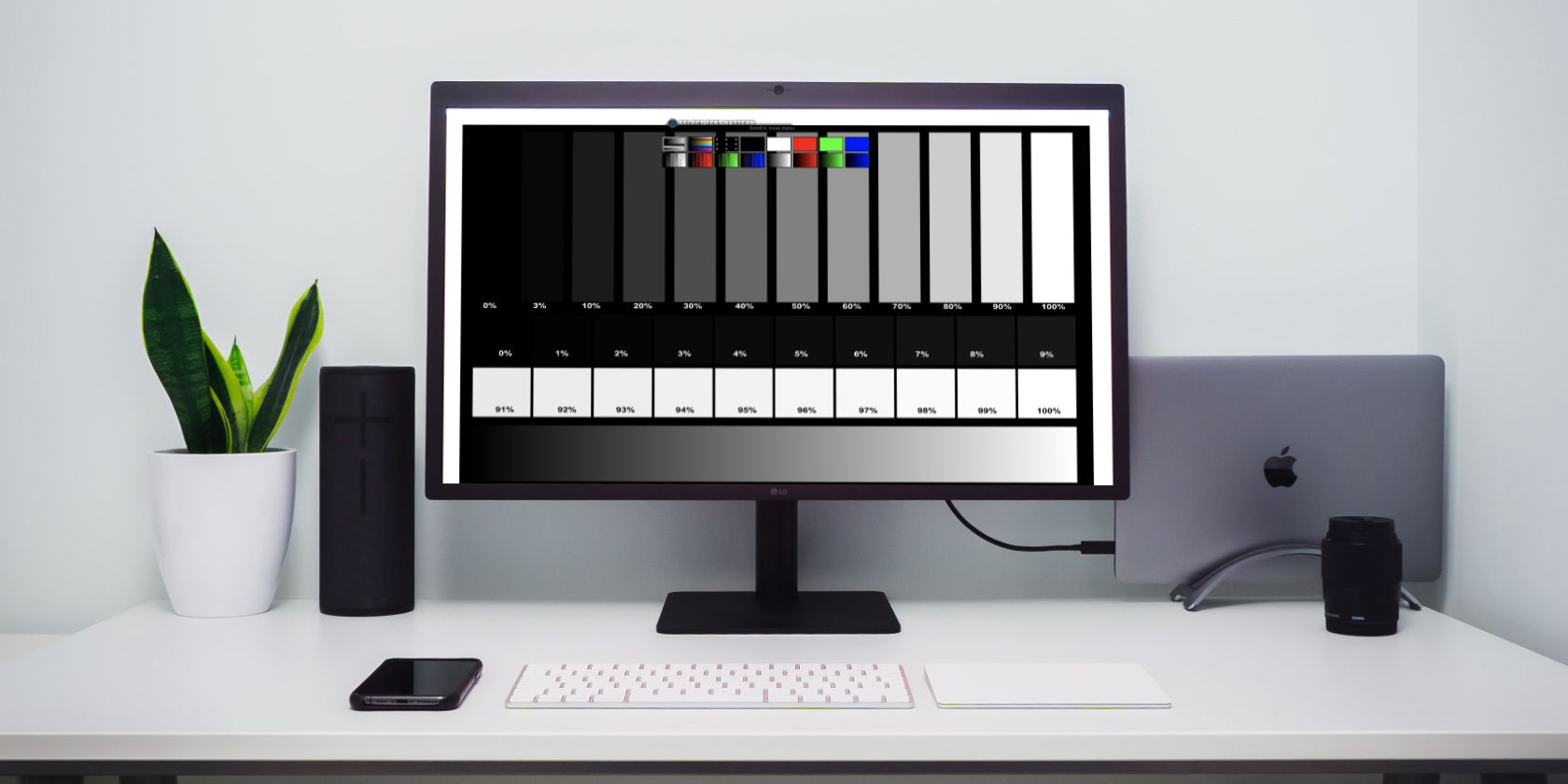
Monitor Test — бесплатная утилита для проверки цвета, градиентов, оттенков серого и однородности экрана. Работает в браузере (Smart‑TV & Tablet web utility) и в виде исполняемого файла для Windows. Используйте веб‑версию для быстрой проверки, а Windows‑программу — для полного набора тестов и детектирования мёртвых пикселей.
Быстрый план работы
- Откройте веб‑утилиту или скачайте версию для Windows.
- Включите полноэкранный режим для объективной оценки.
- Пройдите тесты: оттенки серого, цветовые градиенты, однородность, trailing, 1:1 pixelmapping и тест текста.
- Сравните с эталоном и при необходимости выполните калибровку или примените аппаратный калибратор.
Описание изображения: вид панели с тестовым изображением для проверки цвета и контраста на мониторе.
Как запустить Monitor Test и что проверять
Monitor Test доступен двумя способами. В браузере используйте Smart‑TV & Tablet web utility, так как остальные веб‑инструменты требуют Flash. Для Windows есть полноценная версия с большим количеством опций.
Описание изображения: интерфейс веб‑утилиты Monitor Test с меню навигации вверху.
В браузере меню навигации обычно видно при прокрутке вверх. В Windows‑версии наведите курсор к верхней грани окна, чтобы открыть меню. Программа имеет информационную панель с подсказками; её можно перемещать или отключать. Есть кнопка полноэкранного режима.
Ниже — детальное описание каждого теста, что он показывает и как интерпретировать результат.
Главная страница Тест оттенков серого
Описание изображения: тест оттенков серого с полосами от белого до чёрного для проверки контраста и градации.
Этот тест помогает понять, правильно ли монитор отображает градации серого и контраст. Ищите плавные переходы без резких ступеней и тёмные зоны, где детали не различимы.
Что считать нормой
- Плавный линейный переход от белого к чёрному.
- Отсутствие полос или скачков яркости.
- Видимость деталей в тёмных и светлых участках.
Цветовой диапазон
Описание изображения: панель с цветовыми градиентами по всему спектру, используемая для проверки насыщенности и истинного чёрного.
Тест показывает градиенты по спектру. Обращайте внимание на насыщенность, плавность переходов и возможное смещение оттенков (цветовой сдвиг).
Trailing тест
Описание изображения: движущийся цветной прямоугольник на фоне для проверки размывания, шлейфов и задержки отклика пикселей.
Trailing проверяет размывание при движении объектов. Выберите белый, чёрный или цветной блок и фон. Настройте скорость и запустите движение. Шлейфы и остаточное изображение сигнализируют о низкой скорости отклика или проблемах с обработкой изображения.
Тест однородности
Описание изображения: равномерная заливка экрана для выявления неоднородностей подсветки, засветов и мёртвых пикселей.
Используйте этот тест для поиска тёмных пятен, засветов по краям и мёртвых/залипших пикселей. Рекомендуется проверять на чёрном и белом фоне.
1:1 Pixelmapping
Описание изображения: сетка пикселей для проверки соответствия разрешения и для поиска эффекта муара на телевизорах.
Этот тест полезен для ТВ‑панелей. На обычных ЖК‑мониторах эффект муара встречается реже, но тест поможет убедиться в точности пиксельной разметки.
Тест воспроизведения текста
Описание изображения: блок с текстом на разных фоновых цветах для проверки чёткости и контрастности шрифтов.
Проверяйте читаемость текста при разных сочетаниях цвета шрифта и фона. На старых мониторах с VGA это особенно важно: сглаживание и чёткость могут ухудшаться.
Скачать: Monitor Test для Windows
Краткая методика прохождения тестов
- Подготовка: выключите автоматическую регулировку яркости и оставьте монитор прогреваться 20–30 минут для стабильного результата.
- Полноэкранный режим: работайте в полноэкранном режиме, чтобы исключить влияние рамок и фоновых приложений.
- Порядок тестов: начните с оттенков серого, затем градиенты, trailing, однородность и текст.
- Записывайте наблюдения: делайте фотографии проблемных зон и фиксируйте условия (яркость, положение наблюдателя).
- При необходимости выполните аппаратную калибровку или программную настройку профиля цвета.
Критерии приёмки
- Оттенки серого: плавные переходы без полос.
- Цвета: отсутствие сильного смещения оттенков; насыщенность стабильна по всей панели.
- Однородность: нет заметных пятен или засветов при чёрном и белом фоне.
- Trailing: минимальные шлейфы при движении объектов.
- Текст: чёткие контуры и читаемость на стандартных размерах шрифта.
Когда Monitor Test может давать ложные результаты
- Автоматические настройки яркости экрана включены.
- Экран не прогрет и изменяет яркость со временем.
- В комнате яркое или неравномерное освещение, создающее блики.
- Используется неправильный цветовой профиль ОС или графической карты.
Альтернативные подходы и инструменты
- Встроенная калибровка Windows: базовая калибровка гаммы и баланса белого.
- Аппаратные калибраторы: колориметры и спектрофотометры от X‑Rite, Datacolor для профессиональной точности.
- Программы с расширенными профилями: DisplayCAL и сопутствующее ПО для создания ICC‑профилей.
Роли и чек‑лист
Для фотографа:
- Проверить оттенки серого и цветовые градиенты.
- Сравнить с эталонной фотографией в профильном просмотрщике.
Для дизайнера:
- Проверить текст, контраст и читабельность интерфейса.
- Убедиться в однородности цвета на больших плоскостях.
Для инженера QA:
- Пройти все тесты подряд в чистом окружении.
- Задокументировать шаги и условия тестирования.
Рекомендации по устранению проблем
- Нечёткие градиенты: выполните аппаратную калибровку или настройку гаммы в драйвере видеокарты.
- Засветы и неравномерность подсветки: проверьте монитор на другом ПК; если проблема остаётся, возможно аппаратная неисправность.
- Шлейфы при движении: снизьте время отклика (Overdrive) или проверьте режимы монитора.
Короткая памятка по совместимости и ограничениями
- Веб‑утилита удобна и не требует установки, но она ограничена набором цветов и режимов.
- Windows‑версия даёт больше тестов и удобных настроек; рекомендуема для тщательной диагностики.
- Аппаратная калибровка необходима для студийной работы, когда критична цветопередача.
Важно
Если вы планируете профессиональную работу с цветом (фото, видео, полиграфия), рассматривайте аппаратную калибровку как обязательную процедуру.
Итог
Monitor Test — быстрый и бесплатный способ оценить базовую цветопередачу, однородность и проблему мёртвых пикселей. Для базовой проверки достаточно веб‑версии; для полного набора тестов и точной диагностики лучше использовать Windows‑исполняемый файл и при необходимости дополнить аппаратной калибровкой.
Ключевые действия
- Используйте полноэкранный режим и стабилизируйте монитор перед тестом.
- Выполняйте тесты в порядке: серый → цвета → trailing → однородность → текст.
- При серьёзных отклонениях примените аппаратную калибровку или обратитесь в сервис.
Сводка
- Monitor Test помогает быстро выявить визуальные дефекты и проблемы с цветопередачей.
- Веб‑версия удобна для экспресс‑проверки; Windows‑версия — для глубокого анализа.
- Аппаратная калибровка остаётся золотым стандартом для профессионалов.

Похожие материалы

Несколько аккаунтов Skype: Multi Skype Launcher

Журнал для работы: повысить продуктивность

Персональные звуки уведомлений на Android

Скачивание шоу Hulu для офлайн‑просмотра

Microsoft Start: персонализированная новостная лента
