
Режимы и Рутины в One UI 5 для Samsung
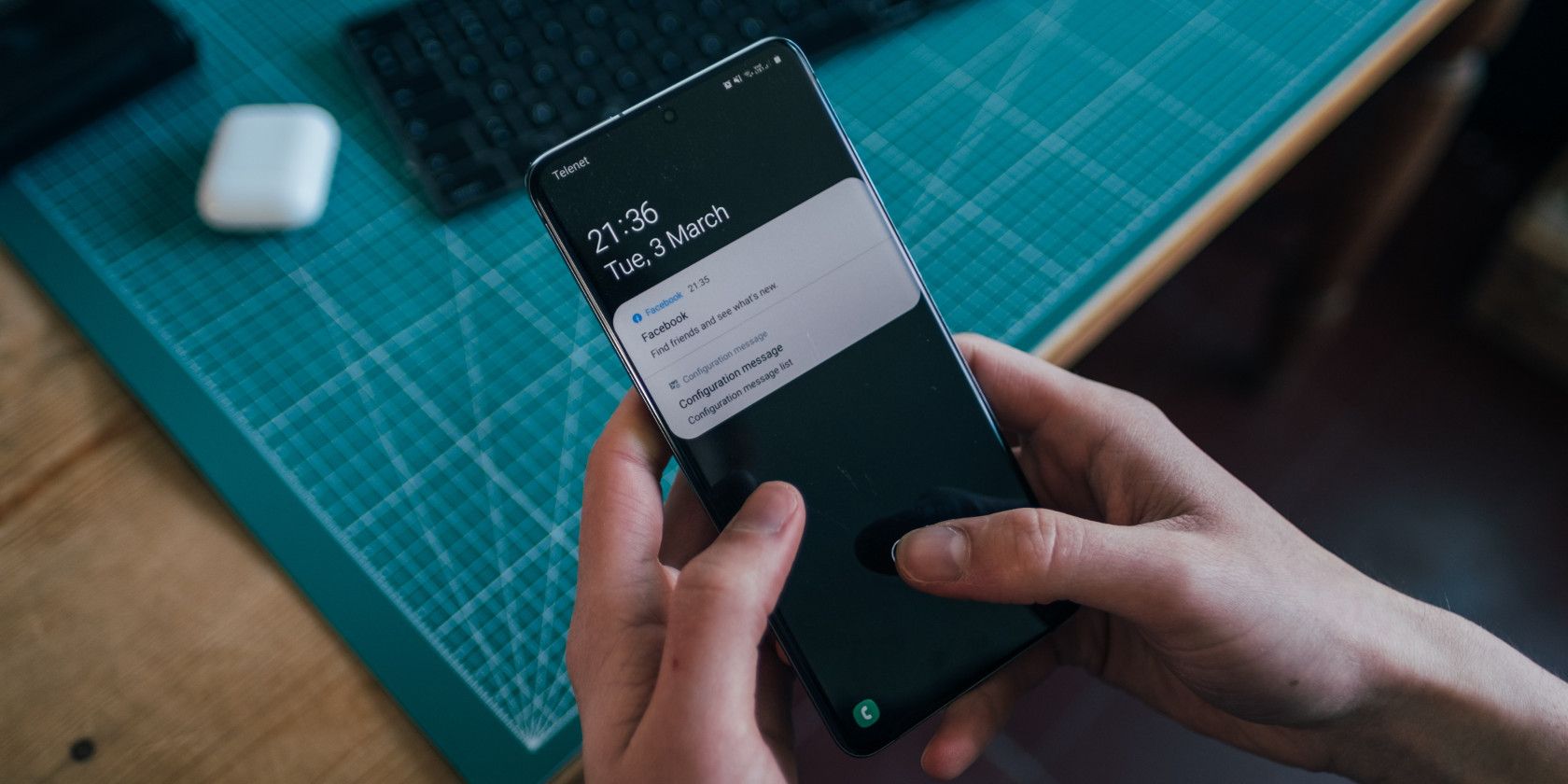
Режимы (Modes) и Рутины (Routines) — две взаимодополняющие функции в One UI 5, которые упрощают управление большим количеством параметров телефона. Они позволяют заранее описать набор изменений и запускать их вручную или автоматически. Это экономит время и снижает когнитивную нагрузку: телефон работает так, как нужно именно в этот момент.
Зачем читать это руководство
- Пошаговые инструкции по использованию предустановленных режимов и созданию своих режимов и рутин.
- Практические шаблоны и чек‑листы для разных сценариев (сон, тренировка, работа, поездки).
- Советы по автоматизации, отладке и откату изменений.
- Модель принятия решений: когда выбрать Режим, а когда Рутину.
Важно: для доступа к этим функциям нужен One UI 5 или новее.
Основное различие между Режимами и Рутиной
- Режимы — удобны для ручного переключения и для быстрого включения набора настроек одним нажатием. Режимы можно настроить так, чтобы они включались автоматически по простым условиям, но обычно вы их активируете вручную.
- Рутины — это автоматизация «если — то» (IF/THEN). Триггерами служат время, местоположение, состояние батареи или связанные события; при выполнении условий выполняется набор действий.
Пример: перед пробежкой вы вручную включите Режим «Тренировка», а Рутину можно настроить так, чтобы телефон автоматически включал определённый плейлист и режим «Не беспокоить» в заданное время или при подключении Bluetooth‑гарнитуры.
Список устройств и совместимость
One UI 5 выходит на большинстве современных смартфонов Samsung. Убедитесь, что на вашем устройстве установлена One UI 5 или более новая прошивка: обновление системы находится в Настройки > Обновление ПО.
Как использовать предустановленные Режимы
Предустановленные Режимы дают готовые шаблоны — сон, тренировка, вождение, релакс. Они требуют первоначальной настройки, но экономят время.
- Откройте Настройки > Режимы и Рутины > Режимы.
- Выберите предустановленный Режим и нажмите кнопку «Запустить».
- Выберите, как Режим будет включаться: вручную или по условию. Если нужен только ручной запуск — нажмите «Пропустить» при настройке автоматического включения.
- Пройдите по экранам настройки и укажите нужные параметры (громкость, уведомления, яркость экрана и т. п.). Некоторые блоки потребуют дополнительных выборов, например, приложение для воспроизведения музыки.
- Нажмите «Готово», чтобы увидеть сводку выбранных параметров.
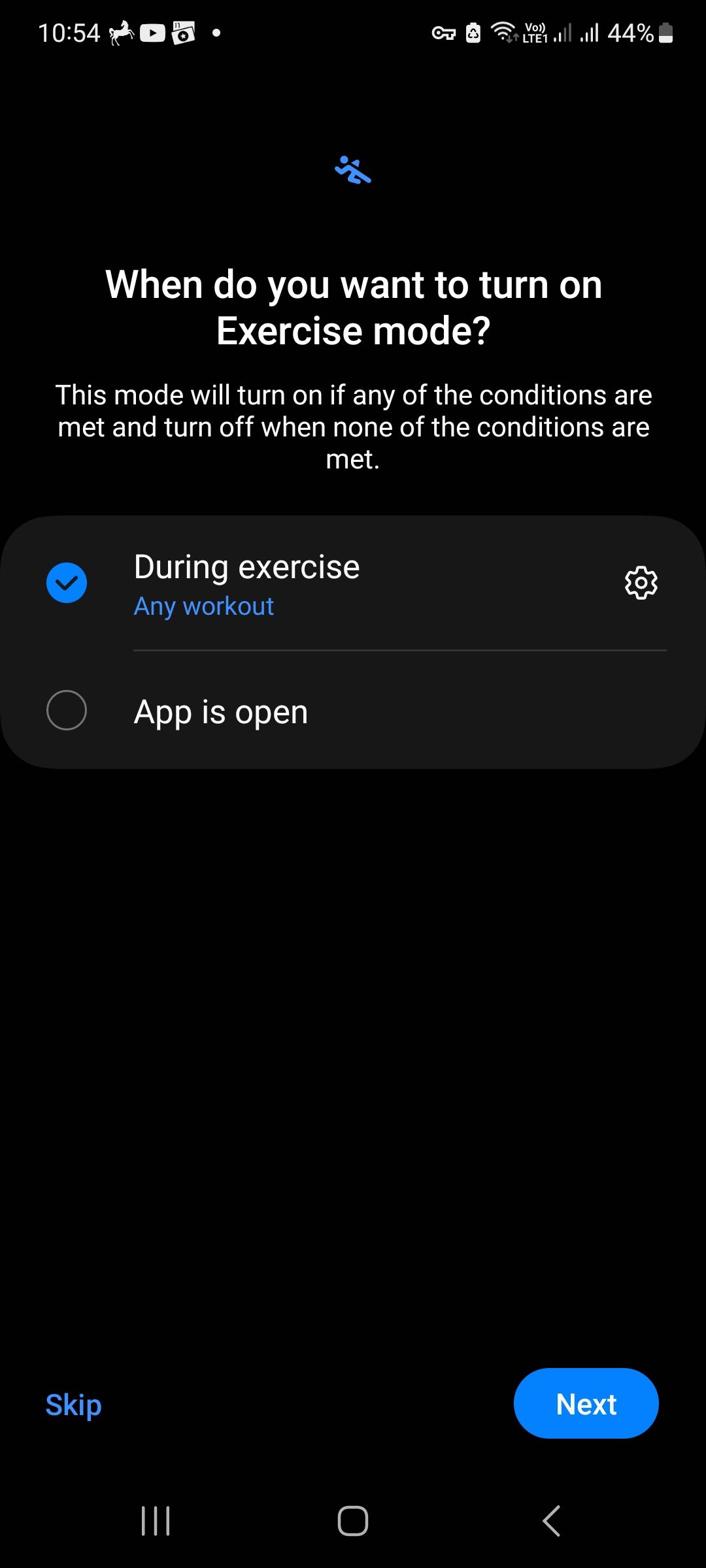
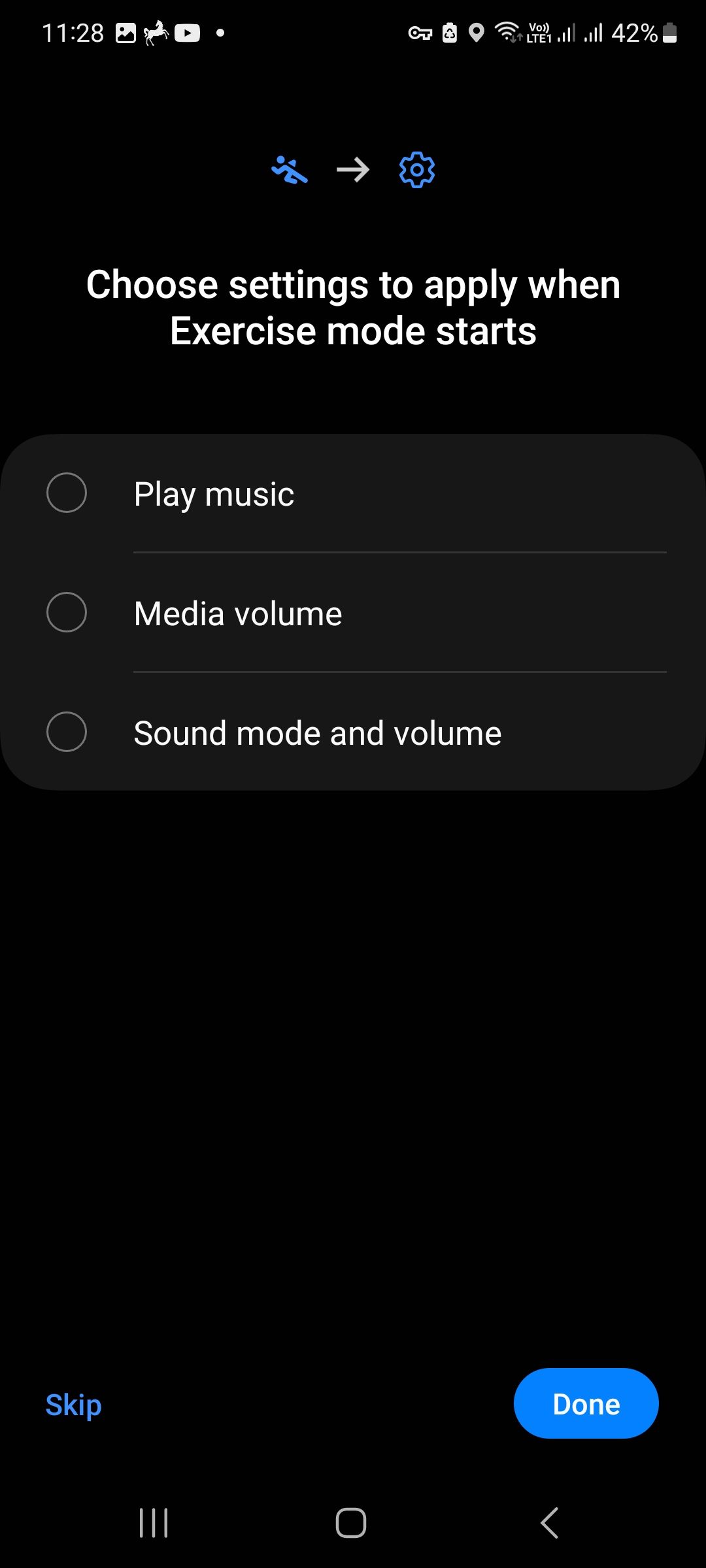
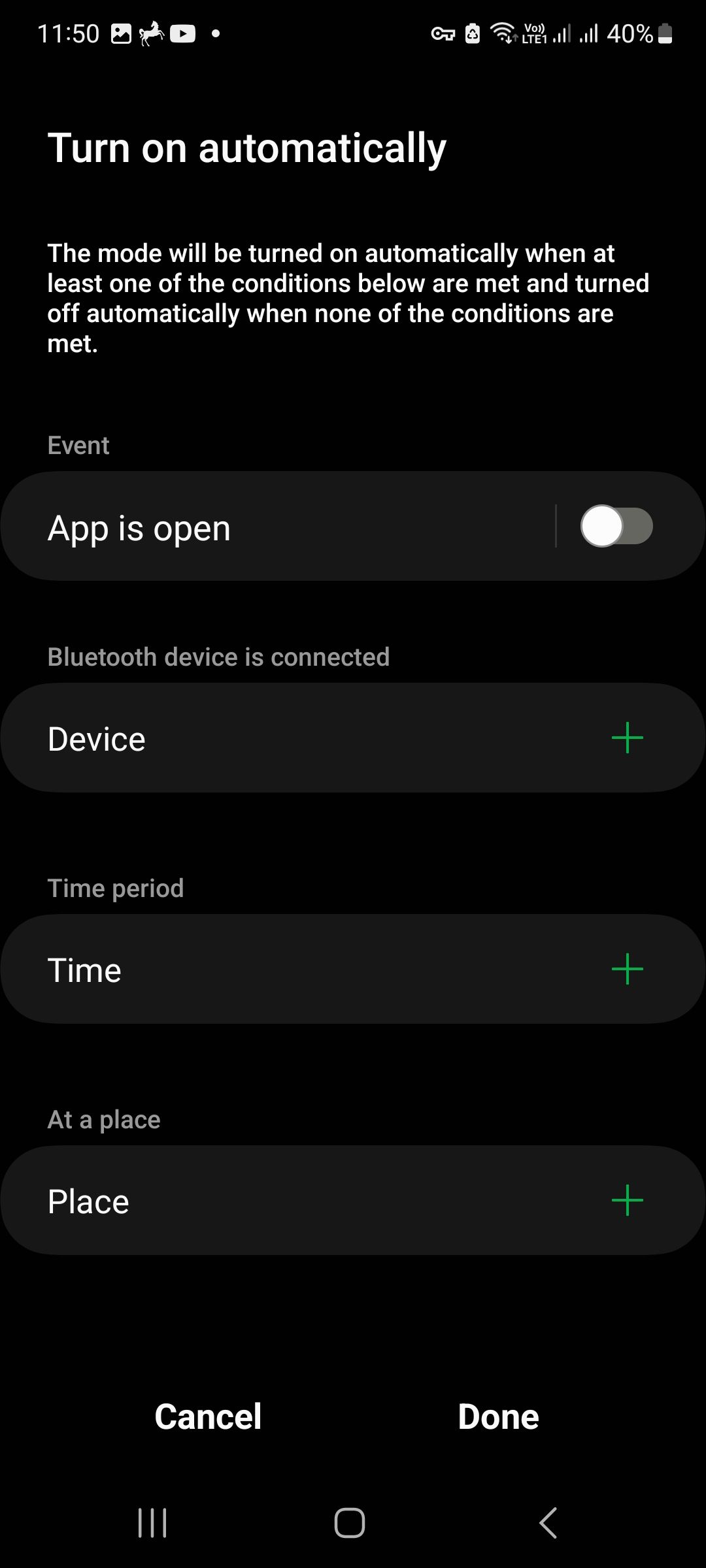
Совет: протестируйте каждый предустановленный режим в безопасной обстановке (например, дома), чтобы убедиться, что он не отключит важные уведомления.
Создание собственного Режима с нуля
Если ни один из предустановленных режимов не подходит — создайте свой:
- Внизу вкладки Режимы нажмите Добавить режим > Пользовательский.
- Придумайте название режима, выберите иконку и цвет выделения.
- Нажмите «Готово» — откроется экран сводки нового режима.
- Нажмите «Включать автоматически» и выберите условие для автоматического запуска (если нужно).
- Пройдитесь по всем разделам сводки и задайте желаемые настройки.
Удаление: любой пользовательский режим и настроенный предустановленный режим можно удалить — выберите режим, откройте меню «Ещё» (три точки) и нажмите «Удалить».
Как создать Рутину в One UI 5
Рутины полезны, когда нужна автоматизация. Процесс похож на старые сценарии в Bixby, но теперь Рутины — отдельный модуль.
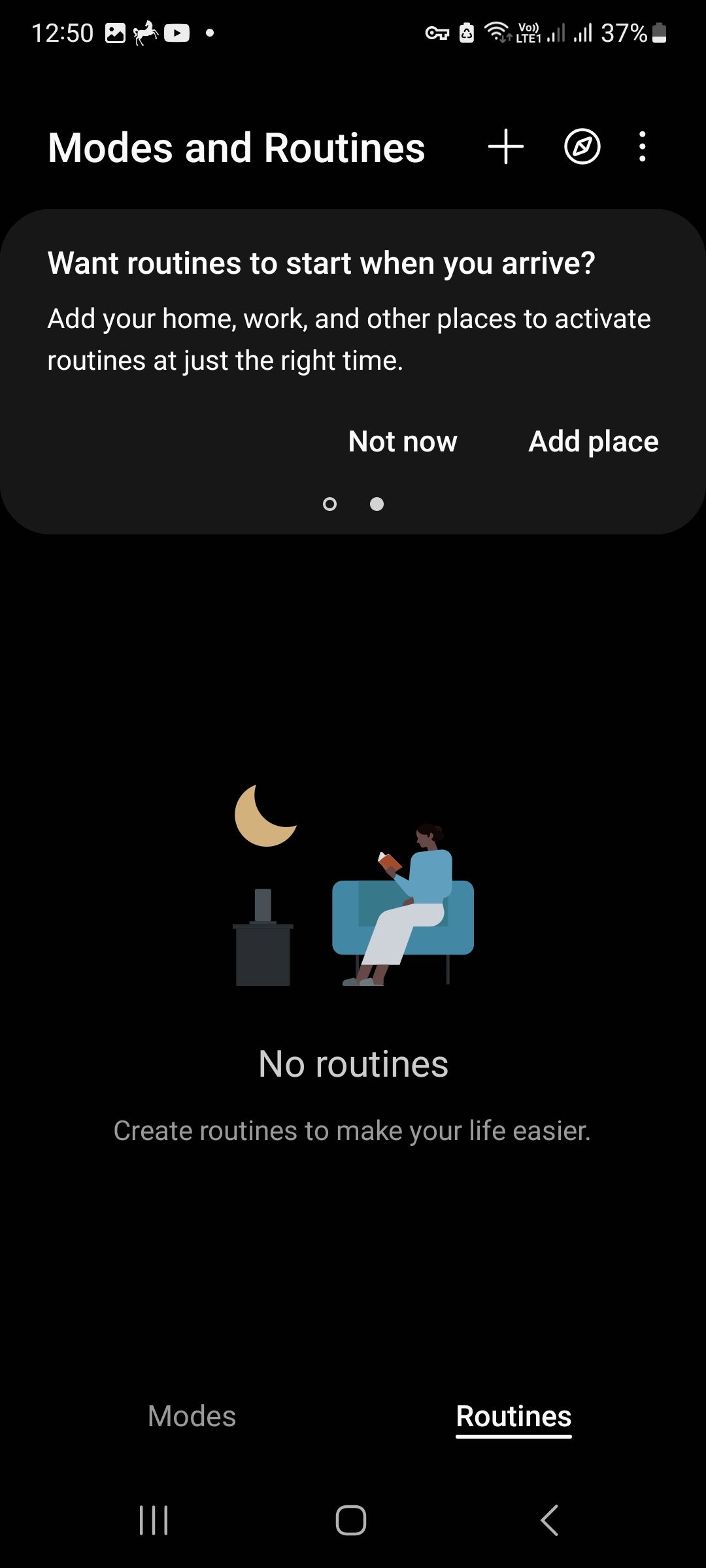
- Откройте Настройки > Режимы и Рутины и перейдите на вкладку Рутины.
- Нажмите кнопку «+» сверху, чтобы создать новую Рутину.
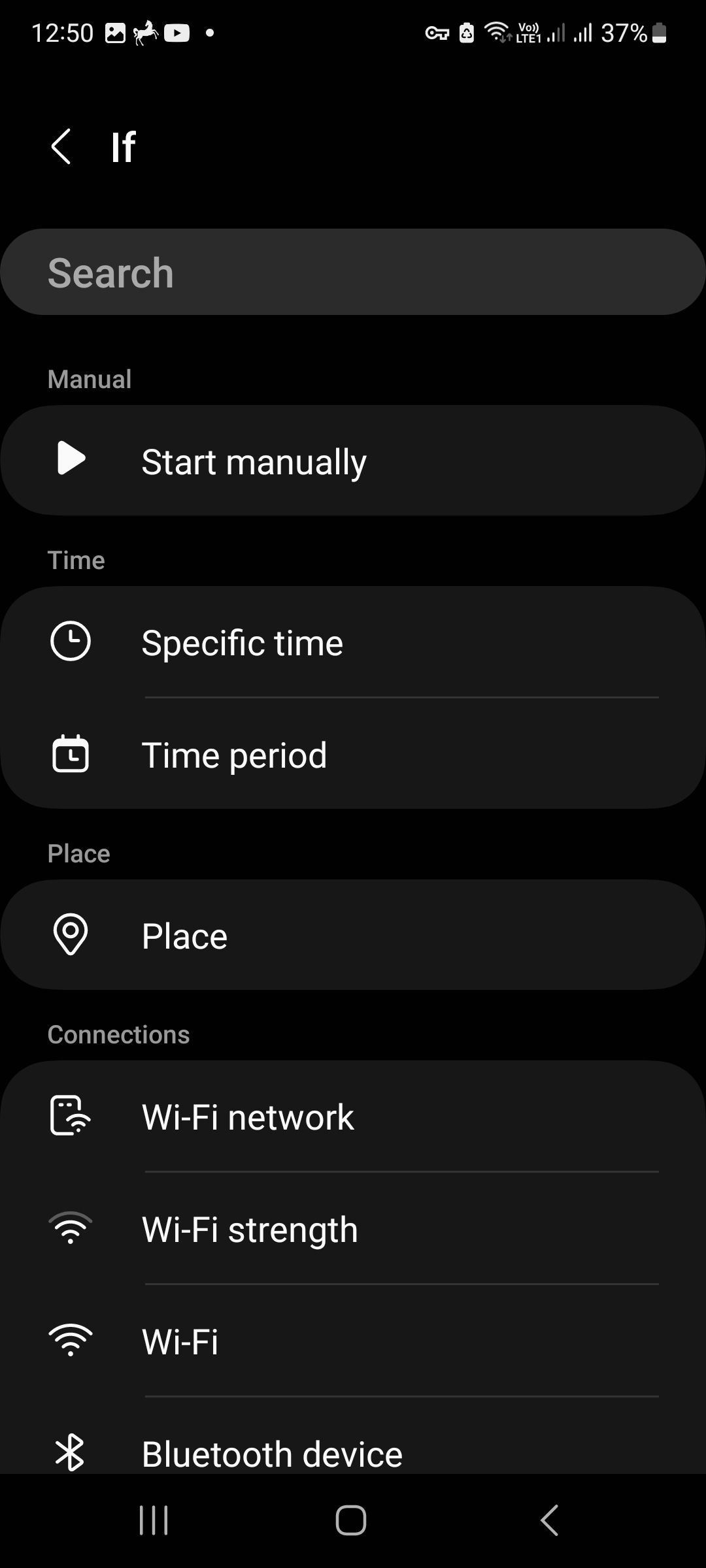
- Нажмите «Если», чтобы добавить триггер: время, место, подключение устройства, уровень заряда и т. д. Можно добавить дополнительные условия.
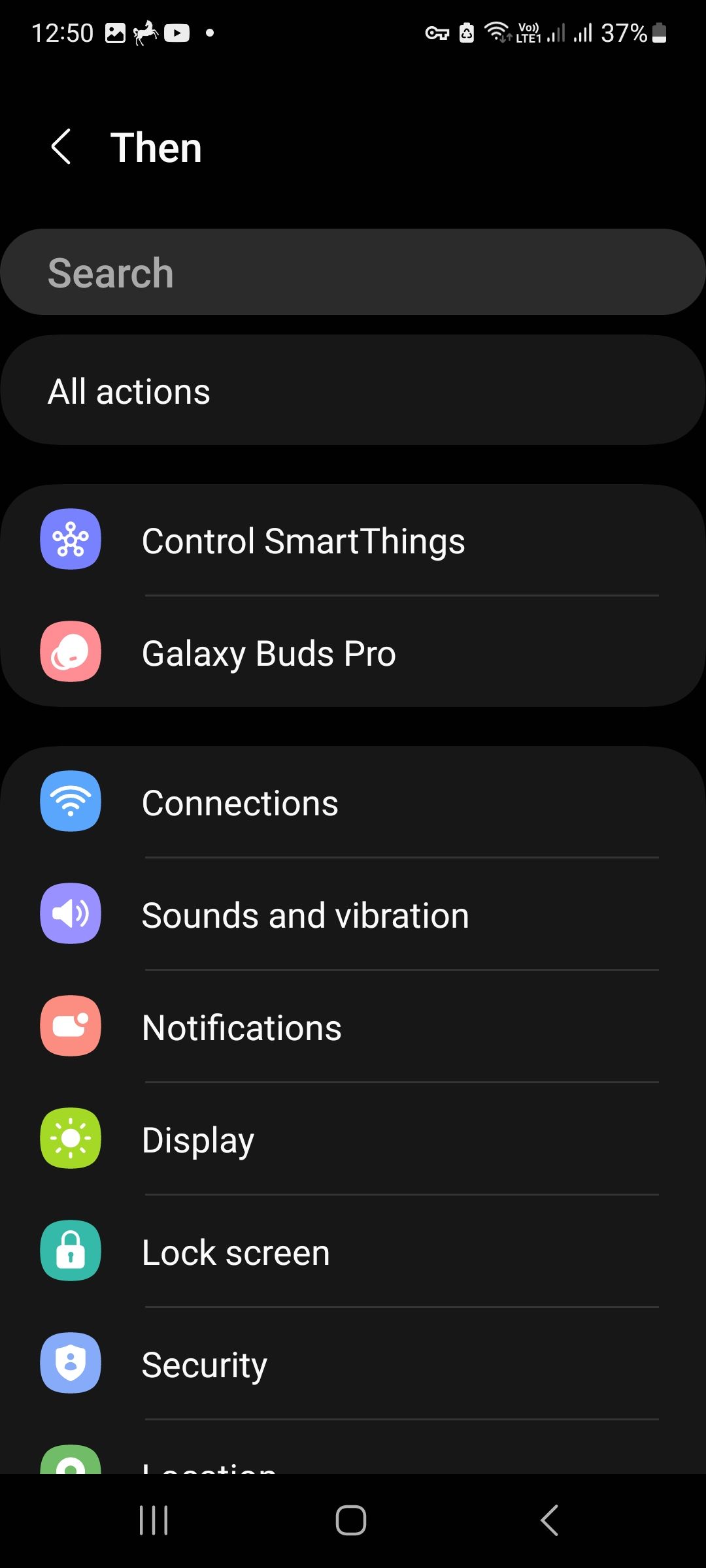
- Нажмите «Тогда», чтобы указать действия: изменить громкость, открыть приложение(я), включить Wi‑Fi, запустить музыку и т. п. Можно выбрать несколько действий.
- Нажмите «Готово», затем задайте имя, иконку и цвет для рутинной карточки.
- Укажите, что должно произойти при завершении рутины (например, вернуть Bluetooth в предыдущее состояние).
Нововведение: в One UI 5 отдельная опция открывает пару приложений одновременно в режиме разделённого экрана — полезно для многозадачности.
Включение рекомендованных Рутин
Если сложно решить, когда автоматизировать настройки, включите Сервис персонализации (Customization Service). Он отслеживает повторяющиеся изменения и предлагает создать Рутину.
- На вкладке Рутины нажмите «Ещё» и перейдите в Настройки > Сервис персонализации.
- Включите сервис.
- Когда вы систематически делаете одни и те же изменения в одно и то же время или в одном месте, система предложит создать Рутину.
Примечание: сервис анализирует локальные паттерны использования на устройстве. Он не должен передавать ваши личные данные третьим лицам без вашего согласия — проверьте настройки приватности.
Создание ярлыков и виджетов для быстрой активации
Режимы и Рутины без автоматического триггера можно запускать из сводки или добавить ярлык на экран приложений и рабочий стол:
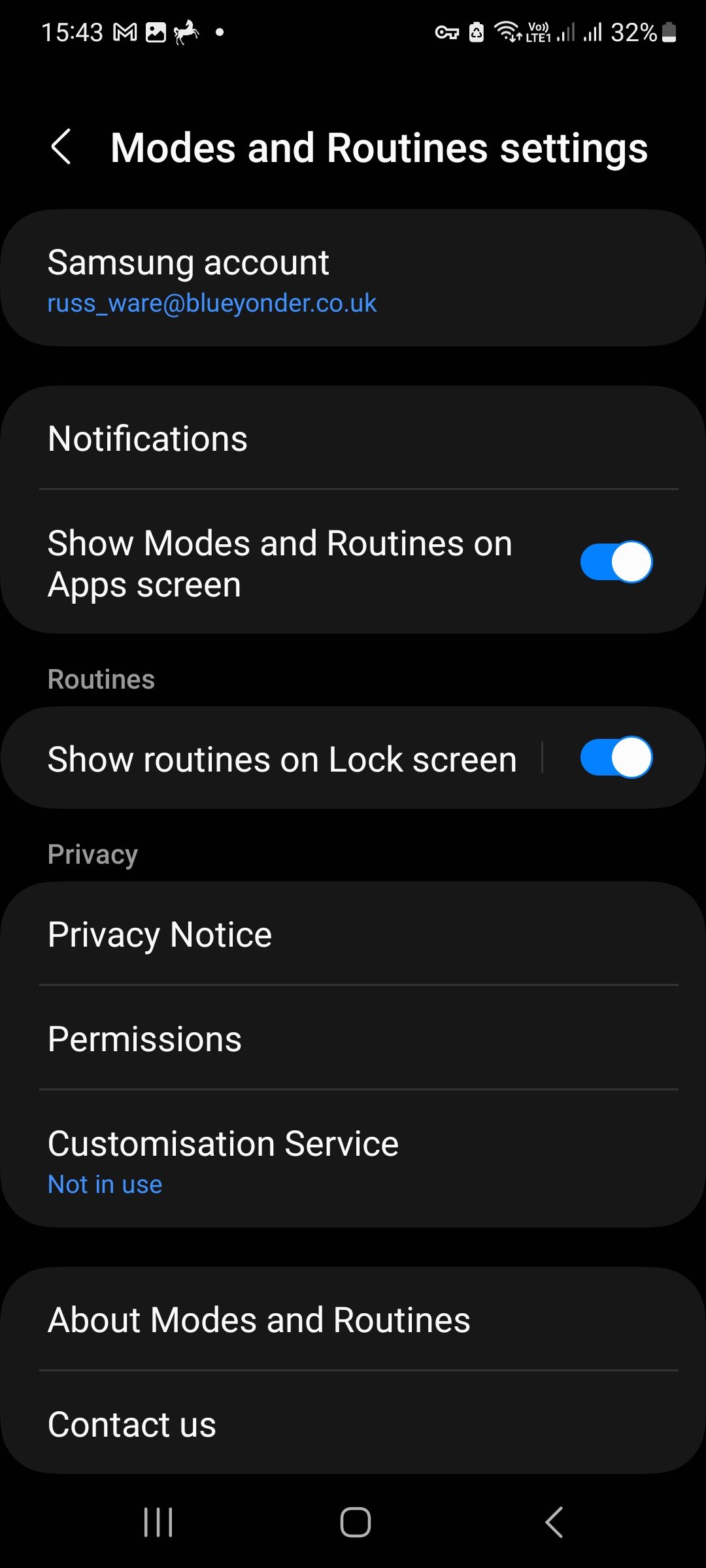
- Откройте Режимы и Рутины > Ещё > Настройки.
- Включите «Отображать Режимы и Рутины на экране приложений». Можно также включить отображение активных Рутин на экране блокировки.
- Чтобы добавить виджет на главный экран: выберите Рутину, нажмите Ещё > Установить как виджет.
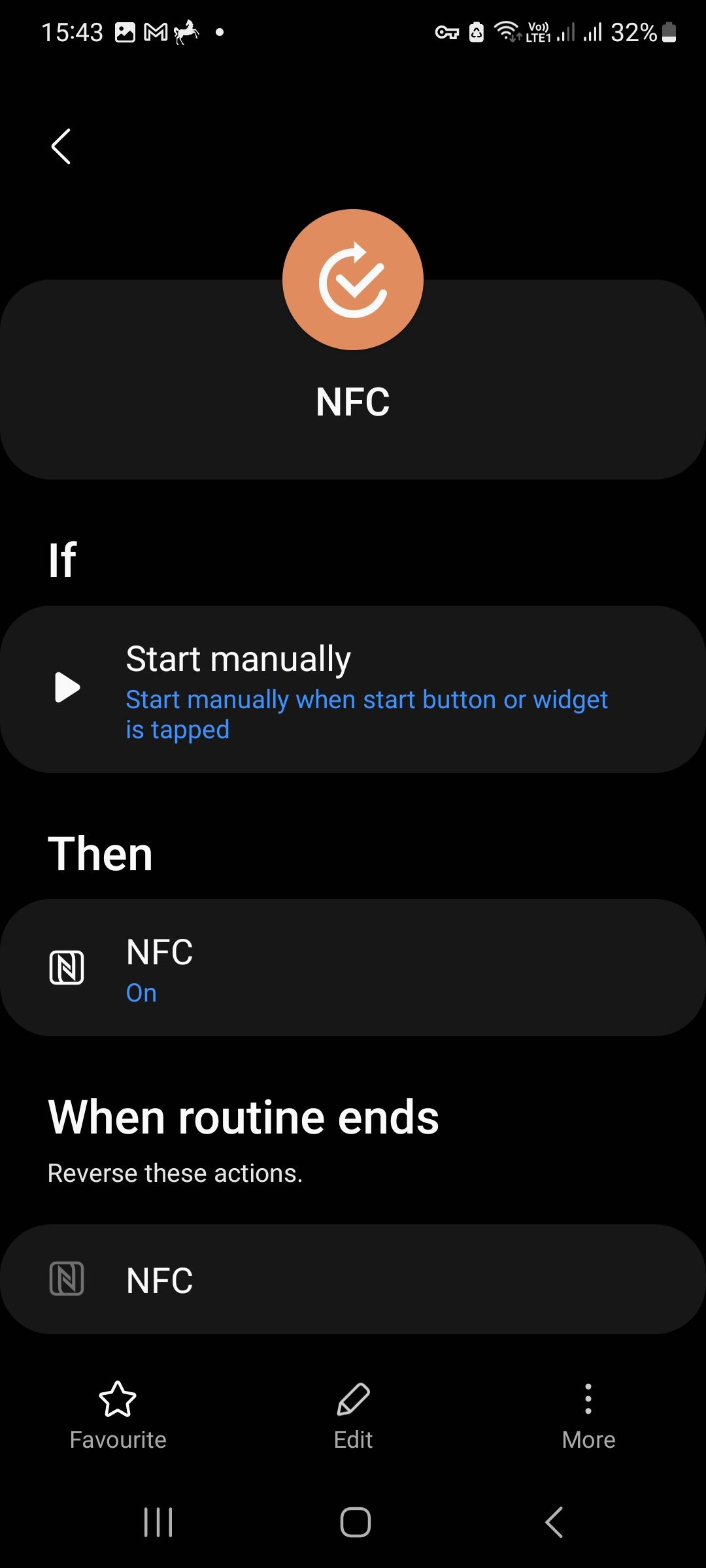
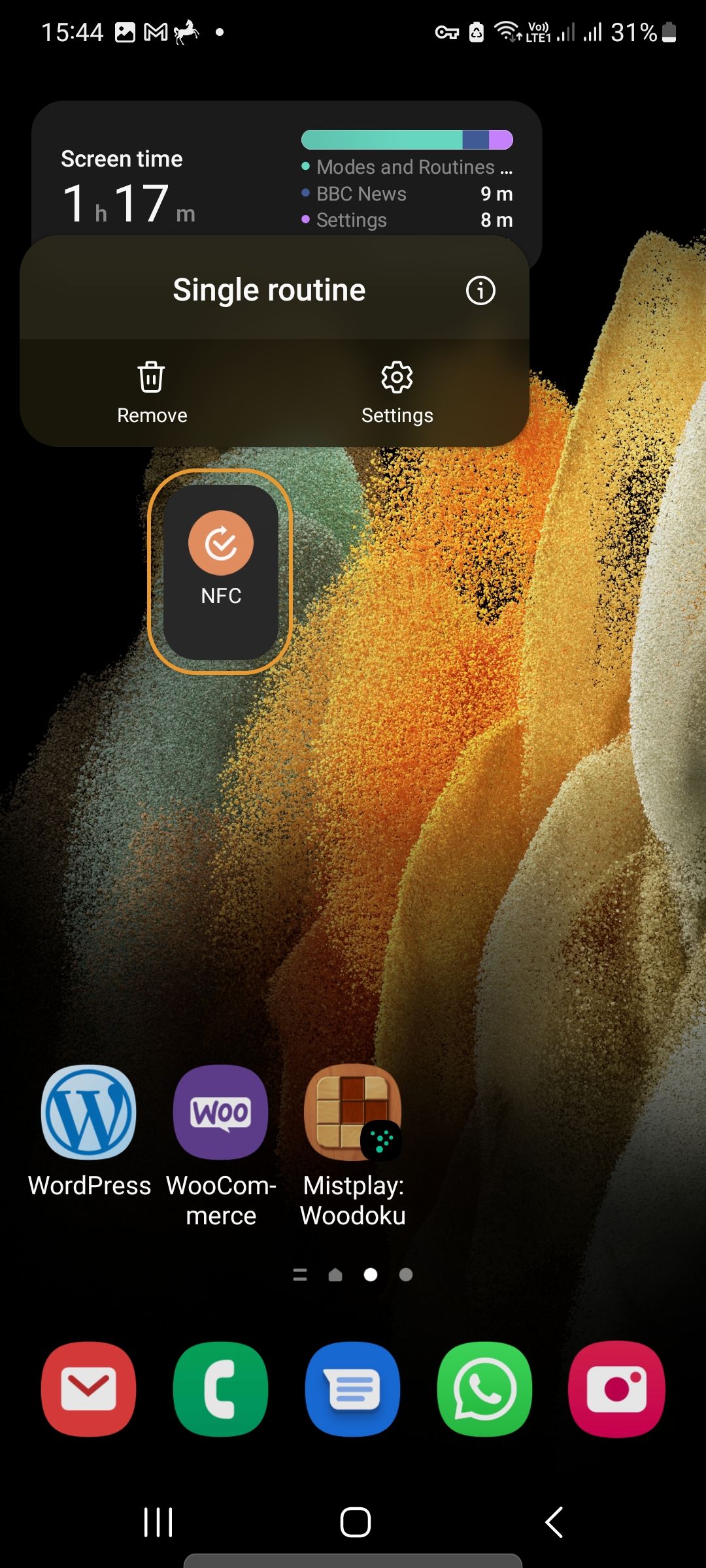
Совет: используйте виджет для рутин, которые вы запускаете вручную несколько раз в день.
Когда лучше использовать Режим, а когда Рутину
- Выбирайте Режим, если вам нужно быстро переключать наборы настроек вручную (например, вечерний режим или режим тренировки).
- Выбирайте Рутину, если хотите, чтобы изменения выполнялись автоматически по четким правилам (например, при приходе домой или в 22:00).
Генерализованная эвристика: Рутину используйте там, где поведение повторяется предсказуемо; Режим — там, где нужна гибкость и контроль.
Примеры сценариев и шаблоны настроек
Шаблон для «Сон»:
- Установить режим «Не беспокоить» с разрешением только для будильников.
- Понизить яркость до 10–20%.
- Выключить вибрацию для уведомлений.
- Отключить Bluetooth, если не используется мед. прибор.
Шаблон для «Тренировка»:
- Включить режим «Не беспокоить» с разрешением приложения для здоровья.
- Открыть трекер активности или музыкальное приложение.
- Включить GPS и максимальную яркость экрана на короткое время.
Шаблон для «Вождение»:
- Автоматически запускать навигацию при подключении к автомобильному Bluetooth.
- Переключить на громкий режим звонка или включить режим доступных вызовов.
- Отключить отображение SMS на экране.
Пример описания рутины (заполненный шаблон):
- Имя: «Домой вечером»
- Триггер: прибытие домой (локальность) после 18:00; батарея > 10%
- Действия: включить Wi‑Fi, выключить мобильный режим данных, включить звуки уведомлений, запустить плейлист «Вечер» в Spotify.
- Завершение: вернуть звук в предыдущее состояние через 1 час.
Проверка и критерии приёмки
Критерии приёмки для новой Рутины или Режима:
- Триггер срабатывает в тестовых условиях (например, вручную симулируется прибытие домой).
- Все запланированные действия были выполнены и видимы в сводке.
- При завершении рутины состояние возвращается в ожидаемое положение.
- Важные уведомления не были отключены по ошибке.
Тесты приемки:
- Триггер по времени: установите время на 2 минуты позже и дождитесь срабатывания.
- Триггер по месту: переместитесь в указанную геозону или используйте режим полёта/включение GPS для эмуляции.
- Действия с приложениями: проверьте, что приложения запустились в нужных окнах или в разделённом экране.
Отладка и возврат к прежним настройкам
Если режим или рутина работают не так, как ожидалось:
- Откройте сводку режима/рутины и проверьте активные действия.
- Временно отключите автоматическое включение и запускайте вручную для тестирования.
- Удалите одно действие и протестируйте поведение снова — так выявляют проблемный шаг.
- Для отката — удалите режим/рутину или восстановите настройки системы вручную через быструю панель.
Важно: перед массовыми изменениями создайте заметку с текущими ключевыми параметрами (громкость, яркость, Wi‑Fi, Bluetooth) — это упростит возврат.
Роли и чек‑листы
Пользователь:
- Проверить наличие One UI 5.
- Выбрать предустановленный режим и протестировать.
- Создать минимум одну рутину для повторяющегося сценария.
Администратор устройства (корпоративный):
- Установить ограничения для отключения функций, если требуется политика безопасности.
- Проверить совместимость с MDM (Mobile Device Management) — некоторые политики могут блокировать автоматизацию.
Практические ограничения и когда это не сработает
- Геозоны могут быть неточными в плотных городских районах или при плохом приёме GPS.
- Если устройство часто переходит в энергосберегающий режим, некоторые автоматические триггеры могут не сработать вовремя.
- Сторонние приложения без разрешений не смогут запускаться автоматически.
Альтернатива: если встроенные инструменты не покрывают сценарий, рассмотрите специализированные приложения для автоматизации (Tasker, MacroDroid) — они дают более сложные триггеры и условия, но требуют обучения и дополнительных разрешений.
Конфиденциальность и данные
Рутины могут анализировать паттерны использования на устройстве для рекомендаций. Проверьте Настройки > Конфиденциальность и Сервис персонализации, чтобы понять, какие данные используются. В большинстве случаев данные остаются на устройстве, но убедитесь в этом, проверив разрешения и политику приватности Samsung для вашей прошивки.
Чек‑лист безопасности
- Не давайте рутине разрешения на управление банковскими приложениями без необходимости.
- Запрещайте автоматический запуск приложений, которые получают доступ к SMS/звонкам, если вы не доверяете им.
- При корпоративном использовании синхронизируйте настройки с IT‑политиками.
Быстрый SOP для настройки рутин на рабочем месте
- Определите повторяющийся рабочий сценарий (например, начало совещаний в 9:00).
- Создайте рутину с триггером по времени и днём недели.
- Добавьте действия: включить беззвучный режим, открыть корпоративное приложение для видеоконференций, включить Bluetooth для наушников.
- Протестируйте в течение недели и скорректируйте.
- Документируйте конфигурацию и сохраните шаблон как заметку.
Частые ошибки и как их избежать
Ошибка: ожидание мгновенного срабатывания геозоны — геопозиционирование может занимать до нескольких минут. Решение: используйте сочетание триггеров (местоположение + подключение к Wi‑Fi домашней сети).
Ошибка: автоматическое отключение важных уведомлений. Решение: добавьте разрешённые контакты или приложения в исключения режима «Не беспокоить».
Часто задаваемые вопросы
Можно ли экспортировать свои Рутины на другое устройство?
Нативно в One UI нет полной функции экспорта/импорта рутин; можно вручную воспроизвести конфигурацию на другом устройстве. Некоторые инструменты резервного копирования системы могут сохранять настройки, но это зависит от версии прошивки.
Повлияет ли включение Сервиса персонализации на приватность?
Сервис персонализации отслеживает локальные паттерны для рекомендаций. Проверьте разрешения и политику конфиденциальности в Настройках перед включением.
Что делать, если рутина не запускается?
Проверьте разрешения приложений, энергосбережение для конкретного приложения и корректность триггера (время, местоположение). Тестируйте вручную и удаляйте шаги по одному, чтобы выявить проблемный.
Итог и рекомендации
Режимы и Рутины в One UI 5 дают мощные и гибкие средства персонализации поведения устройства. Используйте Режимы для быстрых, ручных переключений и Рутины — для автоматизации повторяющихся задач. Тестируйте каждую настройку в контролируемых условиях и документируйте изменения, чтобы при необходимости быстро откатиться.
Кратко:
- Начните с предустановленных режимов, затем создавайте пользовательские.
- Настройте хотя бы одну рутину для повторяющегося сценария.
- Включите Сервис персонализации, чтобы получить рекомендованные рутинные шаблоны.
Важно: всегда проверяйте, что автоматизация не блокирует критичные уведомления или доступ к необходимым приложениям.
Часто задаваемые вопросы находятся выше. Если нужен перевод пошаговых скриншотов или готовые JSON‑шаблоны для корпоративного развёртывания — могу подготовить отдельный файл.

Похожие материалы

Несколько аккаунтов Skype: Multi Skype Launcher

Журнал для работы: повысить продуктивность

Персональные звуки уведомлений на Android

Скачивание шоу Hulu для офлайн‑просмотра

Microsoft Start: персонализированная новостная лента
