
Miro — руководство по началу работы и лучшие практики
Что такое Miro?
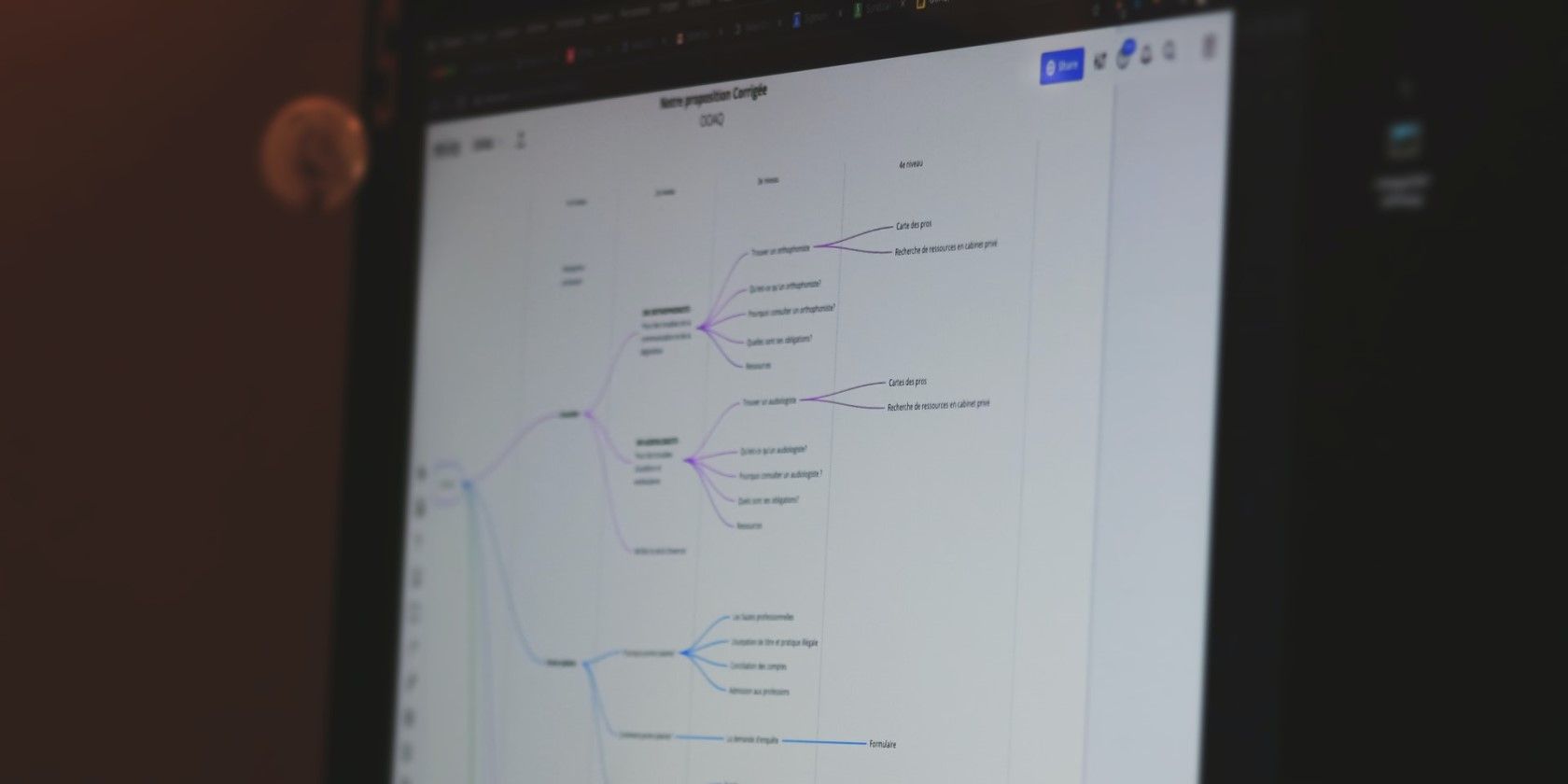
Miro — это облачный инструмент для совместной визуальной работы: создание досок, майнд‑карт, фреймов, канбан‑досок и совместный разбор материалов в реальном времени. Платформа появилась в 2011 году и стала особенно популярна с ростом удалённой работы — пользователи ценят простоту совместной работы и интеграции с другими сервисами.
Коротко: доска — это свободная поверхность, куда можно размещать заметки, изображения, файлы, видео и интерактивные виджеты. Фреймы помогают структурировать пространство и экспортировать отдельные части, а Marketplace предлагает плагины и интеграции.
Важно: мобильные версии и приложение для Surface Hub существуют, но полноценное удобство достигается в десктопной версии или веб‑интерфейсе.
Регистрация в Miro
Шаги для быстрой регистрации и создания профиля:
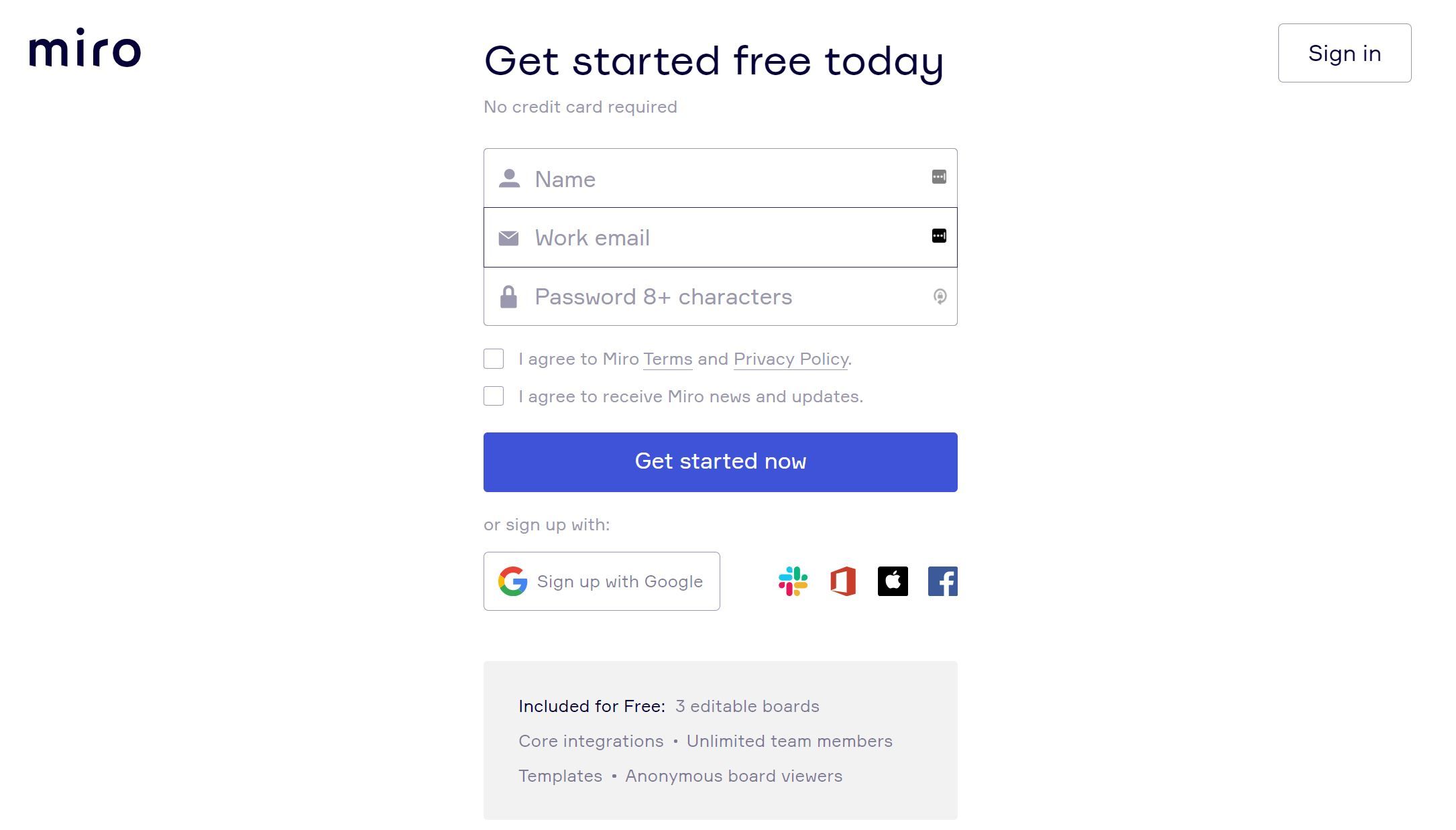
- Перейдите на сайт или скачайте клиент для Windows/Mac, либо приложение для iOS/Android. Заполните форму и нажмите Начать сейчас. Бесплатный план позволяет создать до трёх досок — достаточный лимит для знакомства.
- Введите код подтверждения, который придёт на почту.
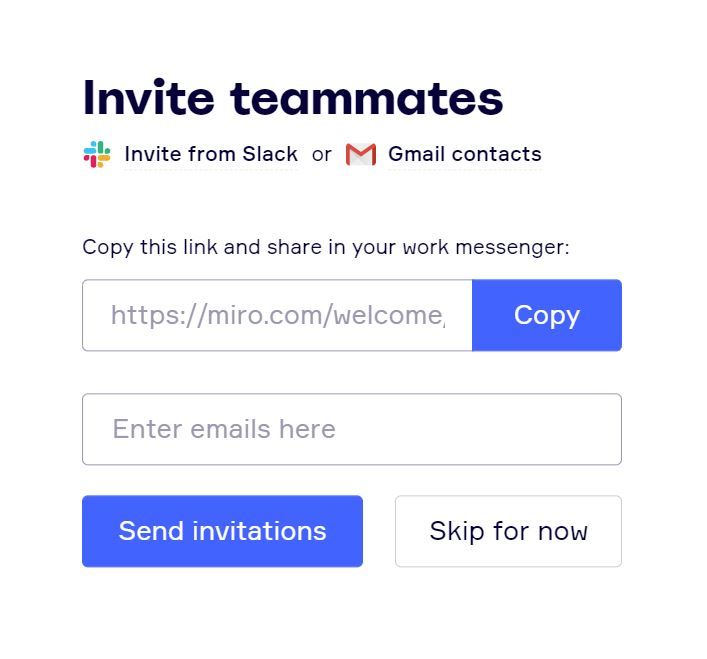
- Укажите дополнительные данные для персонализации рабочего пространства.
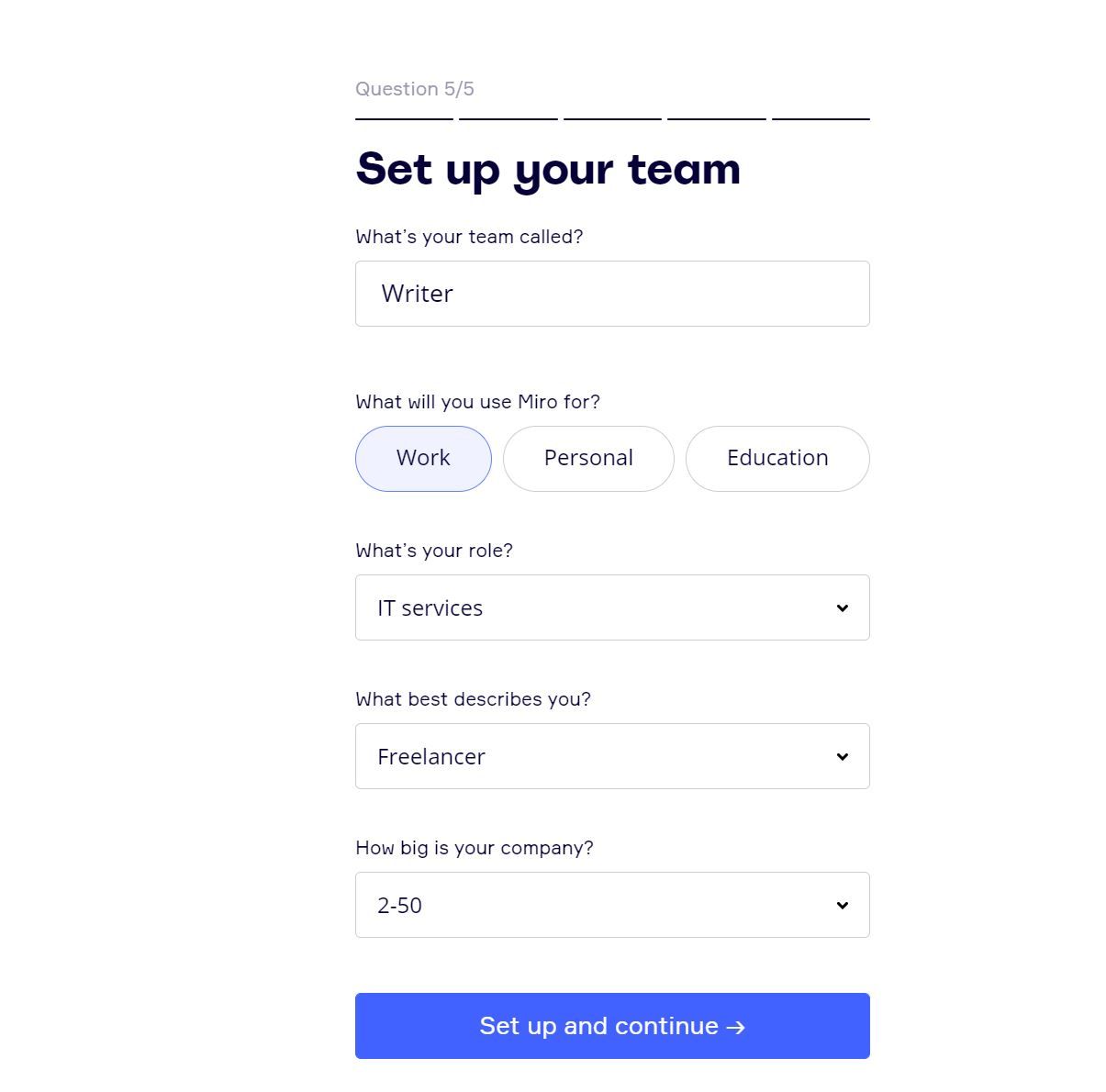
- Пригласите коллег — можно пропустить этот шаг и вернуться позже.
- Выберите область фокуса (маркетинг, продукт, дизайн и т.д.) или начните с пустой доски.
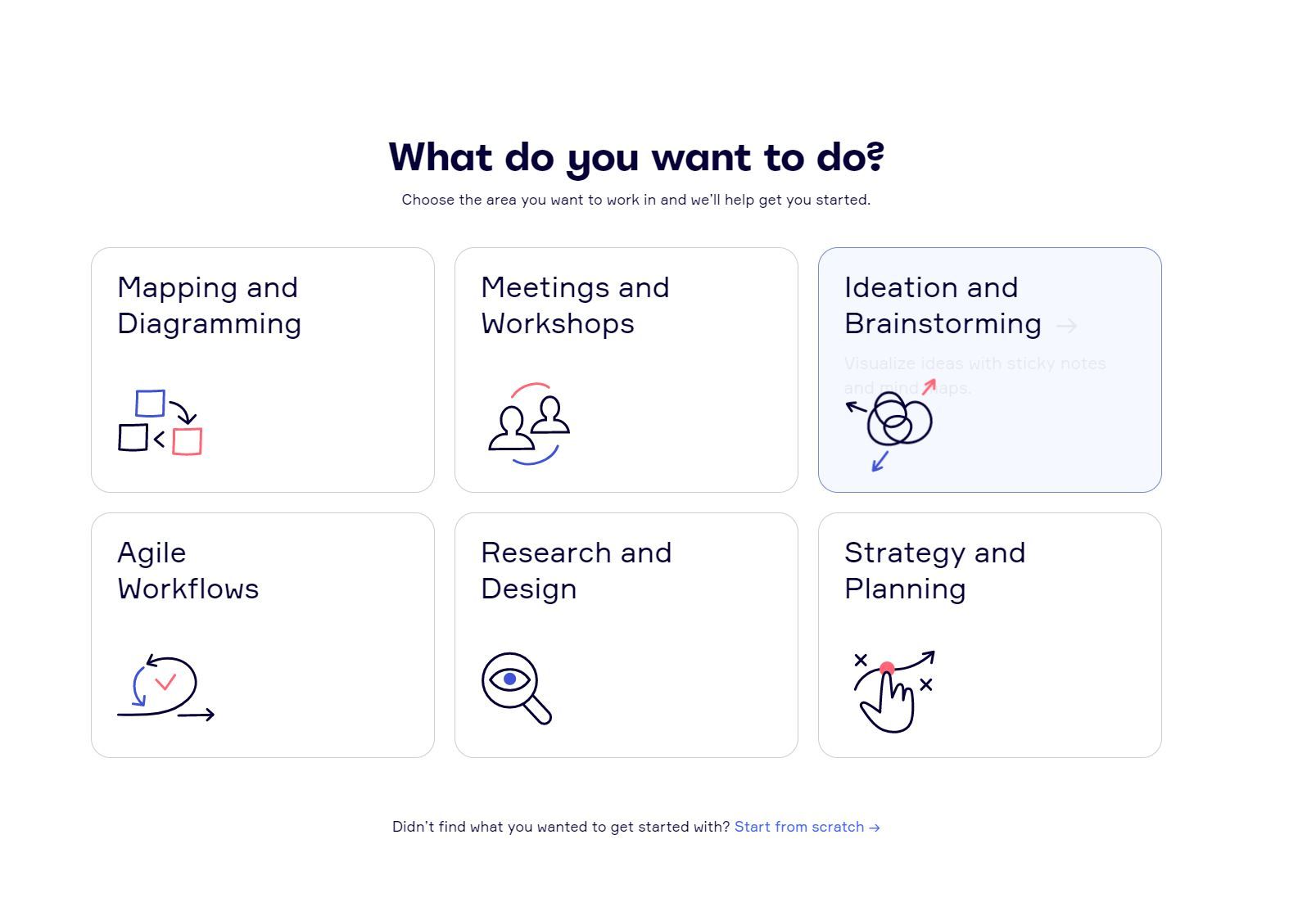
Совет: для обучения лучше сразу использовать веб‑версию или десктопный клиент — мобильная версия ограничена по возможностям.
Создание доски
Доска — основной рабочий объект в Miro. На ней располагаются фреймы, карточки, изображения и другие элементы.
- После входа нажмите Новая доска, затем Создать общую доску.
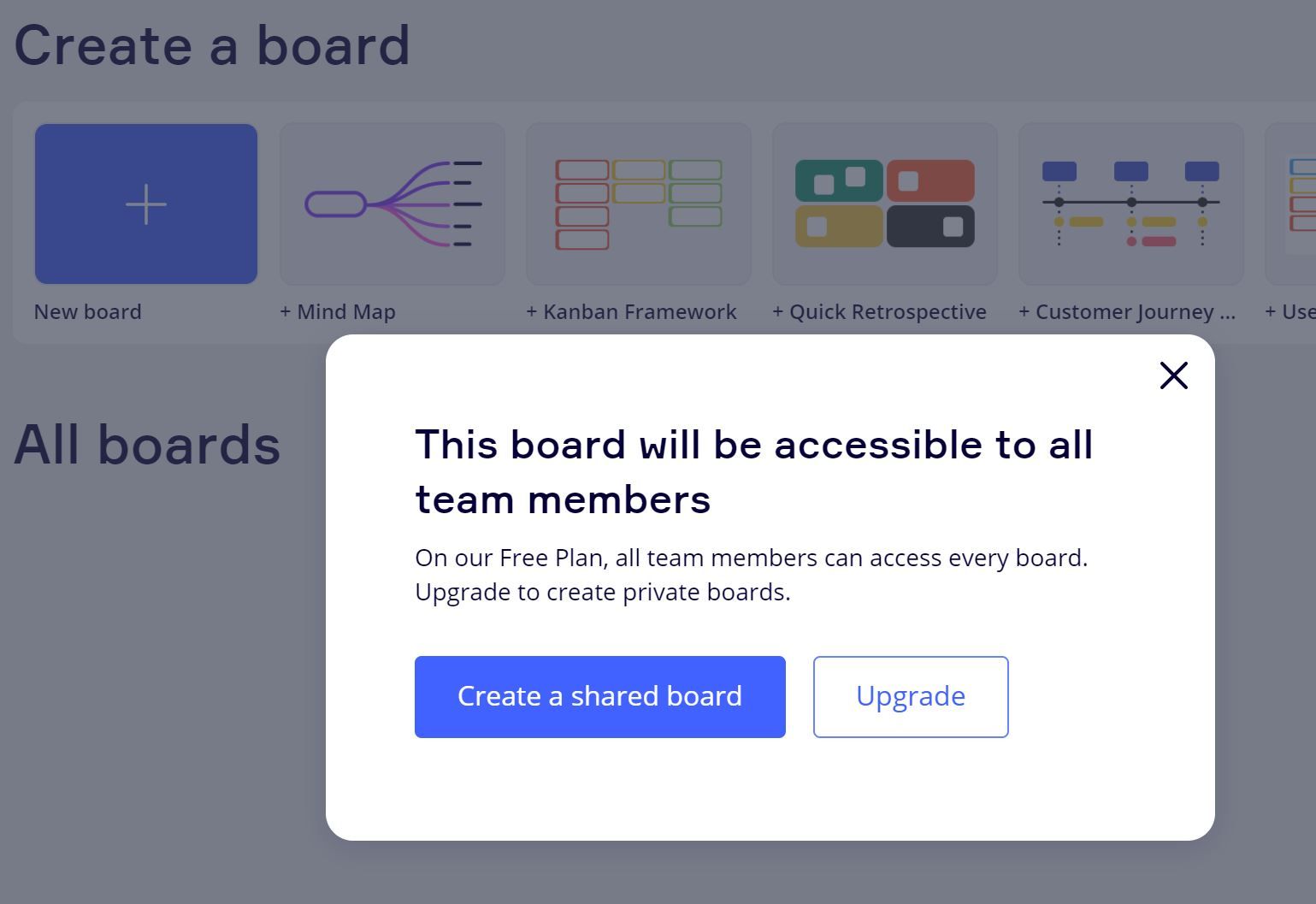
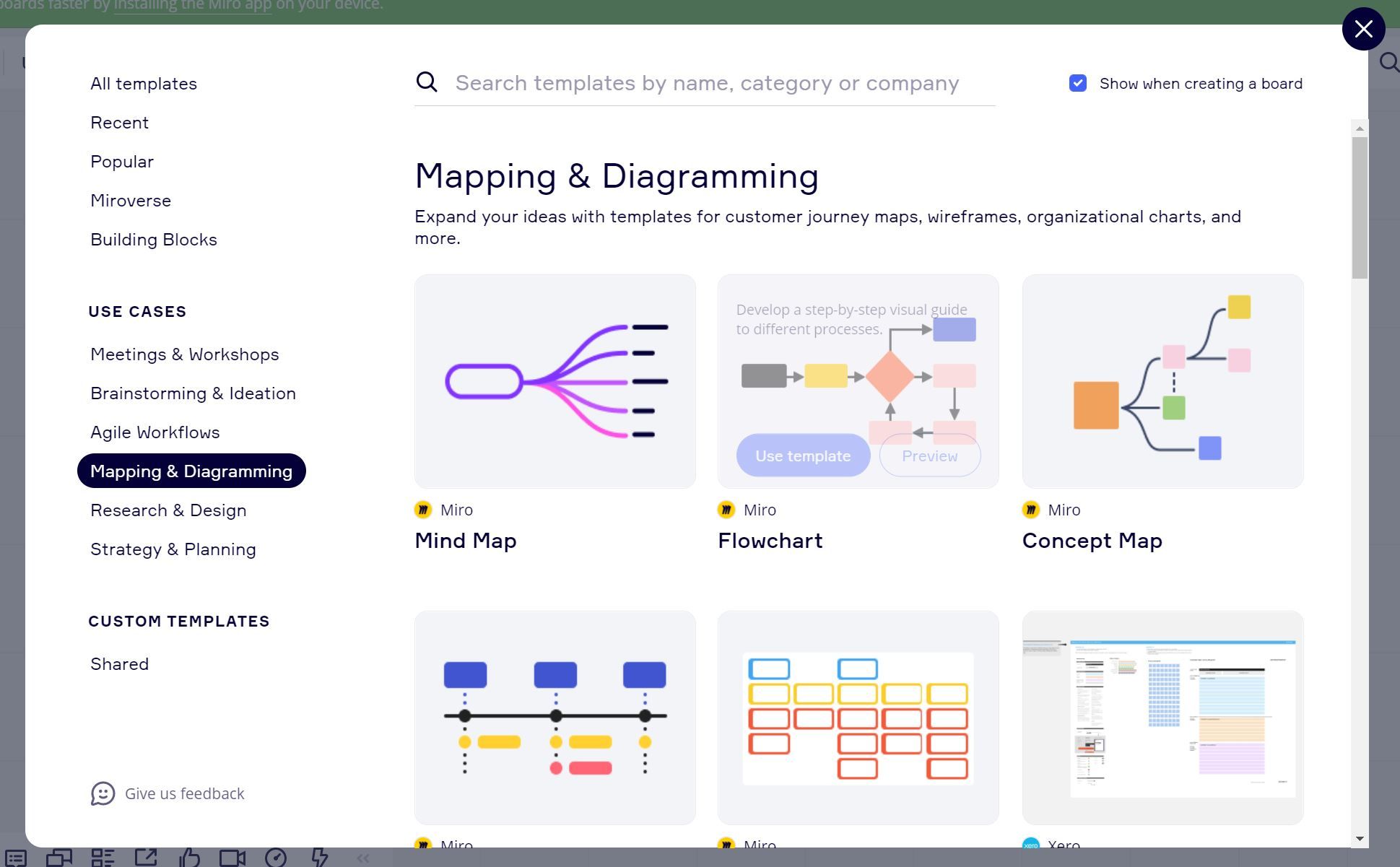
- Можно выбрать шаблон или закрыть окно и начать с пустого холста.
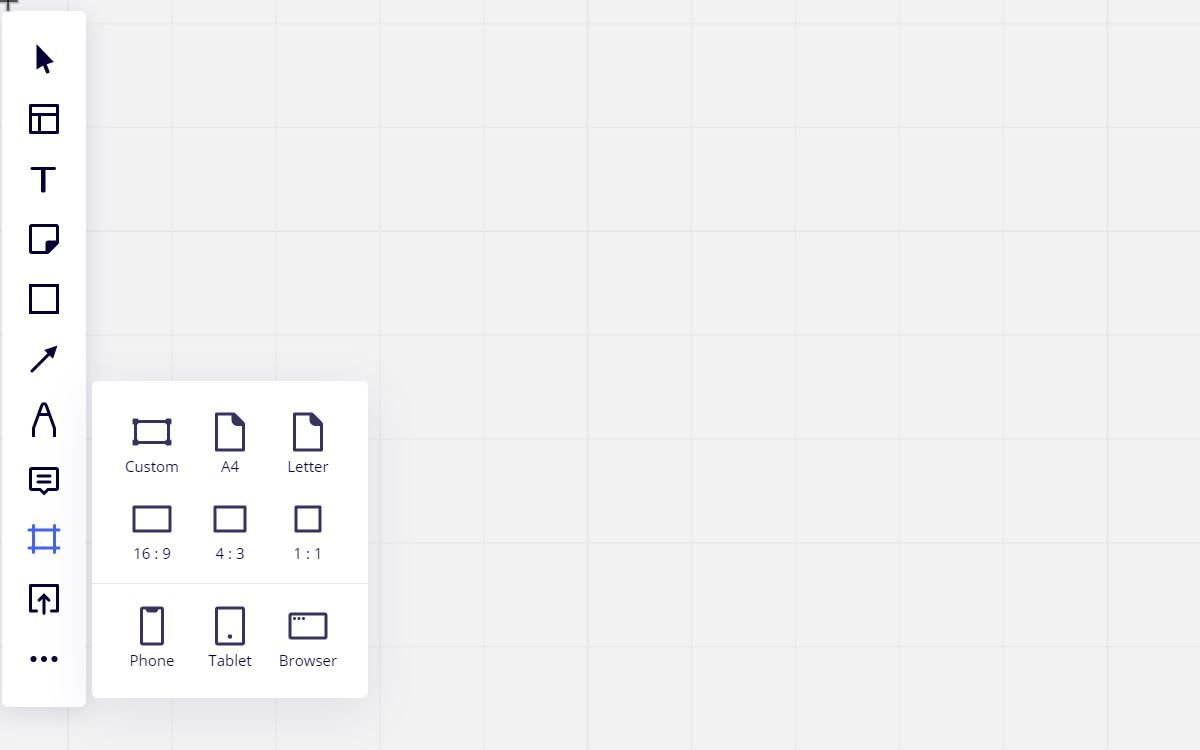
- На пустой доске добавьте фрейм нужного типа или размера — фреймы помогают делить пространство, экспортировать отдельные части и управлять видимостью.
- Внутрь фрейма добавляйте стикеры, тексты, майнд‑карты, изображения и видео. При большом количестве фреймов используйте масштабирование, чтобы получить обзор всего проекта.
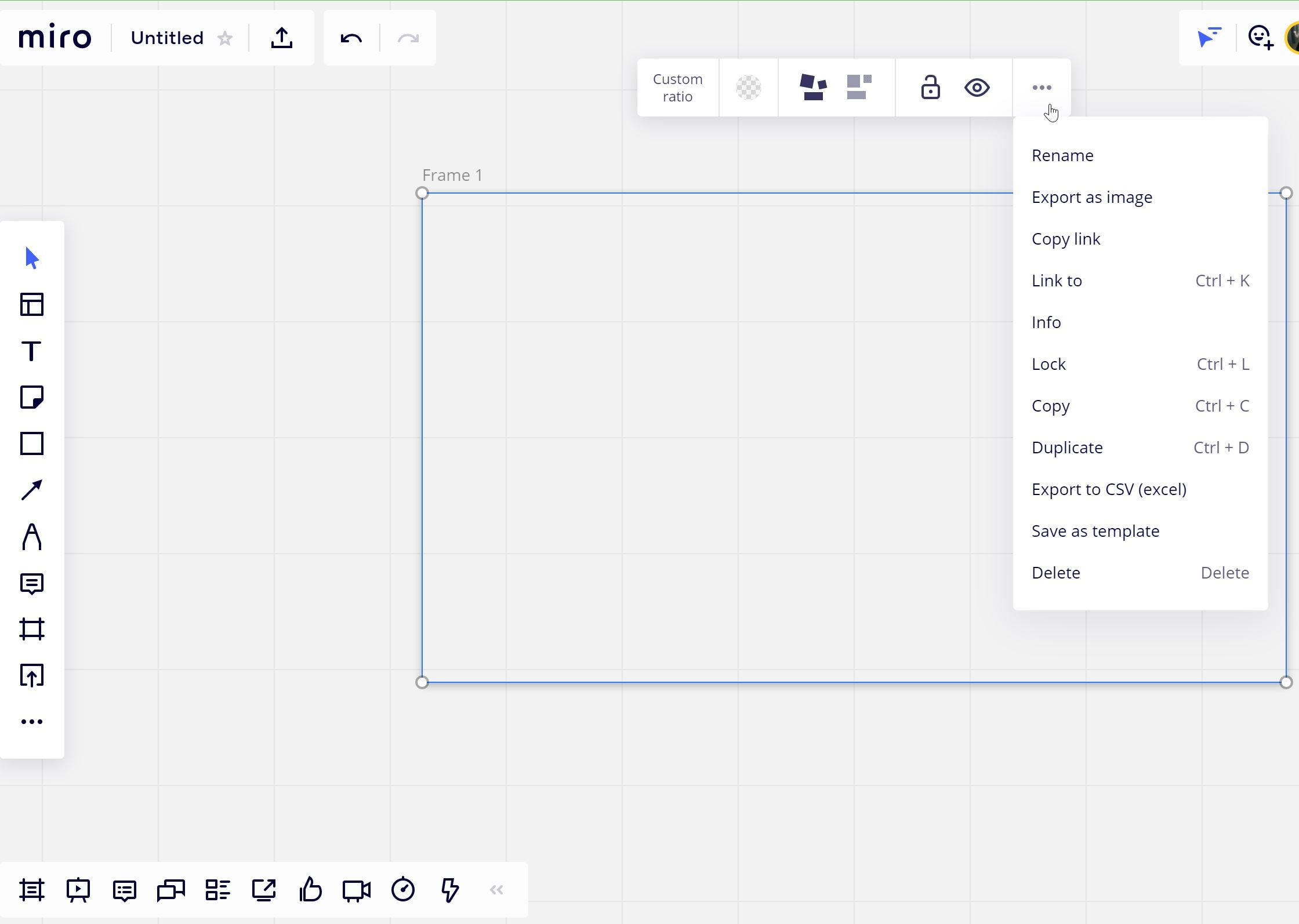
Критерий удобства: доска должна отражать один рабочий поток или тему — так легче отслеживать прогресс и экспортировать результаты.
Создание майнд‑карты
Майнд‑карта полезна для структурирования идей и мозговых штурмов.
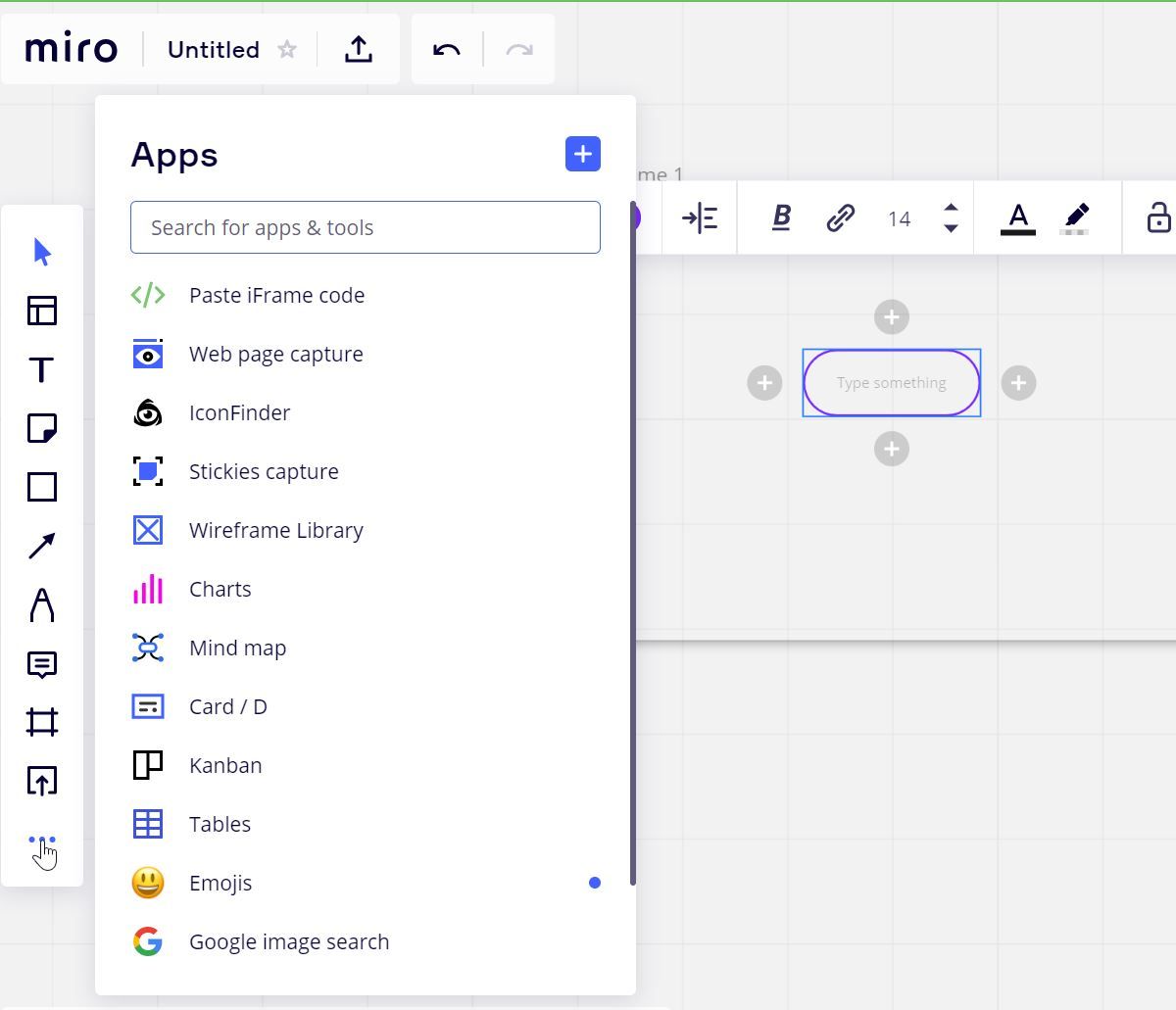
- Нажмите на горизонтальное многоточие внизу левой панели и выберите «Майнд‑карта». Кликните по доске, чтобы разместить основной узел.
- Нажмите «+» на узле, чтобы добавить дочерние ветви. Разворачивайте узлы, добавляйте заметки, файлы и ссылки.
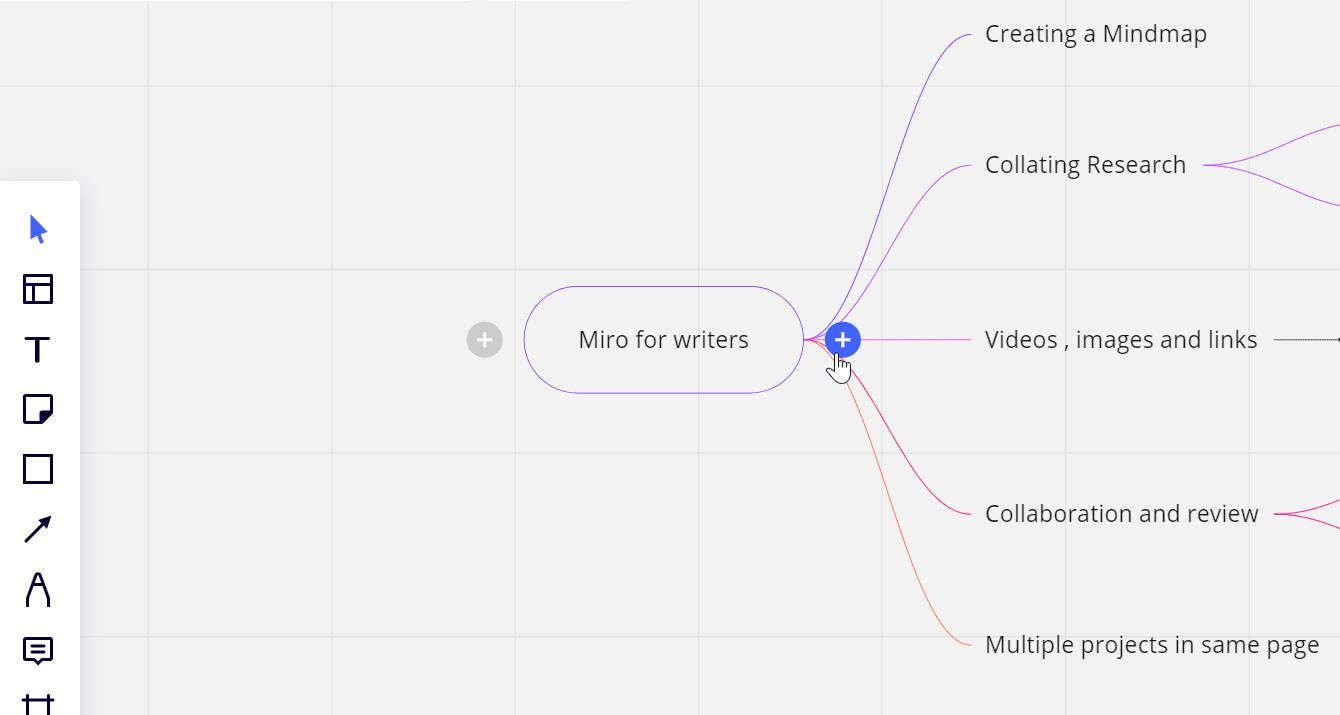
Хедлайн: майнд‑карта — быстрый способ превратить неструктурированные идеи в иерархию задач и вопросов.
Сбор и организация исследований
Miro хорошо подходит для визуальной коллекции материалов и референсов.
- Добавляйте ссылки, изображения и видео прямо на доску. Это сохраняет контекст и позволяет просматривать материалы не переключаясь между вкладками.
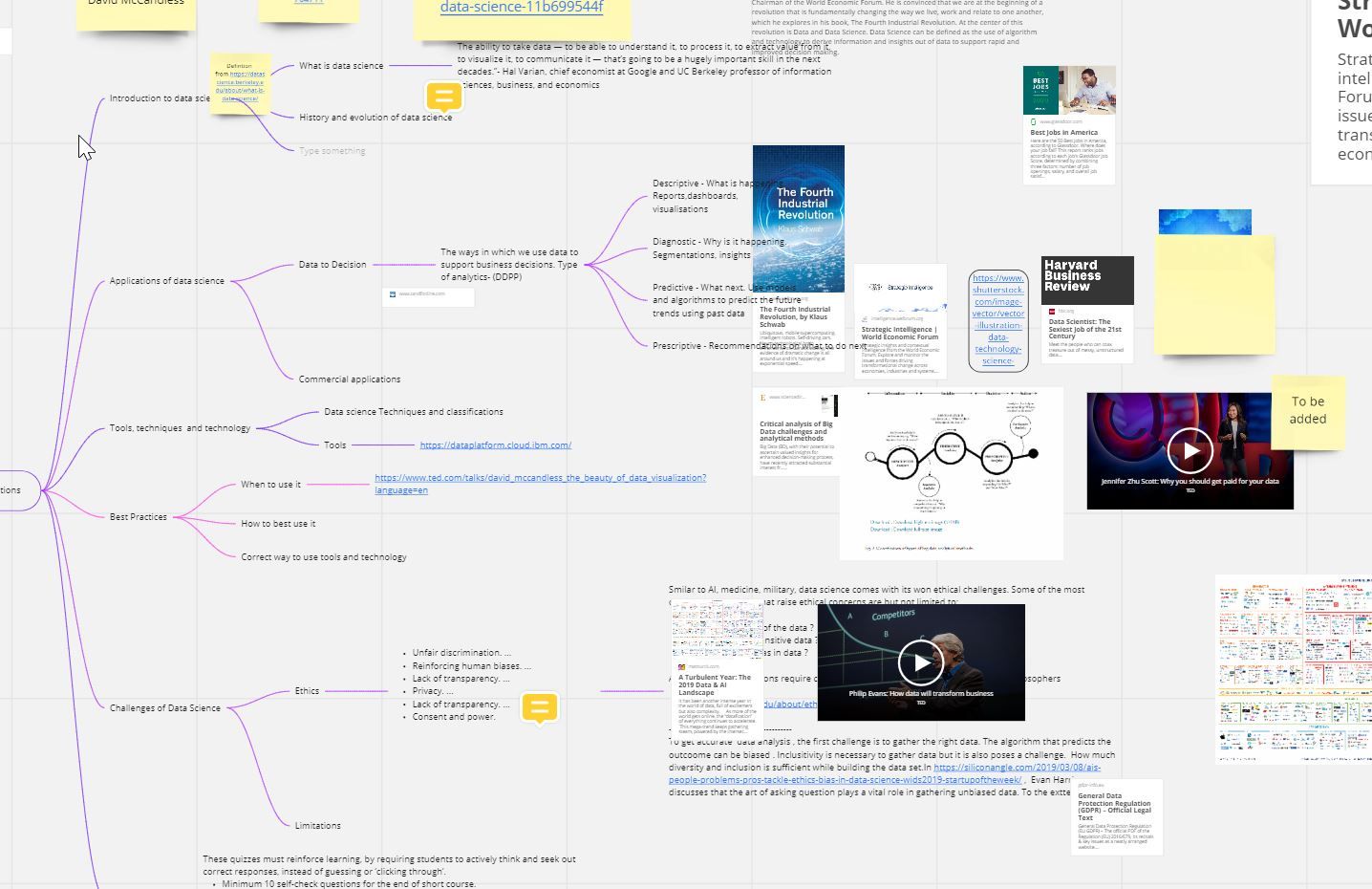
- Для загруженных PDF используйте опцию «Извлечь страницы» — страницы появятся как отдельные объекты, их удобно перемещать и просматривать.
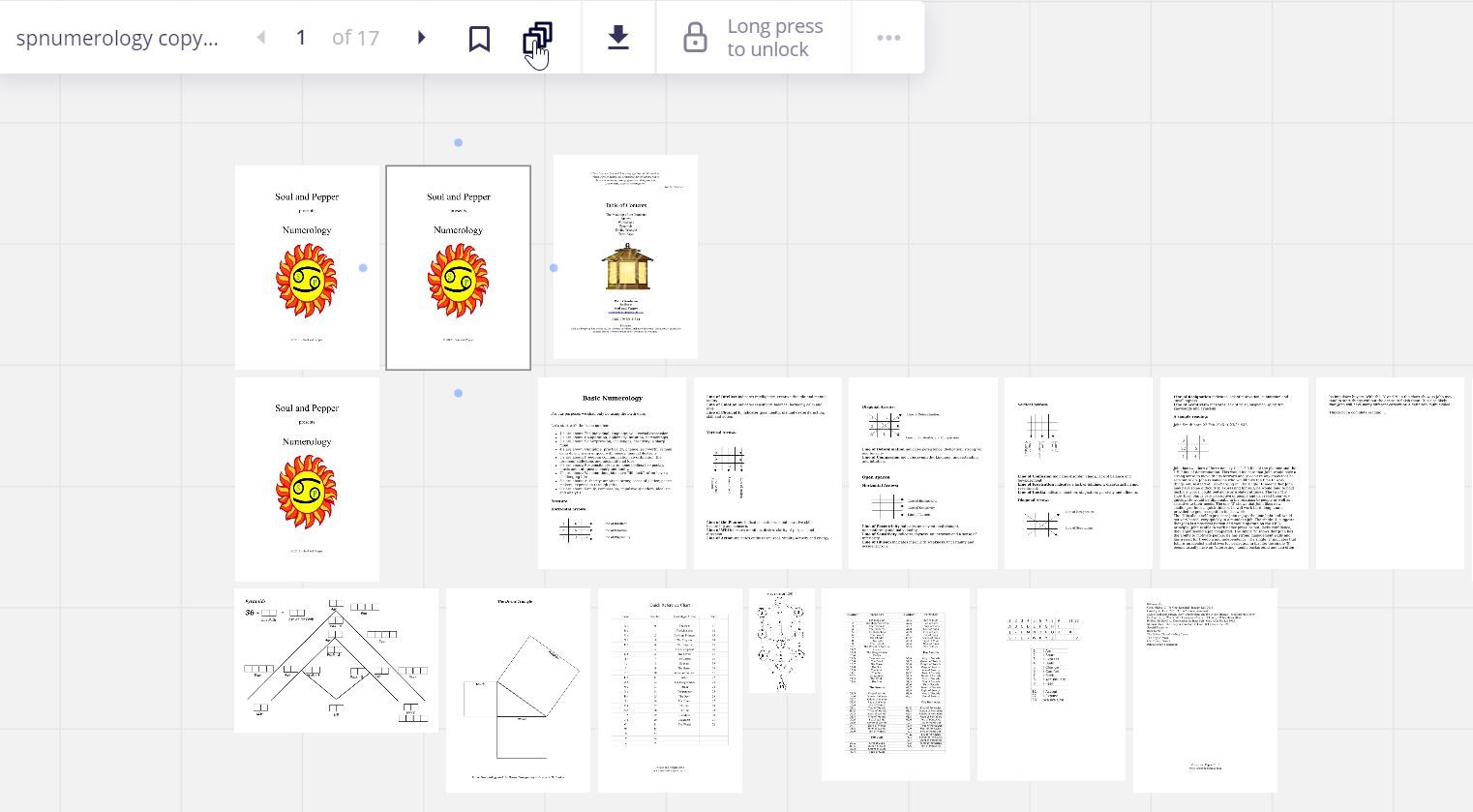
Совет: помечайте источники и добавляйте краткие заметки-метаданные рядом с каждым фрагментом — это упрощает возврат к идее позже.
Обзор и инструменты совместной работы
Miro воспроизводит привычные рабочие процессы рецензирования: комментарии, теги, реакция и разрешение задач.
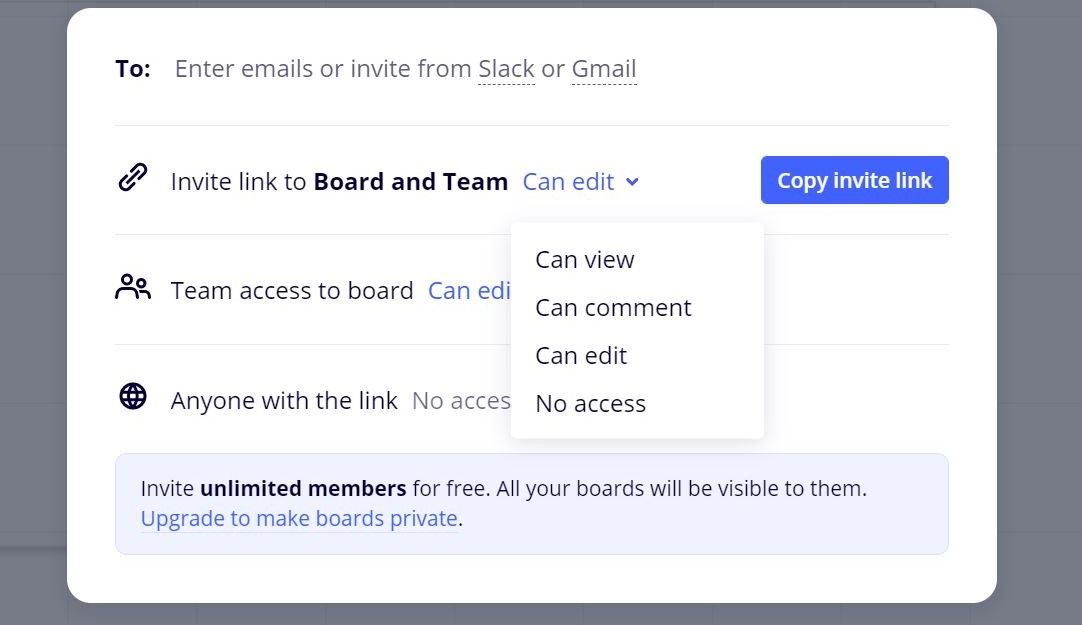
- Доску можно поделиться через Slack, Gmail или ссылку; указывайте права доступа: просмотр, комментирование или редактирование.
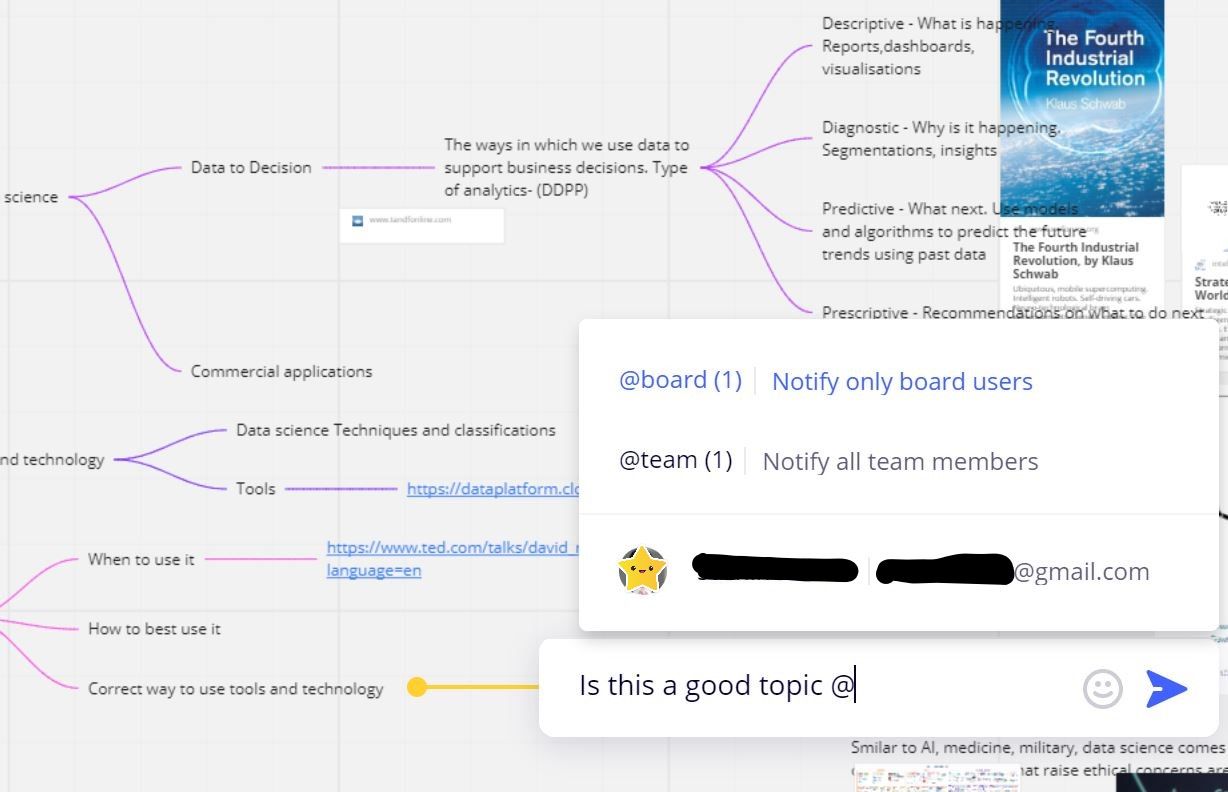
- Добавляйте комментарии, тегайте участников — уведомления приходят выбранным пользователям по почте или в приложении.
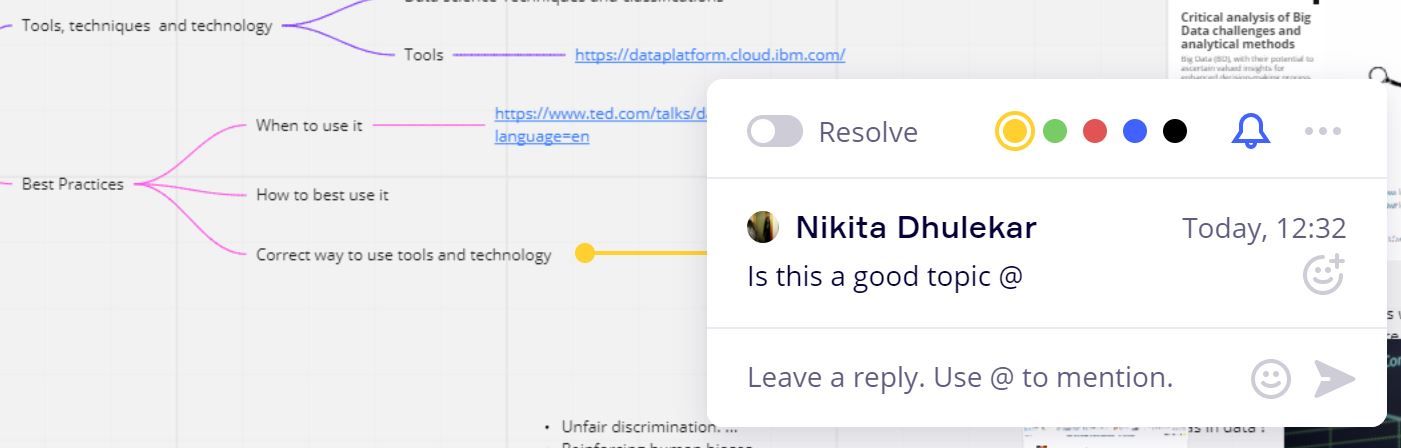
- Отличайте вопросы от комментариев цветом и отмечайте их как решённые — это сохранит историю обсуждений.
- Быстрые реакции и эмодзи помогают улучшать вовлечённость, особенно в удалённых командах.
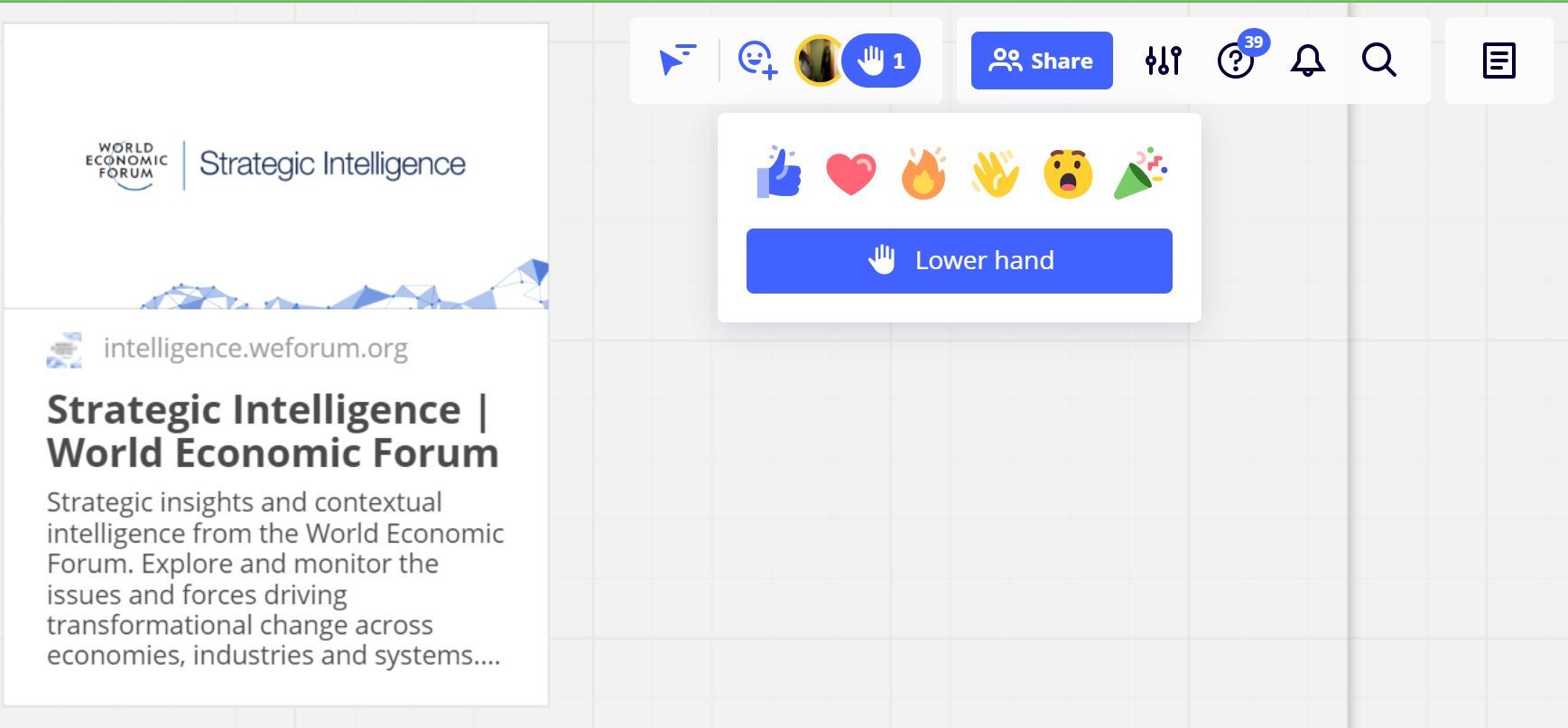
Практика: перед большим воркшопом закрепите правила взаимодействия — кто модерирует обсуждение, как помечать приоритеты, как фиксировать итоги.
Интеграции и плагины
Miro Marketplace содержит плагины и интеграции для импорта/экспорта данных, связи с таск‑трекингом и коммуникационными сервисами.
- Нажмите Добавить приложения или Get more apps, чтобы открыть магазин. Элементы, недоступные в бесплатном плане, помечены красным замком.
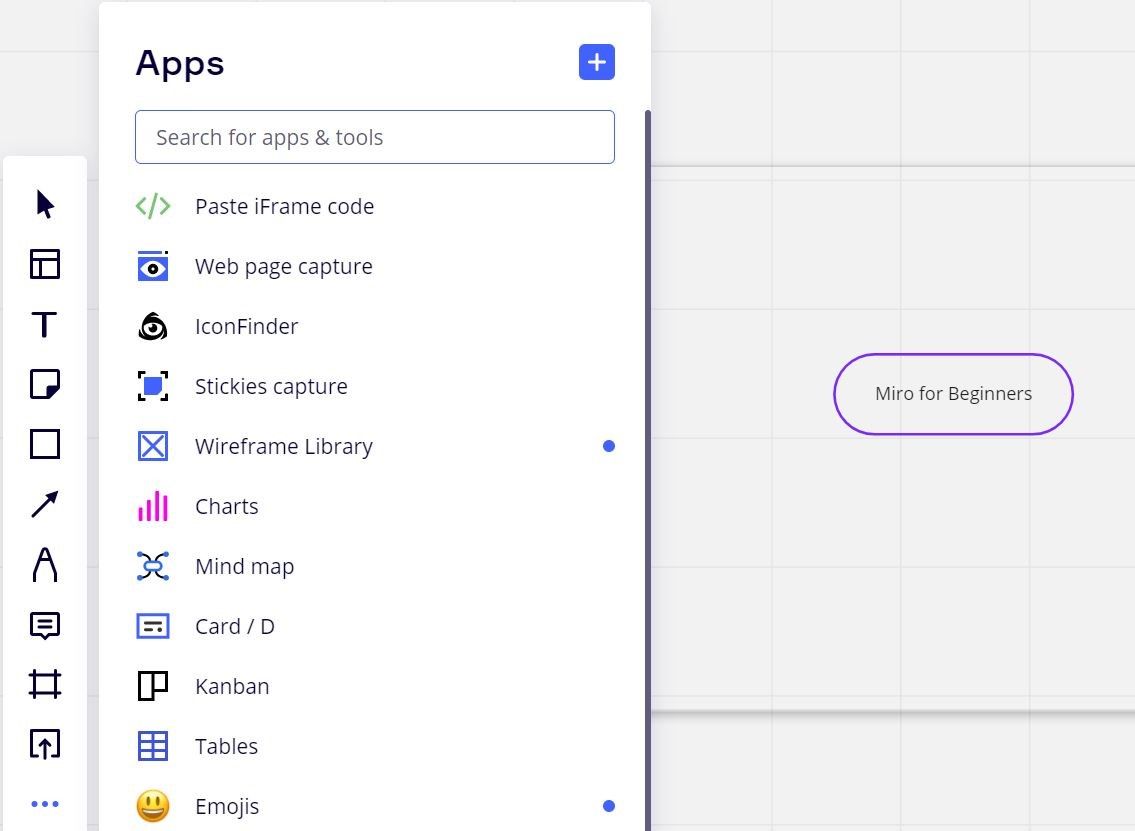
- Категории помогают быстро найти инструменты для продуктивности, дизайна, аналитики и т.д.
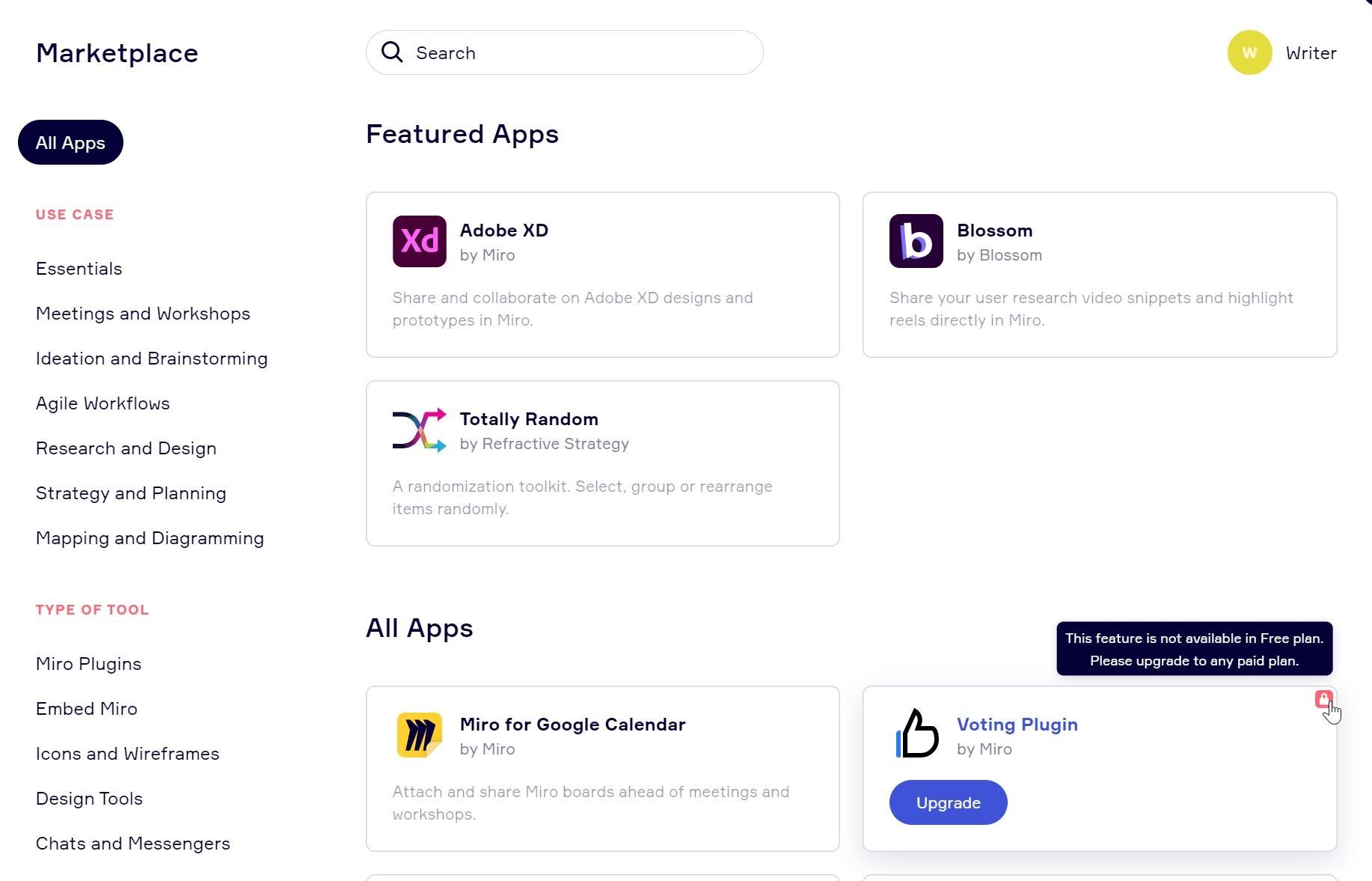
- Для сложных интеграций доступны API, SDK и iFrame — это позволяет встраивать доску в корпоративные порталы или создавать кастомные приложения.
Совет для IT: проверьте корпоративную политику по подключению внешних сервисов и настройке SSO перед внедрением.
Быстрые советы и шаблоны рабочего процесса
- Начинайте с простого шаблона: майнд‑карта для сбора, канбан для планирования, ретроспектива для пост‑мортема.
- Используйте фреймы как «слайды» для презентации результатов и экспорта в PDF/PNG.
- Зафиксируйте легенду цветов и значков на отдельном фрейме, чтобы все участники понимали визуальную нотацию.
- Для офлайн‑встреч распечатайте экспортированные фреймы как раздаточные материалы.
Когда Miro не подходит
Miro мощный, но есть случаи, когда стоит рассмотреть альтернативы:
- Если важна строго структурированная документация с версионированием и трассируемыми изменениями — лучше использовать специализированные WIKI/документационные системы.
- Для простых списков задач без визуализации достаточно таск‑менеджера; Miro будет избыточен и снизит скорость принятия решений.
- В средах с жёсткими требованиями по хранению данных и локализации серверов может потребоваться согласование с IT или выбор локального решения.
Альтернативные подходы и инструменты
- Google Jamboard — проще по возможностям, подходит для быстрых заметок и учебных задач.
- Mural — очень близкий конкурент с похожим набором шаблонов и фокусом на дизайн‑воркшопы.
- Стек: комбинируйте Miro для визуализации и специализированные инструменты для задач/документации (Jira, Confluence).
Методология проведения онлайн‑воркшопа в Miro (мини‑метод)
- Подготовка: создайте доску, добавьте шаблон, подготовьте фреймы для тайминга и правил.
- Онбординг участников: 5–10 минут на объяснение легенды, правил взаимодействия и ролей.
- Сбор идей: 15–30 минут для индивидуального внесения заметок (тихий брейншторм).
- Синтез: группировка идей, голосование и приоритизация.
- План действий: назначение владельцев задач и экспорт результатов (CSV/PDF).
- Ретроспектива: 10–15 минут на обратную связь по формату и инструментам.
Критерии приёмки
- Наличие чёткой легенды и правил доски.
- Каждая задача имеет владельца и статус.
- Экспорт результатов выполнен и сохранён в соответствующем репозитории.
Чек‑лист для ролей
Владелец доски:
- Создал фреймы и легенду.
- Определил права доступа.
- Назначил модератора и время сессий.
Модератор/фасилитатор:
- Контролирует тайминг.
- Фиксирует ключевые решения.
- Следит за вовлечённостью участников.
Дизайнер/контент‑менеджер:
- Подготавливает визуальные активы.
- Обеспечивает читаемость фреймов.
- Экспортирует материалы по итогам.
Разработчик/техспециалист:
- Настраивает интеграции и плагины.
- Проверяет права доступа и SSO.
- Документирует API‑взаимодействия.
Инструкции по безопасности и приватности
- Проверьте политику хранения данных вашей организации и ограничьте публичный доступ к доскам при необходимости.
- Используйте SSO и управляйте правами через группы, чтобы минимизировать риски случайного шаринга.
- Если вы работаете с персональными данными ЕС, согласуйте обработку и хранение данных с отделом по защите персональных данных.
Примечание: конкретные юридические требования зависят от вашей юрисдикции и корпоративных правил — консультируйтесь с юридическим отделом.
Подготовленное SOP — создание рабочей доски (шаг за шагом)
- Создать новую доску и назвать её по формату: «Проект — Дата — Версия».
- Добавить фрейм с правилами (легенда, тайминг, контакты модератора).
- Импортировать необходимые файлы и шаблоны.
- Настроить права доступа: комментирование для всех участников, редактирование — для команды.
- Провести тестовый запуск с одним участником.
- Запустить воркшоп и экспортировать результаты в конце сессии.
Откат и резервное копирование
- Перед глобальными изменениями экспортируйте фреймы в PDF или PNG.
- Для критичных досок делайте резервные копии экспорта и храните их в корпоративном хранилище.
Критерии приёмки
- Доска структурирована фреймами и соответствует шаблону проекта.
- Все ключевые решения задокументированы и связаны с владельцами.
- Экспорт выполнен и доступен заинтересованным сторонам.
Краткий глоссарий
- Доска — рабочая поверхность для визуальной коллаборации.
- Фрейм — выделенная область на доске, удобная для экспорта.
- Майнд‑карта — графическое представление идей в виде узлов.
- Marketplace — магазин приложений и интеграций Miro.
Сценарий выбора: стоит ли использовать Miro
flowchart TD
  A[Нужна визуальная коллаборация?] -->|Да| B[Команда распределена или удалена?]
  A -->|Нет| Z[Используйте таск‑менеджер]
  B -->|Да| C[Нужны шаблоны для воркшопов?]
  B -->|Нет| D[Маленькая локальная команда]
  C -->|Да| E[Используйте Miro или Mural]
  C -->|Нет| F[Jamboard для простых задач]
  D -->|Да| E
  D -->|Нет| Z
Когда нужно больше информации
Если вы планируете внедрять Miro в крупной организации, рекомендуем:
- Провести пилот с одной командой;
- Оценить интеграции и безопасность;
- Подготовить материалы обучения на базе Miro Academy.
Итог и действие
Miro — гибкий инструмент для визуального планирования и совместной работы, удобен для удалённых команд и воркшопов. Начните с бесплатного плана, протестируйте шаблоны и настройте правила взаимодействия. Если вам нужен быстрый старт, используйте предложенный мини‑SOP и чек‑листы для ролей.
Важно: выбирайте инструмент под задачу — иногда проще использовать более узкоспециализированные системы в связке с Miro.
Рекомендации по прочтению и обучению
- Посетите Miro Academy для бесплатных курсов по фасилитации и дизайну воркшопов.
- Просмотрите официальную документацию по API и интеграциям, если планируете встраивать доски в корпоративные порталы.
Краткое объявление
Miro — отличный выбор для команд, которые хотят перейти от линейных документов к визуальной и интерактивной работе. Создавайте доски, объединяйте идеи и экспортируйте результаты за минимальное время.

Похожие материалы

Несколько аккаунтов Skype: Multi Skype Launcher

Журнал для работы: повысить продуктивность

Персональные звуки уведомлений на Android

Скачивание шоу Hulu для офлайн‑просмотра

Microsoft Start: персонализированная новостная лента
