
Как использовать Miracast для зеркалирования экрана
Кратко: Если ваше устройство поддерживает Miracast и рядом есть приёмник, подключение обычно выполняется за несколько шагов: включите беспроводной дисплей на приёмнике, запустите функцию «Проецирование» на Windows или «Передача экрана» на Android и выберите устройство. Miracast использует Wi‑Fi Direct, но на практике совместимость и стабильность часто требуют отладки и проверки совместимости устройств.
Miracast — это стандарт беспроводной передачи изображения, встроенный в Windows 8.1 и новее, Android 4.2 и новее. Одной строкой: Miracast передаёт изображение и звук напрямую между устройствами по Wi‑Fi Direct без необходимости общего Wi‑Fi‑маршрутизатора.
Важно: Miracast работает на аппаратном уровне; старое устройство, обновлённое до новой ОС, может не поддерживать Miracast из‑за отсутствия нужного Wi‑Fi/GPU‑чипа или драйверов.
Быстрый план действий
- Убедитесь, что приёмник Miracast подключён и включён (например, ТВ с Miracast‑ключом или адаптер).
- На компьютере с Windows откройте «Устройства» → «Проецирование» и нажмите «Добавить беспроводной дисплей» (Add a wireless display).
- На Android откройте «Настройки» → «Дисплей» → «Передача экрана» (Cast Screen), включите «Беспроводной дисплей» и выберите приёмник.
- При необходимости установите или обновите драйверы и закройте приложения, меняющие сетевой стек (VirtualBox, VMware и др.).
Требования и совместимость
- Поддерживаемые ОС: Windows 8.1 и новее; Android 4.2 и новее; Fire OS и Windows Phone 8.1+ также имеют поддержку.
- Аппаратные требования: Wi‑Fi адаптер с поддержкой Wi‑Fi Direct и графический адаптер с поддержкой Miracast.
- Драйверы: для Windows часто нужны последние сетевые и графические драйверы от производителя устройства.
- Конфликты: программы, модифицирующие сетевой стек (VirtualBox, VMware, некоторые VPN‑клиенты), могут препятствовать появлению опции добавления беспроводного дисплея.
Windows 8.1 и новее — пошагово
Если ваш ПК изначально поставлялся с Windows 8.1 или Windows RT 8.1, поддержка Miracast, скорее всего, есть. Если вы обновляли старую систему, проверьте совместимость и драйверы.
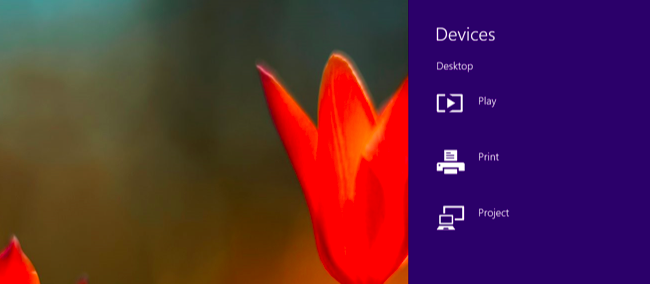
- Откройте панель «Чарms» с правой стороны: смахните от правого края или нажмите Windows + C, выберите «Устройства».
- Нажмите «Проецирование» (Project).
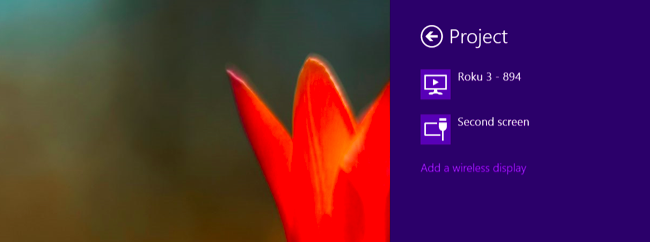
- Если видите «Добавить беспроводной дисплей» (Add a wireless display), система поддерживает Miracast. Нажмите эту опцию и выберите ваш приёмник в списке.
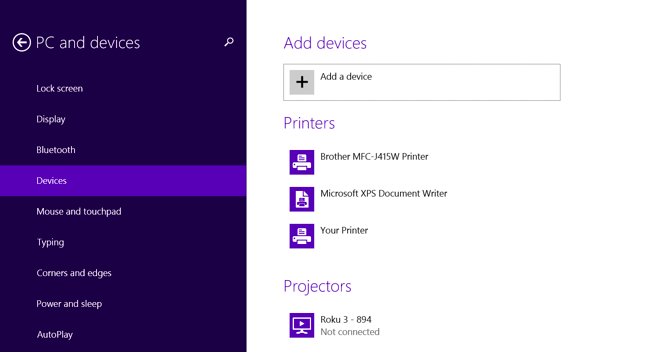
- Альтернатива: откройте «Параметры ПК» → «ПК и устройства» → «Устройства». Нажмите «Добавить устройство», чтобы отсканировать ближайшие приёмники Miracast. Добавленные приёмники отображаются в разделе «Проекторы».
Совет: если опция не отображается, попробуйте временно удалить программное обеспечение, влияющее на сетевой стек (VirtualBox, VPN), установить последние драйверы и перезагрузиться.
Android 4.2 и новее — пошагово
Miracast присутствует в Android начиная с 4.2, но требует аппаратной поддержки. Старые модели с обновлённой ОС могут её не иметь.
- Откройте приложение «Настройки» (Settings) в списке приложений.
- В разделе «Устройство» откройте «Дисплей» (Display).
- Прокрутите вниз и нажмите «Передача экрана» (Cast Screen).
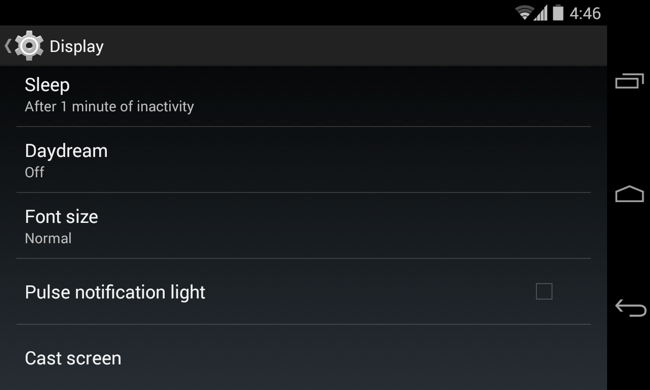
- Нажмите меню вверху и включите «Беспроводной дисплей» (Enable wireless display). Телефон начнёт сканировать доступные Miracast‑приёмники.
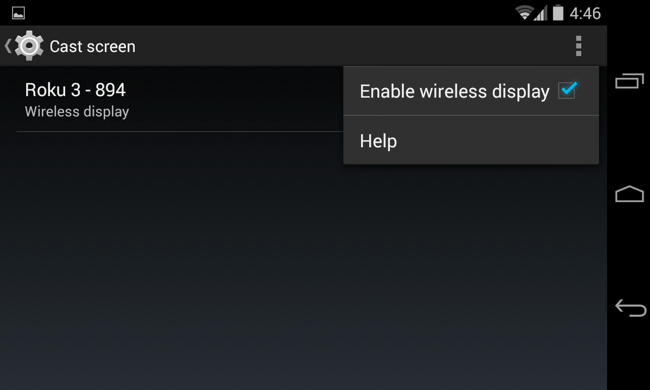
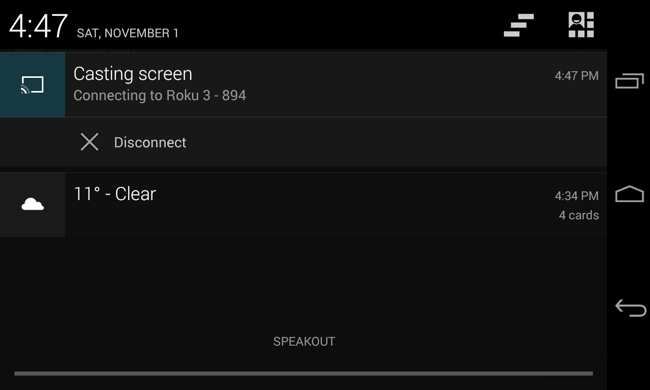
- Выберите приёмник из списка. Появится уведомление о подключении: чтобы отключиться, опустите панель уведомлений и нажмите «Отключить» (Disconnect).
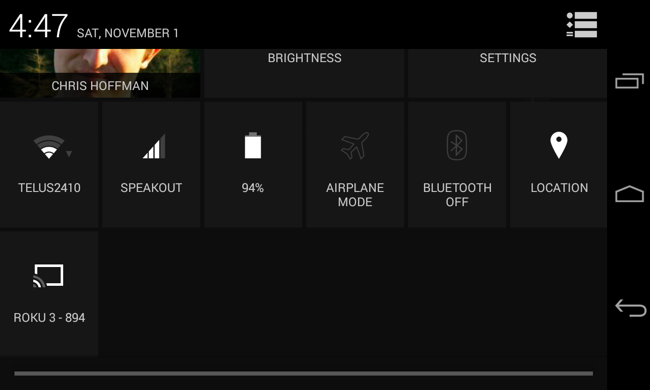
- Быстрая передача: если включена опция беспроводного дисплея, можно открыть Быстрые настройки (провести двумя пальцами вниз) и нажать кнопку «Передача экрана».
Что делать, если подключение не работает: подробное руководство по устранению неполадок
Проверка совместимости
- Убедитесь, что и отправитель (ПК/телефон), и приёмник явно поддерживают Miracast.
- Проверьте документацию производителя приёмника: некоторые модели сертифицированы только для ограниченного списка устройств.
Драйверы и обновления
- На Windows установите последние драйверы для Wi‑Fi и видеокарты с сайта производителя.
- Убедитесь, что на Android установлены последние системные обновления.
Сетевой стек и конфликтующие приложения
- Временно отключите или удалите VirtualBox, VMware, VPN‑клиенты и прочие программы, меняющие сетевые настройки.
- Перезагрузите устройства после удаления.
Расстояние и питание приёмника
- Расположите приёмник ближе к источнику сигнала, избегайте металлических или плотных преград.
- Проверьте питание приёмника и убедитесь, что он не в спящем режиме.
Тестирование альтернативных режимов
- Попробуйте другой приёмник (например, Smart TV с другим встроенным приёмником или отдельный Miracast‑адаптер).
- Попробуйте другой телефон или ноутбук, чтобы выяснить, где именно проблема.
Логирование и диагностика
- На Windows проверьте «Просмотр событий» на ошибки, связанные с сетью и драйверами.
- На Android посмотрите логи через ADB при необходимости (требует технических навыков).
Матрица совместимости — что проверить перед покупкой приёмника
- Поддерживаемые стандарты Miracast: реализован ли Miracast на аппаратном уровне.
- Сертификация производителя: есть ли список совместимых устройств.
- Поддержка аудио/видео кодеков: важна для потоковой передачи видео без искажений.
- Версия ОС на отправителе: Windows 8.1+/Android 4.2+
Короткая таблица принятия решения (качественное сопоставление):
- Если хотите простую ТВ‑трансляцию дома: выбирайте приёмник с широкой сертификацией и поддержкой популярных устройств.
- Для презентаций в офисе: проверяйте корпоративную совместимость с ноутбуками сотрудников и наличие корпоративных настроек безопасности.
Ролевые чек‑листы
Пользователь (несложная настройка):
- Включить приёмник и убедиться, что он видим.
- На устройстве активировать «Проецирование»/«Передача экрана».
- Выбрать приёмник и начать демонстрацию.
Администратор сети:
- Проверить совместимость Wi‑Fi адаптеров и драйверов.
- Исключить конфликты с корпоративными VPN и сетевыми политиками.
- Подготовить список одобренных приёмников и документ с инструкцией для сотрудников.
Техник/инженер:
- Собрать логи на стороне Windows/Android.
- Протестировать с альтернативными приёмниками и кабелями питания.
- При необходимости обновить прошивку приёмника.
Playbook: стандартная последовательность действий для быстрого развертывания
- Проверка: подтвердите поддержку Miracast на обоих устройствах.
- Обновление: установите последние драйверы и обновления ОС.
- Отключение конфликтов: временно удалите VirtualBox/VMware/VPN.
- Включение приёмника: убедитесь, что он видим.
- Подключение: на отправителе выполните поиск и подключитесь.
- Верификация: проверьте звук и видео, протестируйте воспроизведение ролика.
- Документация: зафиксируйте модель приёмника и версию драйверов в документации.
Ментальные модели и когда Miracast не подходит
- Miracast = «прямое» соединение (peer‑to‑peer) через Wi‑Fi Direct. Если вам нужна трансляция через облако или удалённая трансляция, Miracast не подходит.
- Если в сети используются строгие политики безопасности (корпоративные VLAN/VPN), Miracast может конфликтовать с этими настройками.
- Альтернатива: Chromecast (или AirPlay для Apple) лучше подходит для веб‑контента и приложений с поддержкой этих протоколов.
Критерии приёмки
- Устройство отправителя успешно подключается к приёмнику в течение 60–90 секунд.
- Изображение и звук синхронизированы, без заметных пропусков в течение 2 минут теста.
- Возможность отключиться без зависаний и ошибок.
Примеры ошибок и краткие рекомендации
Ошибка: опция «Добавить беспроводной дисплей» отсутствует. Рекомендация: обновите драйверы Wi‑Fi/видеокарты; временно удалите VirtualBox/VMware.
Проблема: подключение есть, но изображение заикается. Рекомендация: уменьшите расстояние между устройствами; отключите другие активные громоздкие Wi‑Fi‑устройства.
Несовместимость: приёмник есть в интернете, но не работает с вашим телефоном. Рекомендация: проверьте список сертифицированных устройств у производителя приёмника.
Короткий глоссарий (1 строка каждый)
- Miracast: стандарт для беспроводного зеркалирования экрана по Wi‑Fi Direct.
- Wi‑Fi Direct: прямое Wi‑Fi соединение между устройствами без маршрутизатора.
- Приёмник Miracast: устройство, принимающее сигнал Miracast (TV, ключ, адаптер).
Краткое резюме
Miracast позволяет легко зеркалировать экран с Windows и Android при условии аппаратной и драйверной поддержки. На практике главным препятствием становится совместимость устройств и программное вмешательство в сетевой стек. Если вы столкнулись с проблемами, пройдите чек‑лист: совместимость → драйверы → отключение конфликтующих программ → тестирование альтернативных приёмников.
Дополнительные заметки:
- Проверьте документацию приёмника на предмет официально поддерживаемых моделей.
- Для корпоративного использования составьте список одобренных устройств и инструкцию для сотрудников.
Если всё настроено правильно, подключение обычно занимает минуту-две. Если нет — последовательная диагностика почти всегда выявляет узкое место (драйвер, сетевой стек, несовместимость приёмника).

Похожие материалы

Несколько аккаунтов Skype: Multi Skype Launcher

Журнал для работы: повысить продуктивность

Персональные звуки уведомлений на Android

Скачивание шоу Hulu для офлайн‑просмотра

Microsoft Start: персонализированная новостная лента
