
Как начать работать с Midjourney в Discord
Краткое содержание
- Быстрый старт: скачайте Discord и зарегистрируйтесь.
- Присоединение к Midjourney через приглашение в Discord и оформление подписки.
- Создание запросов (/imagine), работа с вариантами (V1–V4), апскейл (U) и Remix.
- Параметры для управления композицией, соотношением сторон и стилем.
- Советы, чек-листы, шаблоны запросов и пути решения проблем.
Введение
Midjourney — это инструмент генерации изображений с помощью искусственного интеллекта, который работает внутри Discord-сервера. В отличие от веб‑сервисов с привычной регистрацией, Midjourney использует модель «бот в чате», поэтому важна базовая работа с Discord. В этом руководстве я объясню весь путь: от установки Discord до получения финального изображения и его использования в проектах.
Важно: лицензии и права на использование изображений зависят от политики Midjourney и выбранного плана. Проверьте актуальные условия на официальном сайте.
1. Скачайте и настройте Discord
- Перейдите на страницу загрузки Discord и скачайте версию для вашей ОС (Windows/macOS/Linux) или мобильного устройства.
- Установите приложение и зарегистрируйте аккаунт через страницу регистрации.
- Рекомендуется начинать с настольной версии: так удобнее вводить команды и управлять файлами.
Примечание: если вы ранее не работали с серверами Discord, подумайте о создании отдельного аккаунта для экспериментов с ИИ‑артом, чтобы не смешивать рабочие и личные чаты.
2. Как присоединиться к Midjourney и оформить подписку
- Перейдите на сайт Midjourney и нажмите Join the Beta.
- Нажмите Accept Invite и подтвердите открытие Discord в браузере. Если окно не откроется — выберите Continue to Discord.
- В левой панели Discord найдите раздел с комнатами Newcomer Rooms или Newbies и войдите в любую комнату.
- В текстовом поле введите команду /subscribe и подтвердите отправку (возможно потребуется нажать Enter дважды).
- Бот ответит сообщением с ссылкой Manage Account. Откройте её и выберите подходящий тариф.
Совет: платные планы дают выделенное время сервера и дополнительные функции. Базовый план обычно достаточен для сотен попыток и экспериментов.
3. Создание первого изображения: команда /imagine
- Откройте Newbies-комнату или приватный чат с Midjourney Bot.
- Введите команду /imagine и далее текст запроса — описание изображения.
Примеры простых запросов (копируйте как есть):
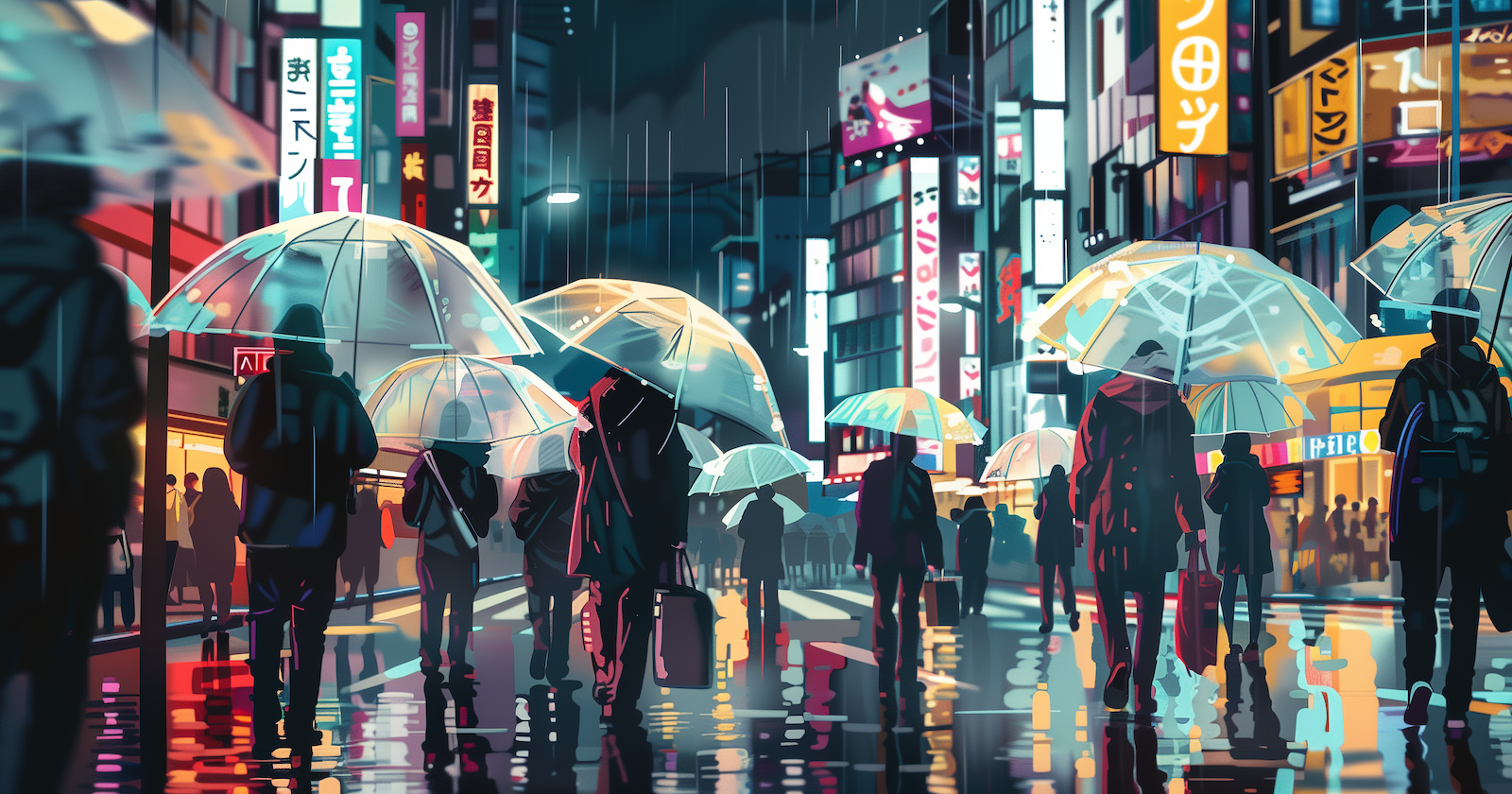
/imagine Illustration of Tokyo in the rain, people walking with clear umbrellas, moody, daytime --ar 2:1/imagine Portrait of an elderly woman, cinematic lighting, film grain, 85mm lens --ar 3:4 --stylize 100Midjourney сгенерирует сет из 4 вариантов. Под каждым набором появятся кнопки U1–U4 (Upscale) и V1–V4 (Variation).
Настройте запрос: описывайте композицию, атмосферу, цвета, ракурс и стиль. Чем точнее запрос, тем предсказуемее результат.
4. Работа с вариантами и Remix
- V1–V4 создают вариации выбранного изображения из набора.
- U1–U4 апскейлят (увеличат разрешение) выбранной версии.
Если результат слишком непредсказуем, включите режим Remix. Введите команду /remix в чате. После включения Remix вы сможете менять текстовый запрос при создании вариации — это даёт контроль над композиционными изменениями, сохраняя общую структуру.
Совет: используйте Remix для итераций, когда нужно сохранить композицию, но изменить детали (цвет, фон, позы, аксессуары).
5. Параметры, которые стоит знать
Параметры в Midjourney — это теги, которые ставятся в конце запроса, например --ar 16:9. Они управляют форматом, стилем и случайностью.
Основные параметры:
- –ar X:Y — соотношение сторон (aspect ratio). Примеры:
--ar 1:1,--ar 16:9,--ar 2:1. - –stylize N — влияет на степень художественности (чем выше, тем сильнее «стилизованный» результат).
- –chaos N — контролирует случайность. Большее значение даёт более неожиданные результаты.
- –quality N или –q N — качество рендера и потребление серверного времени. Значения: 0.25, 0.5, 1 (по умолчанию), иногда 2.
- –no X — исключение предмета или стиля из изображения (
--no textуберёт текстовые элементы). - –seed N — фиксирует генератор случайных чисел для воспроизводимости.
Пример комбинированного запроса:
/imagine Futuristic cityscape at sunset, neon reflections, rainy streets, cinematic --ar 16:9 --stylize 750 --chaos 20 --quality 1Важно: слишком много параметров и длинный текст запроса могут привести к непредсказуемости. Начинайте с короткого описания и добавляйте параметры по необходимости.
6. Апскейл и скачивание изображений
- Нажмите U1–U4, чтобы выбрать версию для апскейла.
- После апскейла откройте изображение в предпросмотре.
- Нажмите Open in Browser, затем правой кнопкой мыши — Save Image As.
Совет: для печати и коммерческих целей используйте апскейл до максимального доступного разрешения и проверьте лицензионные условия.
7. Идеи использования изображений
- Персональные обои и оформление рабочих столов.
- Профильные изображения и аватары (при необходимости используйте подстановочные референсы).
- Коммерческие иллюстрации, обложки, макеты и логотипы (проверьте лицензию).
- Концепт-арт и быстрые прототипы для дизайнеров и режиссёров.
8. Примеры шаблонов запросов (prompt templates)
- Пейзаж:
/imagine Vast mountain landscape, dramatic clouds, golden hour, highly detailed --ar 3:2 --stylize 500 - Портрет:
/imagine Photo of a young woman, soft studio light, shallow depth of field, 50mm lens --ar 4:5 --stylize 100 - Логотип‑концепт:
/imagine Minimal emblem for a tech startup, geometric shapes, flat color, negative space --ar 1:1 --stylize 50 --no text - Иллюстрация для статьи:
/imagine Editorial illustration: hands holding a glowing globe, clean vector style, muted palette --ar 16:9 --stylize 250
Используйте эти шаблоны как стартовую точку и адаптируйте под свои нужды.
9. Частые проблемы и как их решать
Проблема: изображения получаются слишком хаотичными. Решение: уменьшите --chaos, установите --seed для воспроизводимости, сократите число описательных слов.
Проблема: объект искажается или получается нечетким. Решение: добавьте уточнения в запрос (например, photorealistic, sharp focus, 8k), попробуйте уменьшить --stylize.
Проблема: Midjourney добавляет текст на изображение. Решение: используйте параметр --no text или --no letters.
Проблема: не можете найти результат в общем чате из‑за большого потока сообщений. Решение: работайте в приватном чате с ботом или создайте отдельный сервер/канал для своих экспериментов.
10. Сравнение: когда использовать Midjourney, а когда — альтернативы
Преимущества Midjourney:
- Высокая художественная гибкость.
- Богатые стили и сильный «художественный» акцент.
- Удобная интеграция через Discord.
Альтернативы:
- DALL·E (подходит для создания понятных и аккуратных иллюстраций и коммерческих задач).
- Stable Diffusion (локальный запуск, полный контроль над моделью и конфигурацией).
- Claude/Imagen (зависят от публичной доступности и политики использования).
Выбор зависит от приоритетов: если нужен быстрый художественный результат — Midjourney; если важен контроль и локальность — Stable Diffusion.
11. Практическая методология работы (мини‑метод)
- Идея: сформулируйте цель изображения в 1–2 предложениях.
- Базовый запрос: опишите ключевые объекты и сцену (3–8 слов).
- Параметры: добавьте
--ar,--stylize,--qualityпо необходимости. - Итерация: выберите V/U, включите Remix для корректировок.
- Финал: апскейл и скачайте, проверьте лицензию.
Этот цикл повторяйте до тех пор, пока результат не будет соответствовать задаче.
12. Роли и чек‑листы (role-based checklists)
Дизайнер:
- Определить формат (соотношение, DPI для печати).
- Подготовить референсы (цвет, стиль, композиция).
- Использовать
--noдля исключения лишних элементов. - Апскейлить и при необходимости ретушировать в графическом редакторе.
Маркетолог:
- Уточнить целевую аудиторию перед генерацией.
- Проверить соответствие бренду (цвета, тональность).
- Получить права на использование от Midjourney.
Разработчик/инженер:
- Тестировать воспроизводимость с
--seed. - Автоматизировать отправку запросов через Discord API (при наличии прав).
Педагог/исследователь:
- Соблюдать этические нормы и авторские права.
- Документировать процесс для повторяемости эксперимента.
13. Безопасность, конфиденциальность и юридические моменты
- Данные, которые вы загружаете (референсы, фото), могут быть использованы в модели в зависимости от условий сервиса. Проверяйте актуальные правила конфиденциальности.
- Для коммерческого использования проверьте лицензионные условия Midjourney и ограничения в вашей стране.
- Не загружайте персональные данные третьих лиц без согласия.
Важно: если обработка персональных данных жителей ЕС актуальна, соблюдайте требования GDPR при загрузке и использовании изображений.
14. Когда Midjourney не подходит
- Нужен максимальный контроль над моделью и её весами (тогда выбирайте Stable Diffusion локально).
- Требуются строго точные визуальные инструкции для юридически значимых изображений (например, официальные документы).
- Проект требует полного соответствия реальным брендам без артефактов — возможно, потребуется ручная доработка у специалиста.
15. Критерии приёмки (как понять, что результат годится)
- Соответствие брифу: основной объект присутствует и хорошо читаем.
- Качество композиции: кадр, свет и цвет отвечают задаче.
- Технические требования: разрешение, соотношение сторон и формат подходят для дальнейшего использования.
- Отсутствие нежелательных элементов (текст, артефакты, странные искажения).
16. Тесты и контроль качества (test cases / acceptance criteria)
- Тест 1: Генерация портрета 4:5, результат — нет искажений лица, резкость и правильный кадр.
- Тест 2: Логотип в 1:1, результат — читаемый контур, отсутствие текста от генератора.
- Тест 3: Пейзаж 16:9, результат — динамический свет и читабельные объекты на переднем плане.
17. Примеры хороших и плохих запросов
Хороший запрос: Portrait of a female scientist, natural light, neutral background, documentary style --ar 4:5 --stylize 100
Плохой запрос: Woman with stuff, cool, background — слишком расплывчато, модель интерпретирует произвольно.
18. Ментальные модели и эвристики
- «От общего к частному»: сначала задайте общую сцену, затем уточняйте детали.
- «Итеративная сужаемость»: генерируйте набор вариантов, выбирайте один, улучшайте через Remix.
- «Контроль через исключения»: если модель добавляет нежелательное, используйте
--no.
19. Decision flowchart (Mermaid)
flowchart TD
  A[Нужен быстрый арт?] -->|Да| B[Использовать Midjourney]
  A -->|Нет| C[Требуется локальный контроль]
  C --> D[Stable Diffusion или другой локальный инструмент]
  B --> E{Требуется коммерческое использование?}
  E -->|Да| F[Проверить лицензию и план]
  E -->|Нет| G[Экспериментировать в Newbies]
  F --> H[Апскейл и скачать]
  G --> H
20. Шаблоны для быстрых задач
- Быстрая концепция:
/imagine Quick concept: low poly robot character, simple colors --ar 1:1 --stylize 150 - Фото-реализм:
/imagine Photorealistic close-up of a red apple on a wooden table, soft window light --ar 4:5 --stylize 50
21. Рекомендации по пост‑обработке
- Используйте графические редакторы (Photoshop, Affinity Photo) для удаления артефактов и доработки деталей.
- Для векторных логотипов трассируйте изображение вручную или с помощью инструментов векторизации.
- Корректируйте цвета через кривые и уровни, если требуется соответствие брендбуку.
22. Локальные альтернативы и особенности для русскоязычных пользователей
- Stable Diffusion легко поднять локально и интегрировать с локальными репозиториями образов.
- Некоторые функции Midjourney ориентированы на англоязычные описания; добавляйте ключевые слова на английском для более предсказуемых результатов (например,
photorealistic,cinematic). - Учитывайте культурные и визуальные особенности целевой аудитории при подборе референсов.
23. Примеры вдохновляющих запросов
- Художественный пейзаж:
/imagine Dreamlike forest, bioluminescent plants, soft haze, painterly style --ar 3:2 --stylize 1000 - Рекламная сцена:
/imagine Minimalist product shot: smartwatch on concrete, soft shadows, premium look --ar 4:5 --stylize 50
24. Этические соображения
- Не генерируйте изображения с целью обмана (подложные документы, фальшивые фотографии реальных событий).
- Уважайте авторские права: если используете работы других авторов как референсы, убедитесь, что это допустимо по правилам сервиса.
25. Резюме и рекомендации для быстрого старта
- Установите Discord, присоединитесь к серверу Midjourney и подпишитесь.
- Начните с простых запросов и постепенно добавляйте параметры.
- Используйте Remix и апскейл для контролируемых итераций.
- Сохраняйте итоговые изображения после апскейла и проверяйте лицензионные ограничения перед коммерческим использованием.
Короткая проверочная список для первой сессии:
- Discord установлен и аккаунт создан.
- Присоединение к серверу Midjourney подтверждено.
- Оформлена подписка или активирована пробная опция.
- Создан первый запрос /imagine и получены варианты.
- Выбран и апскейлен понравившийся результат.
- Скачано финальное изображение.
Важно: изучайте документацию Midjourney по мере развития сервиса — функционал и правила могут меняться.
Ключевые выводы ниже.
Итог
Midjourney в Discord — удобный инструмент для генерации художественных изображений. Он требует привычки к командной строке в чате и понимания параметров. Благодаря итерациям, параметрам и функции Remix вы получите управляемый и творческий рабочий процесс. Начните с простых промптов, используйте шаблоны и адаптируйте их под свои задачи. Удачных экспериментов!

Похожие материалы

RDP: полный гид по настройке и безопасности

Android как клавиатура и трекпад для Windows

Советы и приёмы для работы с PDF

Calibration в Lightroom Classic: как и когда использовать

Отключить Siri Suggestions на iPhone
