
Как начать работу с Midjourney через Discord
Summary
- Начните с установки Discord и создания аккаунта.
- Присоединитесь к серверу Midjourney через Discord, выберите подписку и создавайте промпты.
- Используйте вариации, параметры и режим Remix для точной настройки результата. Скачивайте итоговые изображения для личного и коммерческого использования согласно условиям сервиса.
Midjourney — это генератор изображений на основе ИИ, который отличается нестандартным процессом регистрации и работой через Discord. Ниже — подробное, адаптированное руководство, которое поможет вам быстро начать и получить предсказуемые результаты.
Step 1: Download Discord Before Creating AI Art With Discord
Midjourney работает внутри платформы Discord — пространстве сообществ, называемых «серверами». На сервере Midjourney вы генерируете изображения и видите работы других участников.
- Перейдите на страницу загрузки Discord и скачайте клиент для вашей операционной системы. Есть мобильная версия, но для старта удобнее взять настольный клиент для macOS или Windows.
- Установите приложение и пройдите регистрацию на странице регистрации Discord.
- После создания аккаунта вернитесь сюда и подключайтесь к серверу Midjourney по инструкции ниже.
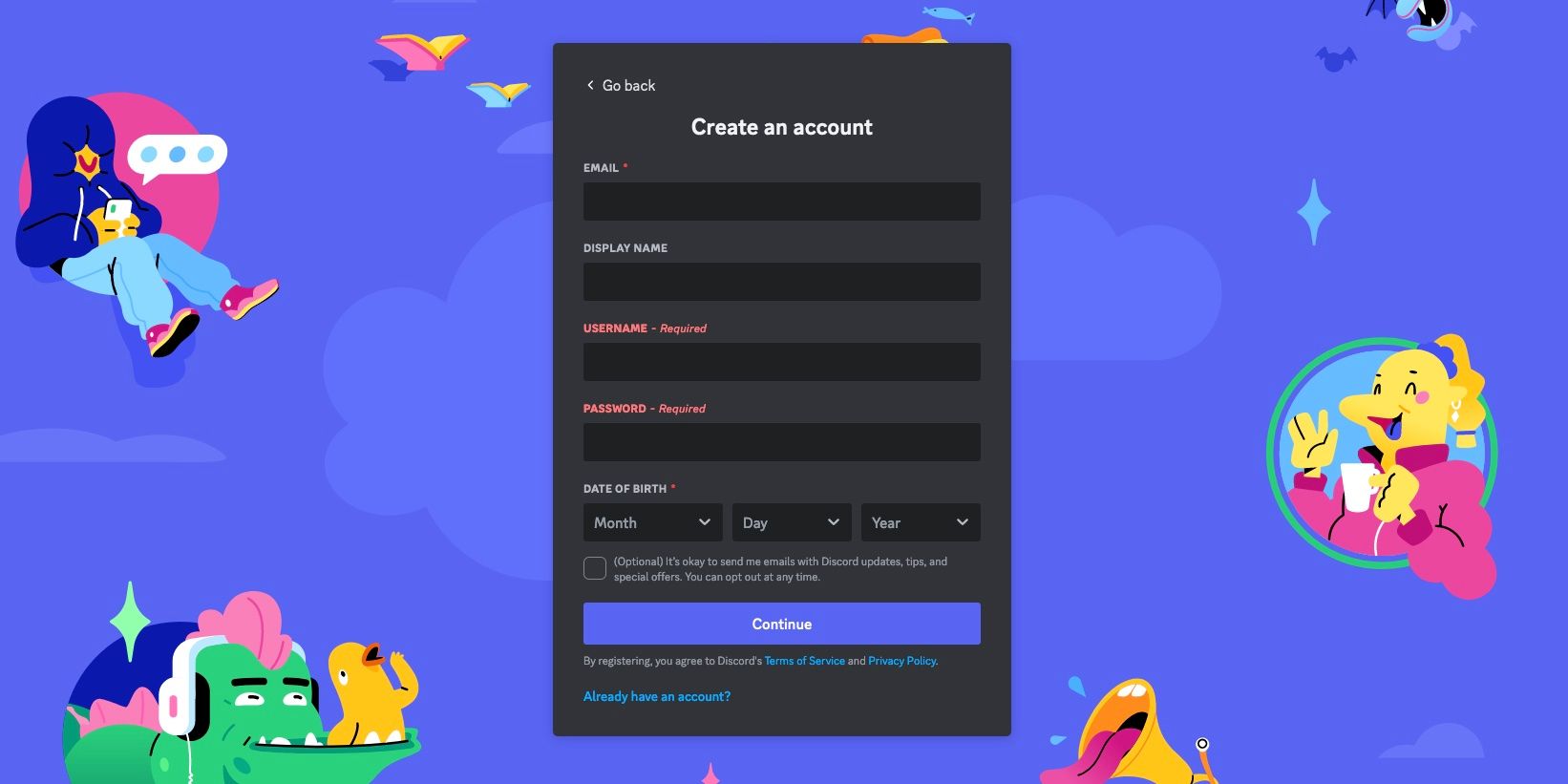
Если вы впервые в Discord, выделите 10–15 минут на базовые настройки: ник, аватар, проверки электронной почты и базовые настройки конфиденциальности. Это ускорит дальнейшую работу.
Step 2: Sign Up to Midjourney to Start Creating AI Art
- Откройте сайт Midjourney и нажмите кнопку «Join the Beta» в правом нижнем углу.
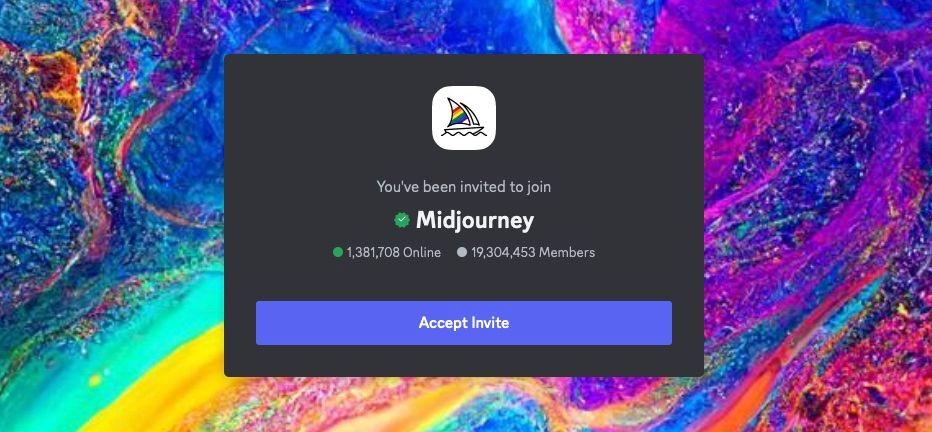
- Нажмите «Accept Invite». Браузер предложит открыть приложение Discord. Если этого не случится, нажмите «Continue to Discord».
- В открывшемся Discord выберите одну из комнат Newbies. Они перечислены под заголовком Newcomer Rooms в левой панели.
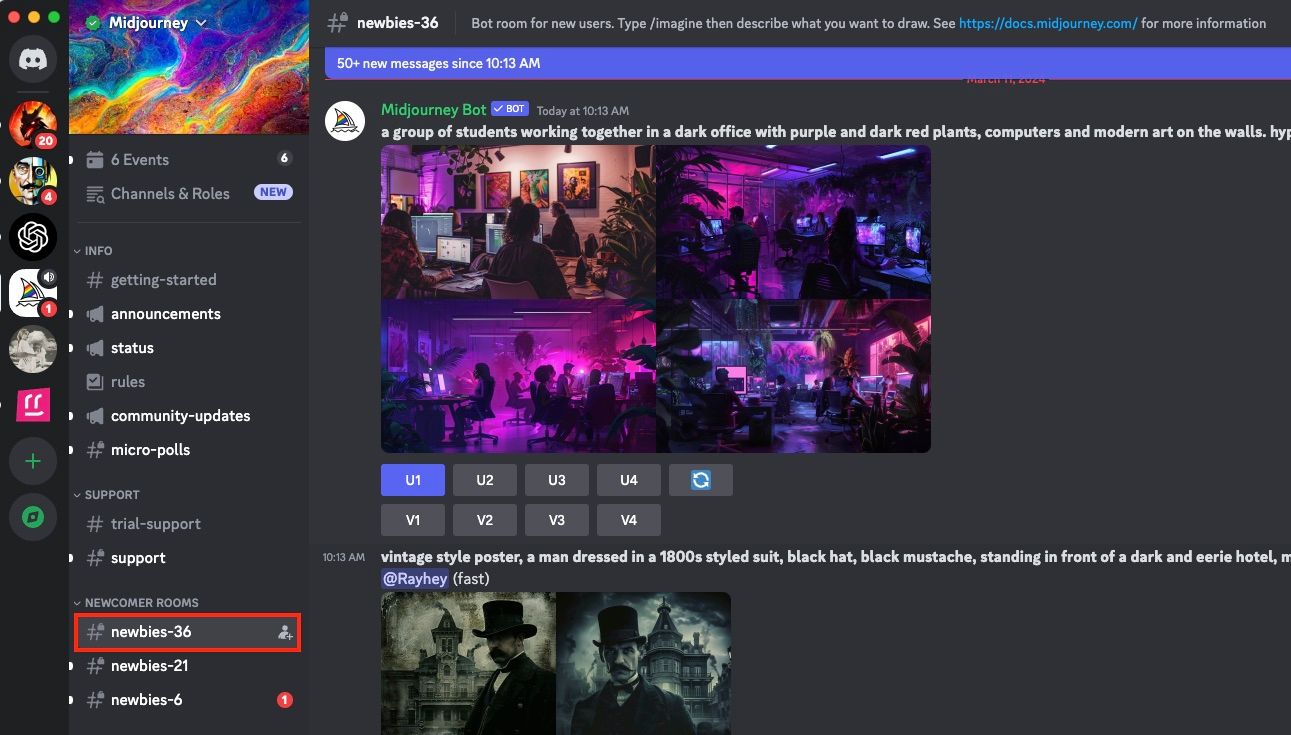
- В текстовом поле внизу канала введите команду
/subscribeи нажмите Enter дважды. - Бот Midjourney пришлёт ссылку «Manage Account». Откройте её и выберите подписку. Нажмите «Subscribe» под выбранным планом.
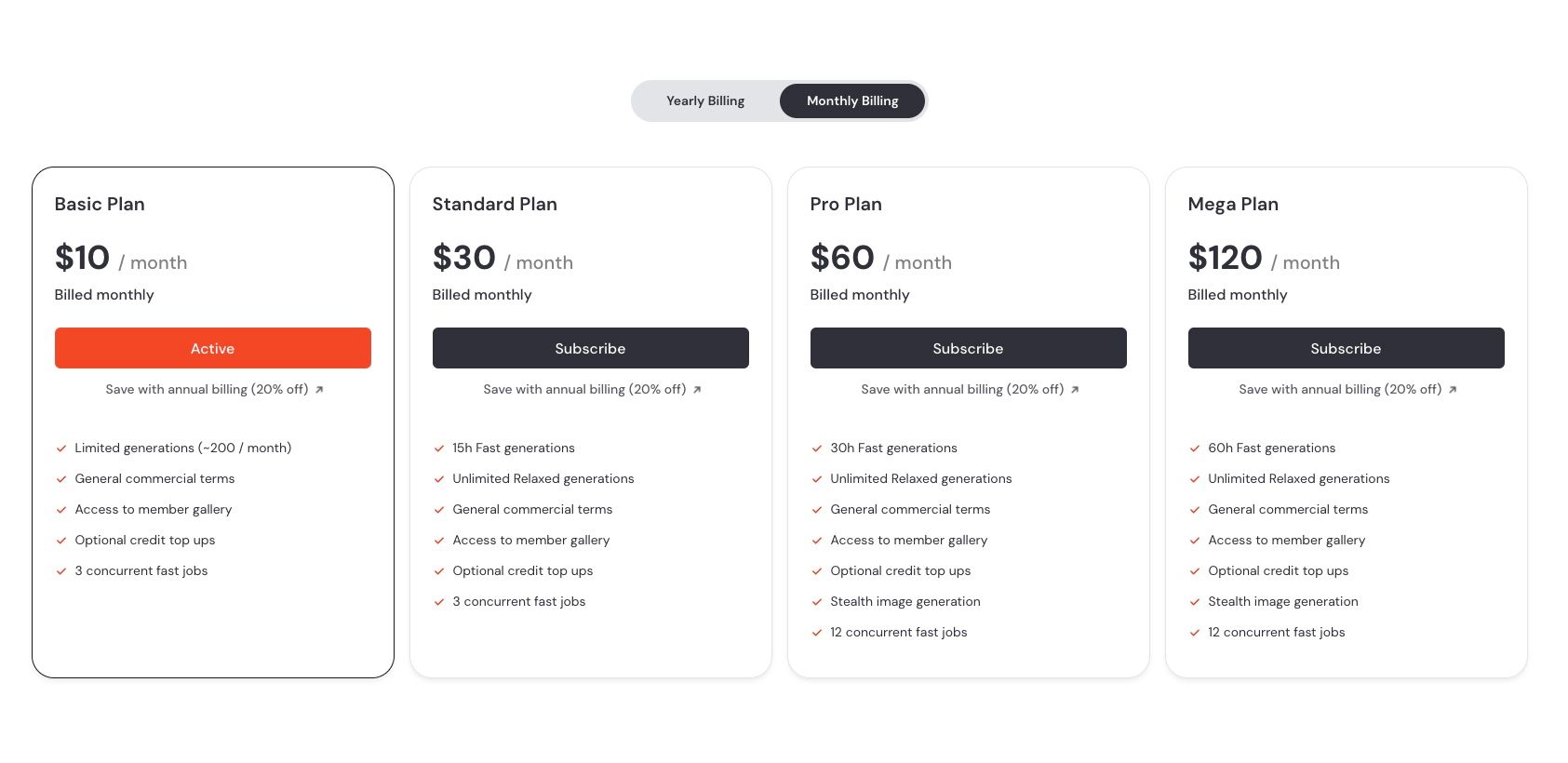
Важно: бесплатный триал чаще всего недоступен. Базовый тариф (примерно $10 в месяц на момент написания исходного документа) обычно обеспечивает достаточно времени сервера, чтобы сгенерировать сотни изображений. Вы всегда можете отменить подписку.
Step 3: How to Create a Prompt Using Midjourney
Выберите комнату Newbies с номером и начинайте работать. В публичных каналах много участников, и легко потерять свои сессии. Рекомендуется открыть приватный чат с ботом Midjourney, чтобы хранить все генерации в одном месте.
Чтобы открыть личный чат:
- Найдите Midjourney Bot в списке пользователей или в правой части экрана.
- Кликните по имени бота и отправьте сообщение «Hi».
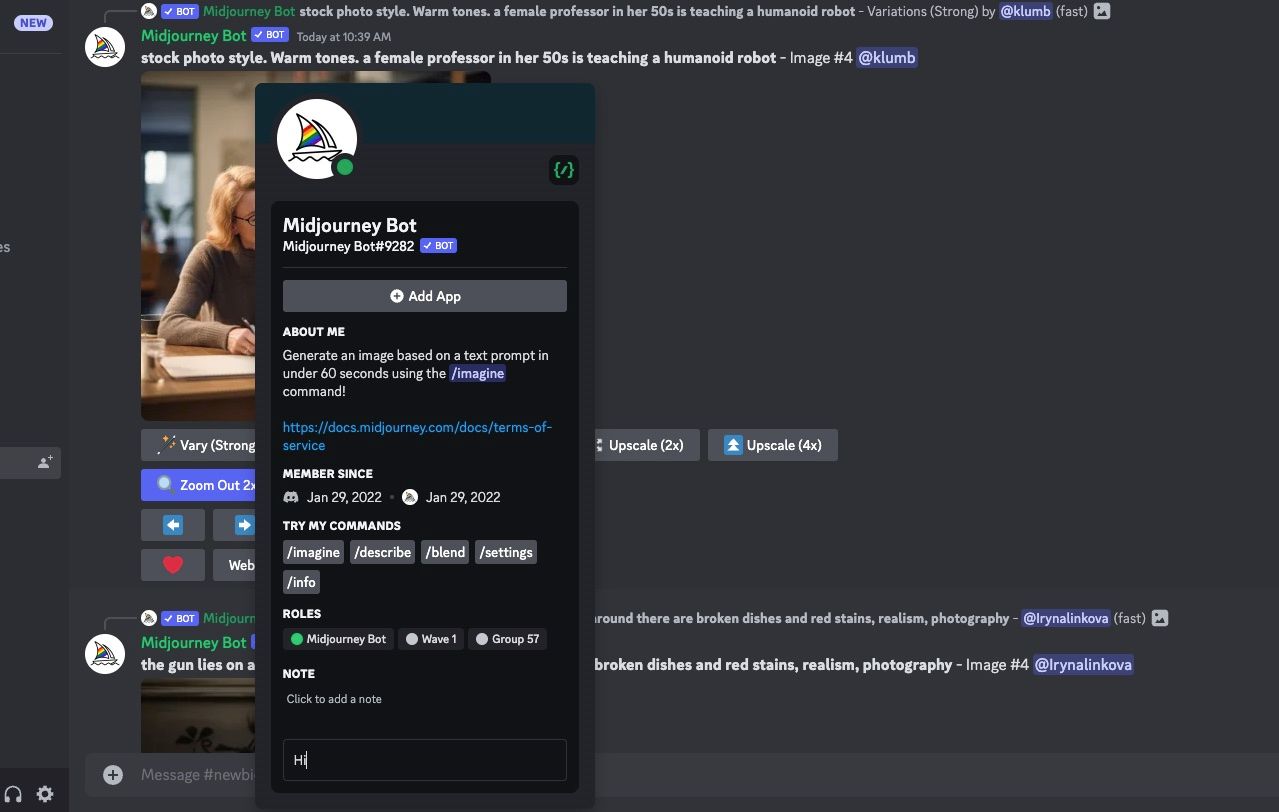
В открытом приватном чате вы готовы к генерации. Чтобы запустить создание изображения, выполните команду /imagine и опишите то, что хотите получить. Простые и конкретные описания работают лучше.
Midjourney возвращает набор из четырёх изображений на один промпт. Для выбора и масштабирования используйте кнопки U1–U4 и V1–V4:
- U1–U4 — масштабирование (upscale) выбранного изображения.
- V1–V4 — варьации выбранного изображения.
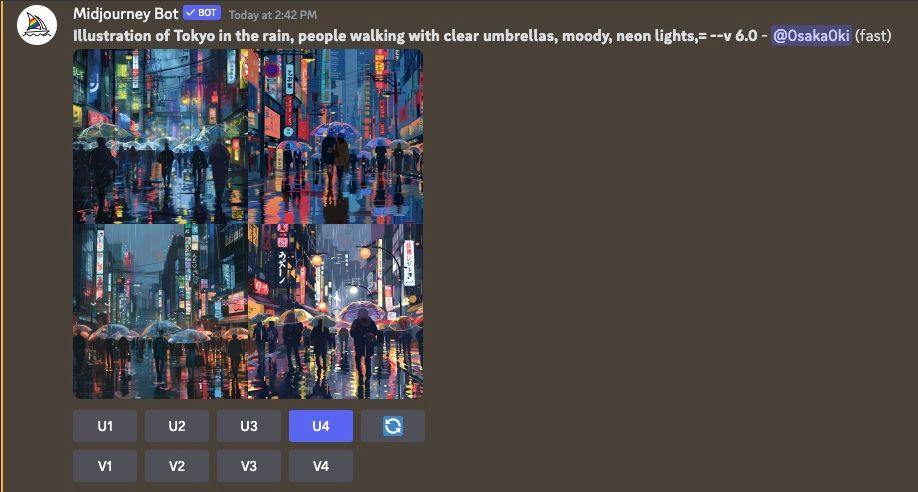
Подумайте о композиции, освещении, стиле и цветовой палитре при составлении промпта. Примеры интересных направлений: «иллюстрация», «фотореализм», «киберпанк», «ретро», «нейтральная палитра», «тёплое освещение».
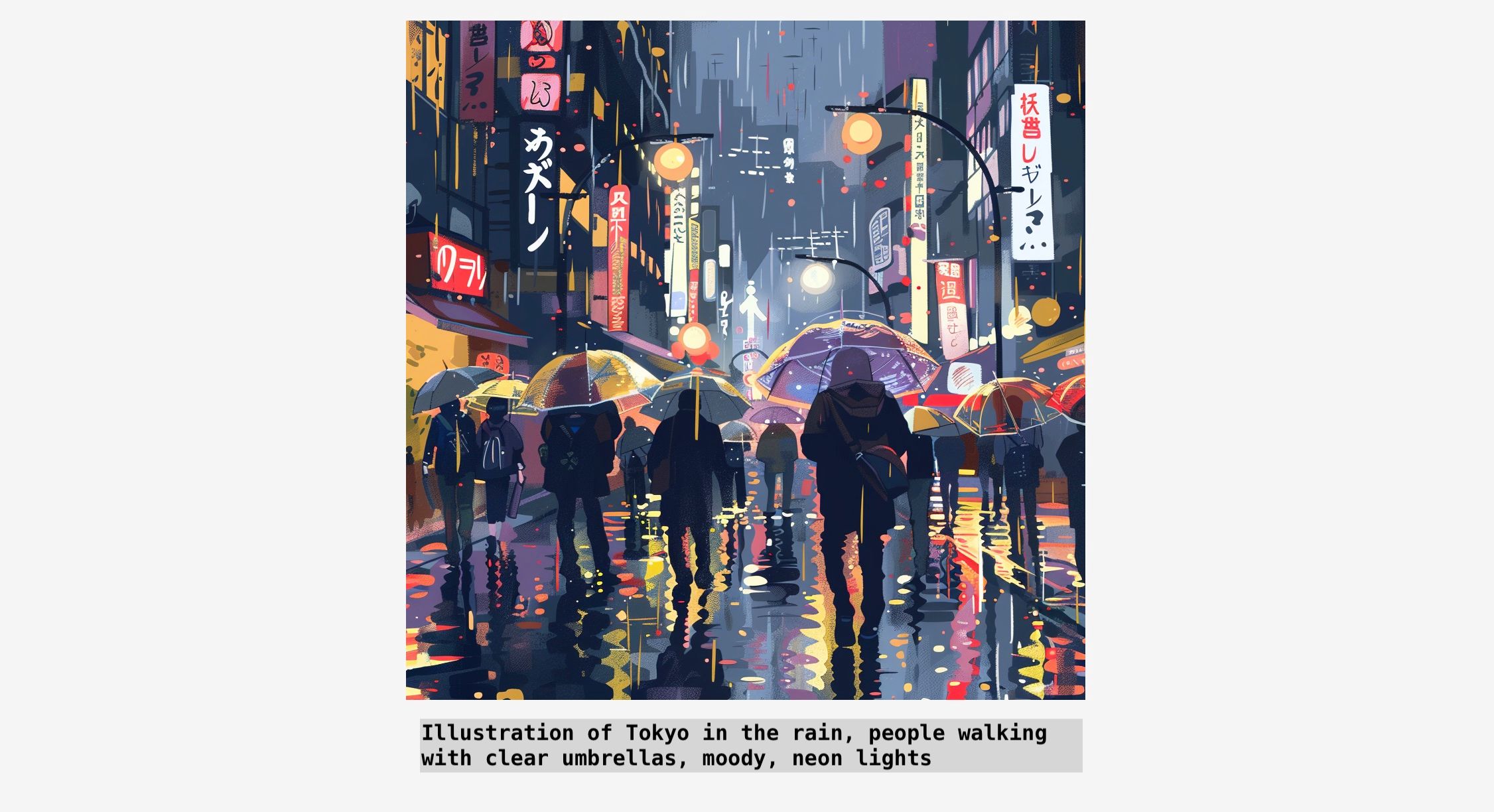
Step 4: Making Variations in Your AI Art on Midjourney
Под изображениями вы увидите кнопки V1–V4. Они соответствуют позиции изображений в сетке (V1 — верхний левый, V2 — верхний правый, V3 — нижний левый, V4 — нижний правый).
Нажатие V создаёт вариацию выбранного изображения. По умолчанию вариации носят частично случайный характер. Чтобы получить более управляемые изменения, включите режим Remix.
Чтобы включить Remix, введите команду /remix и нажмите Enter дважды. Вы увидите подтверждение о включении режима. После этого при нажатии V появится диалог Remix Prompt, где можно править исходный промпт.
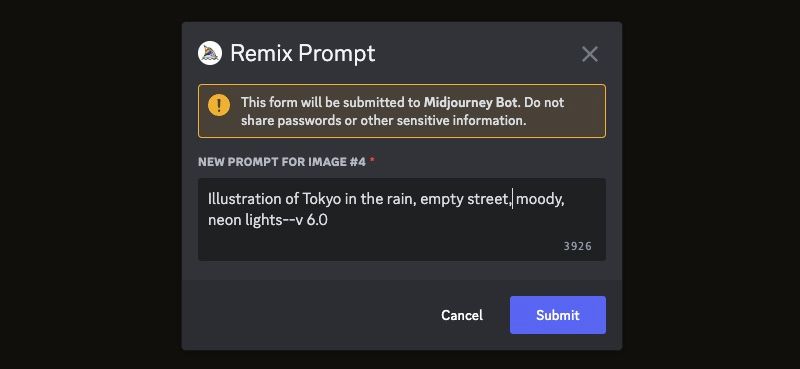
Remix помогает изменять отдельные части промпта (объекты, цвета, настроение, композицию), сохраняя близкую композицию к оригиналу. Это удобно, когда вы хотите сохранить общий кадр, но скорректировать детали.
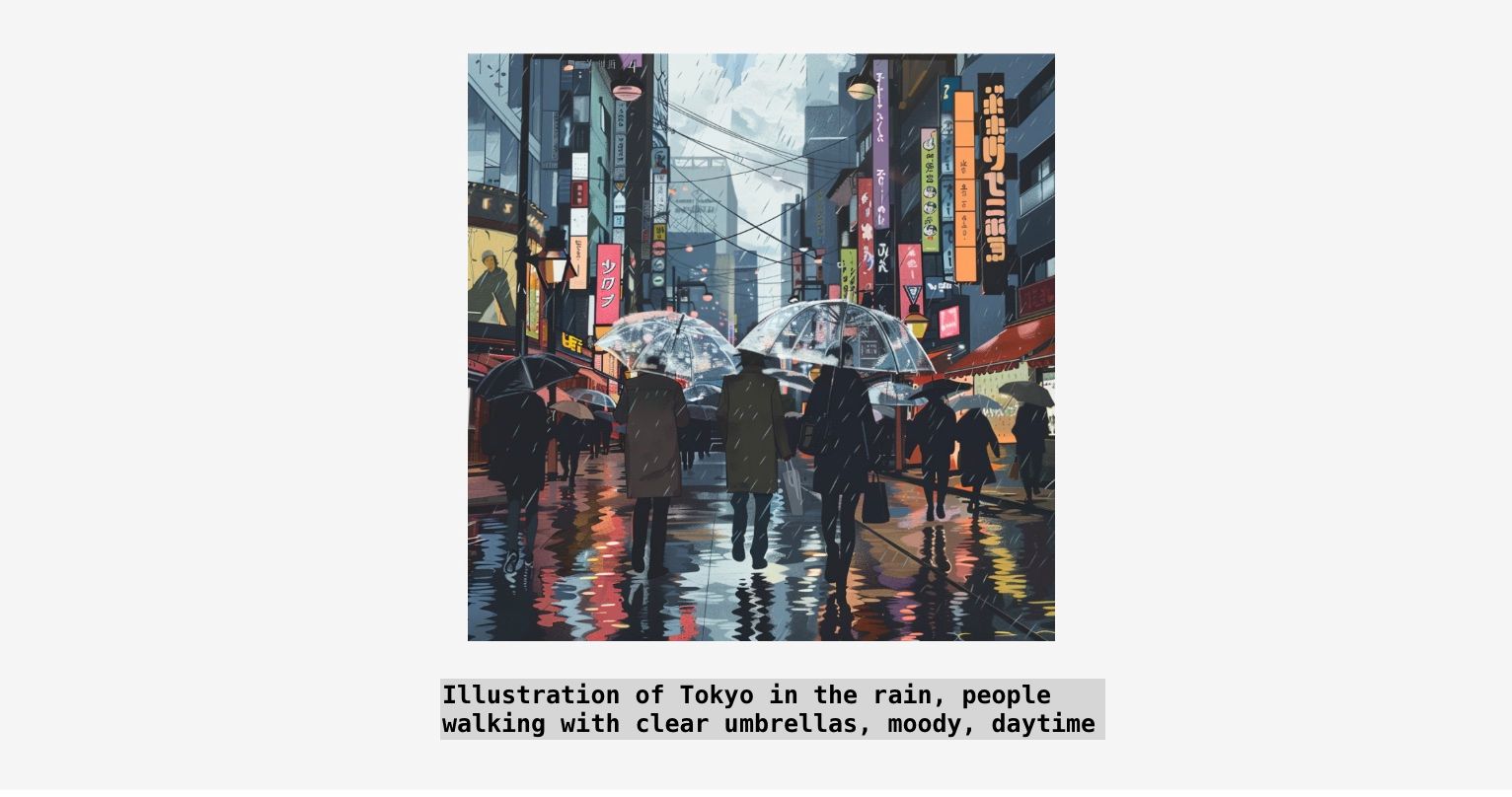
Step 5: How to Get the Best Results With Your AI Art on Midjourney
Чтобы управлять результатами, используйте параметры (параметры — теги, добавляемые в конец промпта). Они меняют поведение модели: соотношение сторон, стиль, степень хаоса и т. д.
How to Change the Aspect Ratio in Your Midjourney AI Art
Параметр --ar задаёт соотношение сторон. По умолчанию Midjourney использует квадрат. Добавьте --ar 2:1, чтобы получить широкоформатное изображение.
Пример полного промпта:
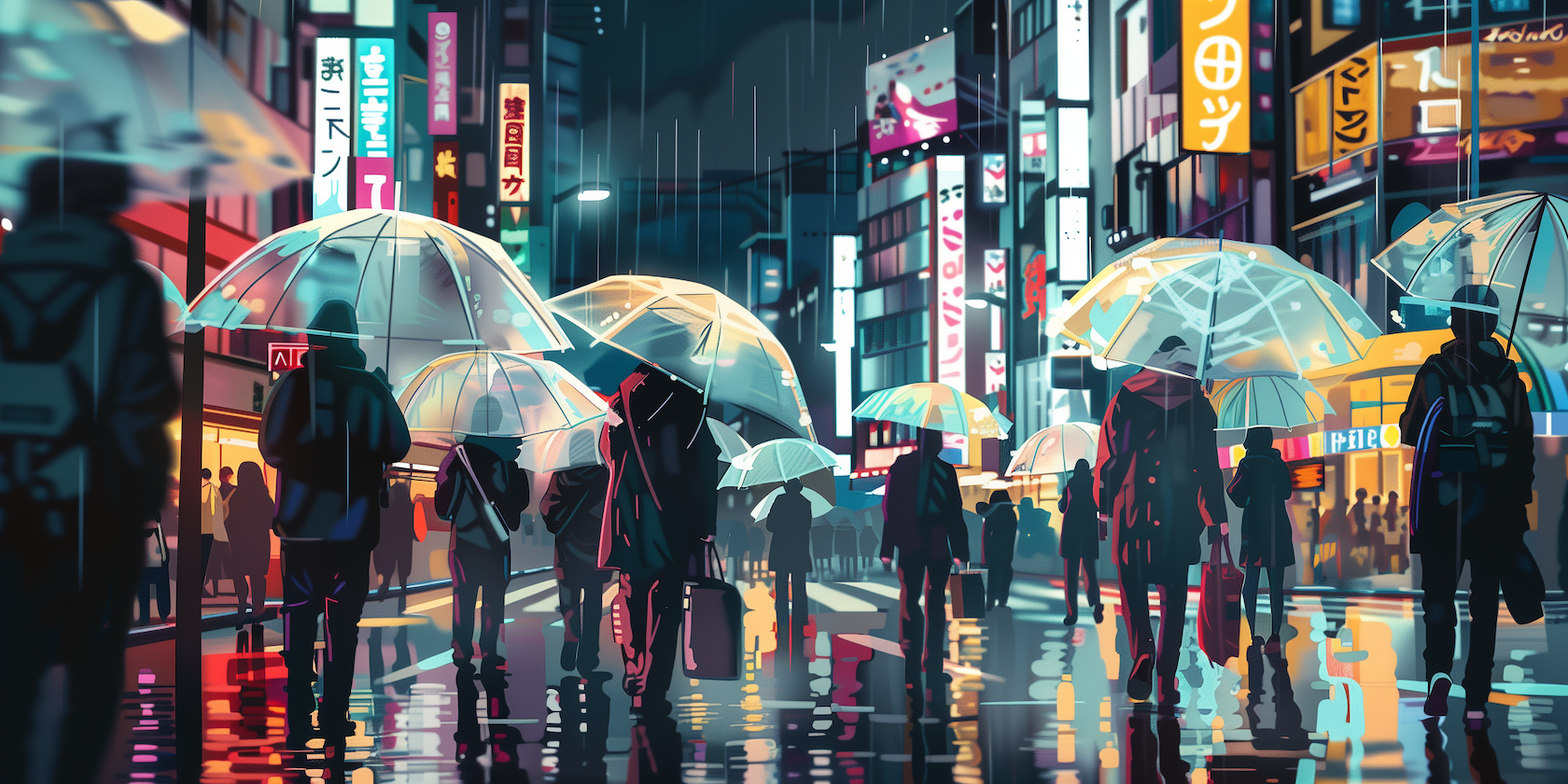
/imagine Illustration of Tokyo in the rain, people walking with clear umbrellas, moody, daytime --ar 2:1
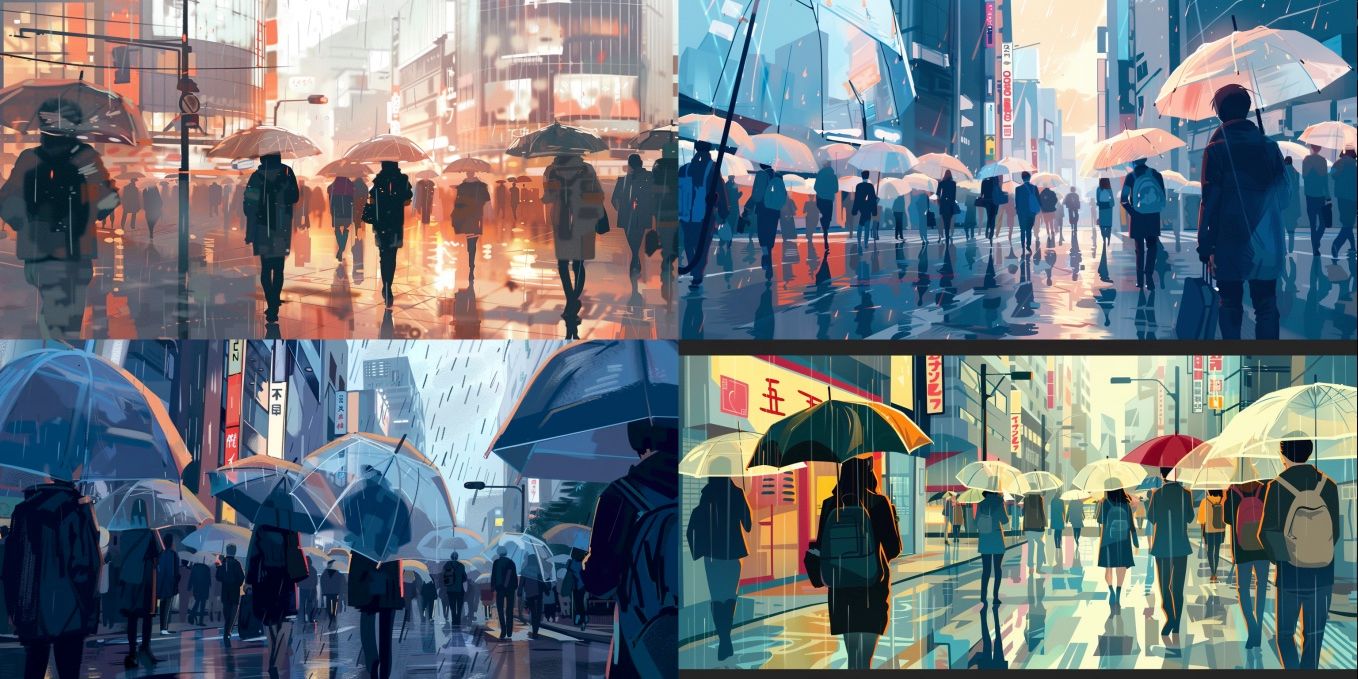
Разные соотношения подходят для разных задач: профили соцсетей, обложки, печать. Экспериментируйте с --ar 1:1, --ar 16:9, --ar 9:16 и т. п.
How to Upscale Your AI Images in Midjourney
Чтобы получить изображение в высоком разрешении:
- Нажмите кнопку U для выбранного изображения.
- Выберите «Upscale (Subtle)» или в старых версиях «Upscale (4x)».
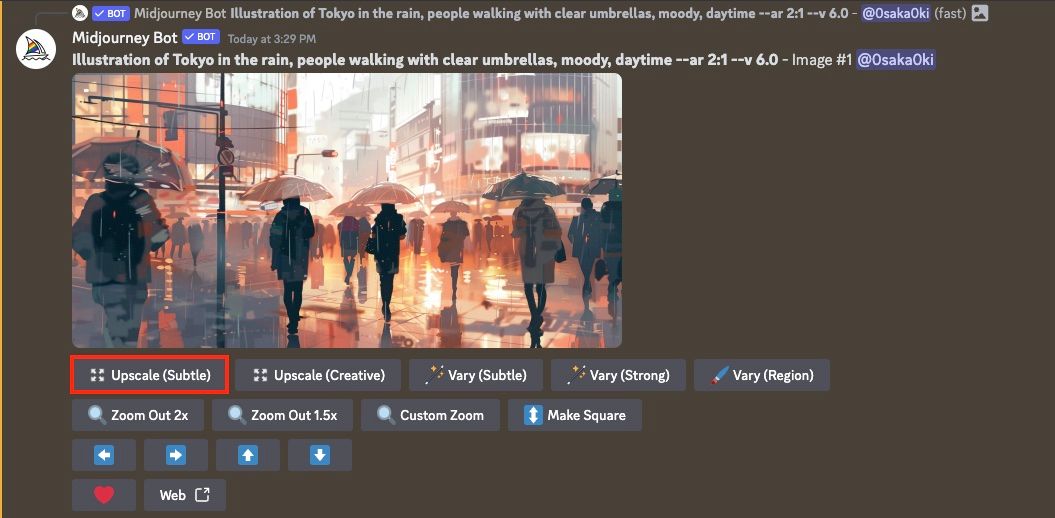
Upscale повышает размер и детализацию. Для печати используйте максимальное доступное масштабирование и учитывайте ограничения лицензии.
Using Other Parameters in Midjourney
Популярные параметры:
--chaos [число]— степень случайности. Большие значения дают более неожиданные результаты.--style [число/название]— влияет на художественный стиль.--weird [число]— усиливает странности и абстракцию.--no [объект]— исключает элемент из изображения.--seed [число]— фиксирует случайность для повторяемости.
Полный список параметров регулярно обновляется в официальной документации Midjourney.
Step 6: How to Download Your AI-Generated Image From Midjourney
- Выберите изображение и нажмите соответствующую кнопку U, чтобы отделить его от набора.
- Кликните по миниатюре для предпросмотра.
- В левом нижнем углу нажмите «Open in Browser».
- В браузере правой кнопкой мыши откройте «Save Image As» и сохраните файл.
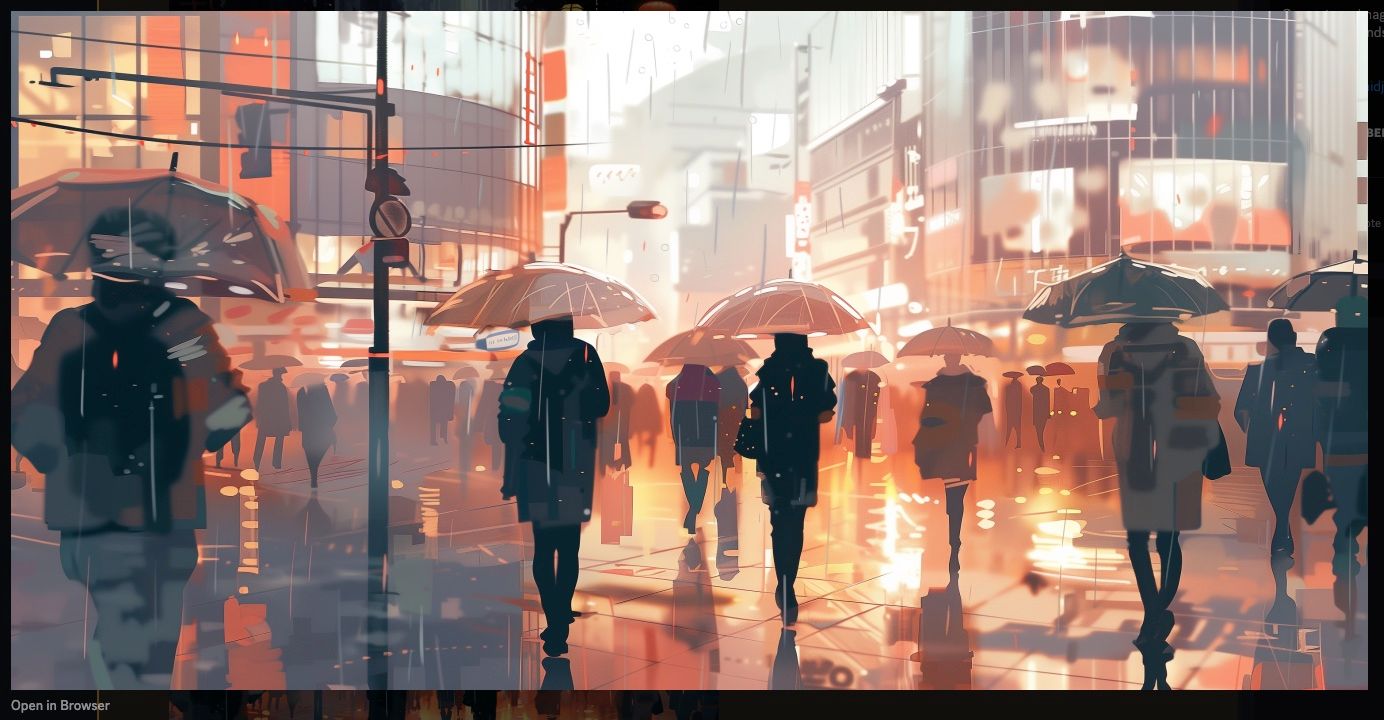
Скачанные файлы вы можете использовать для десктопных обоев, публикаций и коммерческих проектов при условии соблюдения лицензии Midjourney.
Step 7: How to Make Use of Your AI Art
Примеры использования:
- Создание обоев для рабочего стола.
- Портреты в стиле ИИ для профиля.
- Логотипы и типографика (с осторожностью: для логотипов может потребоваться четкая правовая проработка).
- Арт для иллюстраций в медиа и презентациях.
Midjourney — одна из самых мощных доступных систем генерации изображений. Она позволяет получить впечатляющие визуальные результаты при разумном навыке составления промптов.
Важные замечания и юридические аспекты
Важно: перед коммерческим использованием проверьте текущие условия лицензии Midjourney. Права на изображения и ограничения зависят от типа подписки и от обновлений сервиса. При использовании чужих фотографий в качестве референсов соблюдайте авторские права.
Практическое руководство: SOP — быстрый рабочий процесс
- Установите Discord и создайте аккаунт.
- Подключитесь к серверу Midjourney и начните в комнате Newbies.
- Откройте приватный чат с ботом и формируйте промпты там.
- Запустите
/imagineс четким описанием: объект, стиль, настроение, освещение, цветовая палитра. - Получите 4 варианта, выберите понравившийся и нажмите U для увеличения.
- Если нужно, нажмите V для вариаций или включите
/remixдля редактирования промпта. - Когда результат готов, «Open in Browser» → «Save Image As».
- Проверьте лицензию перед публикацией или коммерческим использованием.
Шпаргалка: быстрые подсказки и параметры (Cheat sheet)
- Базовая команда:
/imagine <описание> --ar <соотношение> --chaos <0–100> --seed <число> --ar 1:1— квадрат (профили соцсетей).--ar 16:9— широкоформат (экран, фон).--ar 9:16— вертикальное (истории, мобильный фон).--quality 2или--q 2— улучшить качество (требует больше времени сервера).--no text— убрать текст с изображения.--stylize 1000— сильно стильное изображение;--stylizeконтролирует художественную интервенцию модели.--uplight— мягкое увеличение без сильного «перерисовывания» деталей.--upbeta— тестовый вариант апскейла (возможны различия по версии).
Пример промпта для притчевого кадра:
/imagine A cinematic portrait of an elderly fisherman, golden-hour lighting, film grain, dramatic clouds, beautiful bokeh --ar 3:4 --stylize 500 --quality 2
Когда Midjourney может «не подойти» — ограничения и анти-примеры
- Точные логотипы и строгая типографика: генератор часто «придумывает» буквы и формы, что делает его ненадёжным для финального логотипа.
- Законодательно чувствительные материалы: избегайте генерации защищённых персонажей или явного копирования существующих произведений.
- Высокая точность черт лица по фотографии: результат может быть неточным, особенно при разных углах и разрешениях.
Если вам нужна стопроцентная точность (например, технические чертежи, архитектурные планы), лучше использовать специализированные инструменты или ручной дизайн.
Альтернативные подходы и конкуренты
Если Midjourney не решает задачу, рассмотрите альтернативы:
- DALL·E (OpenAI) — удобна для интеграции в экосистему OpenAI и генерации изображений по тексту.
- Stable Diffusion — локальные экземпляры и кастомизация моделей; подходит для приватных проектов и собственной оптимизации.
- Craiyon и другие сервисы — для быстрых идей и проб.
Выбор зависит от требований к приватности, лицензированию и возможности запускать модель локально.
Ментальные модели и эвристики для составления промптов
- Разделяй описание на слои: объект → окружение → стиль → цвет → свет.
- «От общего к частному»: начните с широкой идеи, затем уточняйте детали в Remix.
- Используйте ссылки на художественные течения или известных художников (без указания реальных имен там, где это может нарушать правила).
- Контролируйте случайность через
--seedи--chaos.
Ролевые чек-листы: кто за что отвечает
Дизайнер/иллюстратор:
- Сформулировать концепцию и референсы.
- Подготовить серию промптов и проверить композицию.
- Отредактировать в Photoshop/Illustrator при необходимости.
Маркетолог/контент-менеджер:
- Проверить соответствие брендбуку.
- Убедиться в правомерности коммерческого использования.
- Оптимизировать изображение под целевые площадки.
Руководитель проекта:
- Утвердить бюджет подписки и календарь релизов.
- Контролировать вопросы лицензий и атрибуции.
Примерный плейбук: от идеи до финального арта
- Бриф: 1–2 абзаца с задачей и целевой аудиторией.
- Сбор референсов: 5–10 изображений.
- Промпт-итерации: 3–6 вариаций с разными параметрами.
- Отбор: выбрать 1–2 кандидата.
- Апскейл и финишная ретушь в графическом редакторе.
- Проверка лицензии и публикация.
Риск-матрица и смягчение последствий
- Риск: нарушение авторских прав. Смягчение: не использовать защищённые референсы, проверять лицензию.
- Риск: утечка приватных данных при загрузке личных фото. Смягчение: избегать публикации чувствительных изображений, использовать локальные альтернативы.
- Риск: низкое качество при печати. Смягчение: апскейл и дополнительная ретушь перед печатью.
Приватность и соответствие GDPR
Если вы загружаете личные фотографии (например, для создания аватара), помните:
- Загруженные файлы могут использоваться для обучения модели в зависимости от политики сервиса. Проверяйте текущие настройки конфиденциальности.
- Для обработки персональных данных EU-граждан проверьте соответствие GDPR и политику обработки данных Midjourney.
- При работе с чувствительной информацией рассмотрите локальные решения (Stable Diffusion локально) или корпоративные планы с ограничениями на использование данных.
Критерии приёмки
- Изображение соответствует брифу по композиции и стилю.
- Качество достаточное для целевого формата (разрешение, детализация).
- Нету запрещённых или противоречивых элементов.
- Юридическая проверка (права и лицензии) завершена.
Краткий словарь терминов
- Промпт — текстовое описание, которое вы даёте модели.
- Upscale — увеличение разрешения и детализации изображения.
- Remix — режим редактирования исходного промпта при создании вариаций.
- Seed — начальное число для генератора случайных чисел, помогает воспроизводить результат.
Советы по тестированию и критериям приёмки
Тестовые случаи:
- Генерация изображения с заданным соотношением сторон и оценка композиции.
- Повторное создание с тем же
--seedдля подтверждения воспроизводимости. - Апскейл и проверка на артефакты после повышения разрешения.
Критерии приёмки:
- Визуальная близость к эталону ≥ субъективно 8/10.
- Отсутствие нежелательных объектов или текста на изображении.
- Чистота файла для публикации (отсутствие заметных артефактов).
Заключение
Midjourney даёт творческую свободу и мощные инструменты для генерации изображений. Начиная с установки Discord и подписки, вы быстро перейдёте к созданию качественных визуалов. Используйте приватный чат, параметры промптов и режим Remix для контроля результата. Всегда проверяйте лицензионные и приватностные условия перед коммерческим использованием.
Важно: практика и эксперименты — лучший путь к мастерству. Начните с простых промптов и постепенно усложняйте их, сохраняя контроль с помощью --seed, --chaos и Remix.
Краткое резюме:
- Установите Discord и присоединитесь к серверу Midjourney.
- Подпишитесь и работайте в приватном чате для удобства.
- Используйте
/imagine, кнопки U/V, параметры и Remix. - Апскейлите, скачивайте и проверяйте лицензию перед публикацией.

Похожие материалы

Несколько аккаунтов Skype: Multi Skype Launcher

Журнал для работы: повысить продуктивность

Персональные звуки уведомлений на Android

Скачивание шоу Hulu для офлайн‑просмотра

Microsoft Start: персонализированная новостная лента
