
Как найти и закрыть ресурсоёмкие вкладки в Microsoft Edge

Быстрый план действий
- Откройте Microsoft Edge.
- Нажмите кнопку с тремя точками в правом верхнем углу окна.
- Выберите «Дополнительные инструменты», затем «Диспетчер задач браузера».
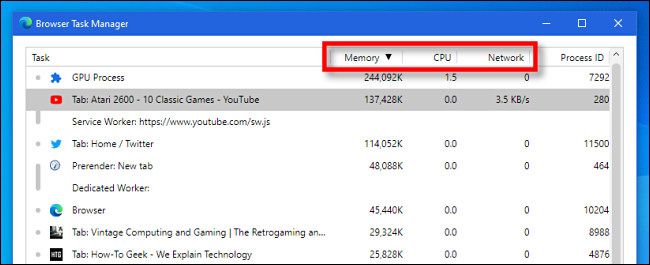
- Отсортируйте по «Память», «ЦП» или «Сеть», чтобы найти самые ресурсоёмкие элементы.
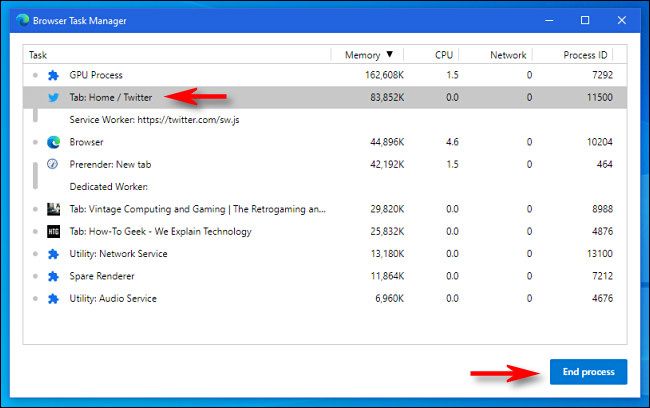
- Если вкладка или расширение зависло, выберите его и нажмите «Завершить процесс».

Что показывают столбцы диспетчера задач
- Память: потребление оперативной памяти в килобайтах (KB). Это объём оперативной памяти, занятой каждой вкладкой или расширением.
- ЦП: процент от общей мощности процессора, который использует элемент. Помогает понять, что нагружает процессор здесь и сейчас.
- Сеть: текущая скорость сетевого трафика в байтах или килобайтах в секунду. Полезно для сайтов со стримингом или большим количеством запросов.
- ID процесса: идентификатор процесса. Полезно разработчикам или при подробной диагностике на уровне ОС.

Нажмите заголовок столбца «Память», «ЦП» или «Сеть», чтобы отсортировать список по использованию ресурсов.
Как понять, что закрывать
- Если вкладка занимает много памяти, но не активна, вероятно, она простаивает и её можно закрыть.
- Если процесс постоянно держит высокий процент ЦП (>50% в течение минуты), это может быть скрипт или расширение, создающее нагрузку.
- Если сетевой трафик велик и вы не воспроизводите видео или файлы, это может означать фоновую синхронизацию, загрузки или нежелательный трафик.
Как завершить зависший процесс
- В окне «Диспетчер задач браузера» выберите вкладку или расширение.
- Нажмите кнопку «Завершить процесс».
Важно: при принудительном закрытии вкладки несохранённые данные могут быть потеряны. Сначала сохраните работу в формах или заметках.
Когда это не решит проблему
- Если проблема в общем недостатке оперативной памяти на компьютере (например, 4 ГБ при большом количестве приложений), закрытие вкладок поможет временно, но решение — увеличить ОЗУ или уменьшить общее число одновременных приложений.
- Если высокая загрузка CPU происходит вне браузера (например, системные службы, антивирус), диспетчер Edge покажет только вкладки и расширения; причина может быть в ОС.
- Если сеть перегружена на уровне роутера или провайдера, закрытие вкладок в Edge не снизит общий сетевой трафик.
Альтернативные подходы
- Используйте диспетчер задач операционной системы (Диспетчер задач Windows или Activity Monitor на macOS) для анализа процессов вне браузера.
- Отключите или удалите подозрительные расширения: Меню › Расширения › Управление расширениями.
- Отключите аппаратное ускорение в настройках Edge, если есть постоянные проблемы с видео/воспроизведением.
- Попробуйте режим InPrivate (инкогнито) без расширений — если проблема исчезает, проверьте расширения.
Мини‑методика диагностики (быстрое расследование за 5–10 минут)
- Откройте «Диспетчер задач браузера». Отсортируйте по «ЦП».
- Если один элемент держит ЦП >30% длительно — завершите процесс и посмотрите, восстановится ли нормальная работа.
- Повторите для «Памяти» и «Сеть».
- Отключите расширения и перезапустите браузер, если всплывают постоянные проблемы.
- Если браузер всё ещё медленный, проверьте системный Диспетчер задач и перезагрузите компьютер.
Чек-лист по ролям
- Обычный пользователь:
- Закройте ресурсоёмкие вкладки и сохраните работу.
- Используйте InPrivate, если необходимо временно выключить расширения.
- Перезапустите Edge.
- IT‑администратор:
- Проверьте групповые политики, которые могут влиять на расширения.
- Прокатите обновления браузера и проверку антивируса.
- Настройте списки разрешённых расширений.
- Разработчик:
- Используйте DevTools для профилирования скриптов вкладки.
- Привяжите PID из диспетчера Edge к системному процессу для глубокого анализа.
Быстрые рекомендации и эвристики
- Ментальная модель: помните, что вкладка ≠ вкладка; каждый сайт и расширение могут запускать отдельные процессы и подсистемы (рендеринг, аудио, GPU).
- Эвристика 80/20: найдите 20% вкладок, которые используют 80% ресурсов; начните с них.
- Для медленных компьютеров держите не более 10–20 активных вкладок одновременно.
Диаграмма принятия решения
flowchart TD
  A[Проблемы с производительностью в Edge?] --> B{Проблема локализована в браузере?}
  B -- Да --> C[Откройте Диспетчер задач браузера]
  C --> D[Отсортируйте по ЦП/Памяти/Сети]
  D --> E{Есть ли элемент с высоким использованием?}
  E -- Да --> F[Завершите процесс]
  E -- Нет --> G[Проверьте системный Диспетчер задач]
  G --> H{Нагрузка вне браузера?}
  H -- Да --> I[Анализируйте ОС/службы]
  H -- Нет --> J[Рестарт Edge и проверка расширений]
Критерии приёмки
- Браузер отвечает без существенных задержек при обычной работе (переходы между вкладками, ввод в поля, воспроизведение видео).
- Пиковые значения CPU и памяти снижаются после устранения проблемной вкладки или расширения.
- Пользовательские сессии не теряют важные данные до завершения процессов (сначала сохранить работу).
Частые вопросы
Что делать, если не понимаю, какое расширение виновато?
Отключайте расширения по одному и проверяйте влияние. Также запустите Edge в режиме InPrivate — расширения по умолчанию не работают в этом режиме.
Могу ли я восстановить вкладку после принудительного завершения?
Обычно можно — Edge предлагает восстановить закрытые вкладки при следующем запуске, но локально несохранённые данные в формах могут быть потеряны.
Должен ли я доверять PID из диспетчера задач браузера?
PID полезен для сопоставления с системным диспетчером задач. Для глубокого анализа используйте оба инструмента вместе.
Краткое резюме
- Диспетчер задач браузера в Edge помогает быстро найти и завершить процессы, которые замедляют браузер.
- Сначала сортируйте по нужному столбцу (Память/ЦП/Сеть), затем аккуратно завершайте процессы.
- Если проблема повторяется, проверьте расширения, системные процессы и настройки оборудования.
Факт-бокс:
- Память показывается в килобайтах.
- ЦП — в процентах от общей мощности процессора.
- Сеть — в байтах/килобайтах в секунду.
Глоссарий (одна строка):
- PID — идентификатор процесса в операционной системе.
Сообщение для соцсетей: Найдите и закройте ресурсоёмкие вкладки в Microsoft Edge за пару минут с помощью встроенного диспетчера задач.
Related: What You Need to Know About the New Microsoft Edge Browser

Похожие материалы

Несколько аккаунтов Skype: Multi Skype Launcher

Журнал для работы: повысить продуктивность

Персональные звуки уведомлений на Android

Скачивание шоу Hulu для офлайн‑просмотра

Microsoft Start: персонализированная новостная лента
