
История версий в Microsoft Word: как найти, использовать и восстановить изменения
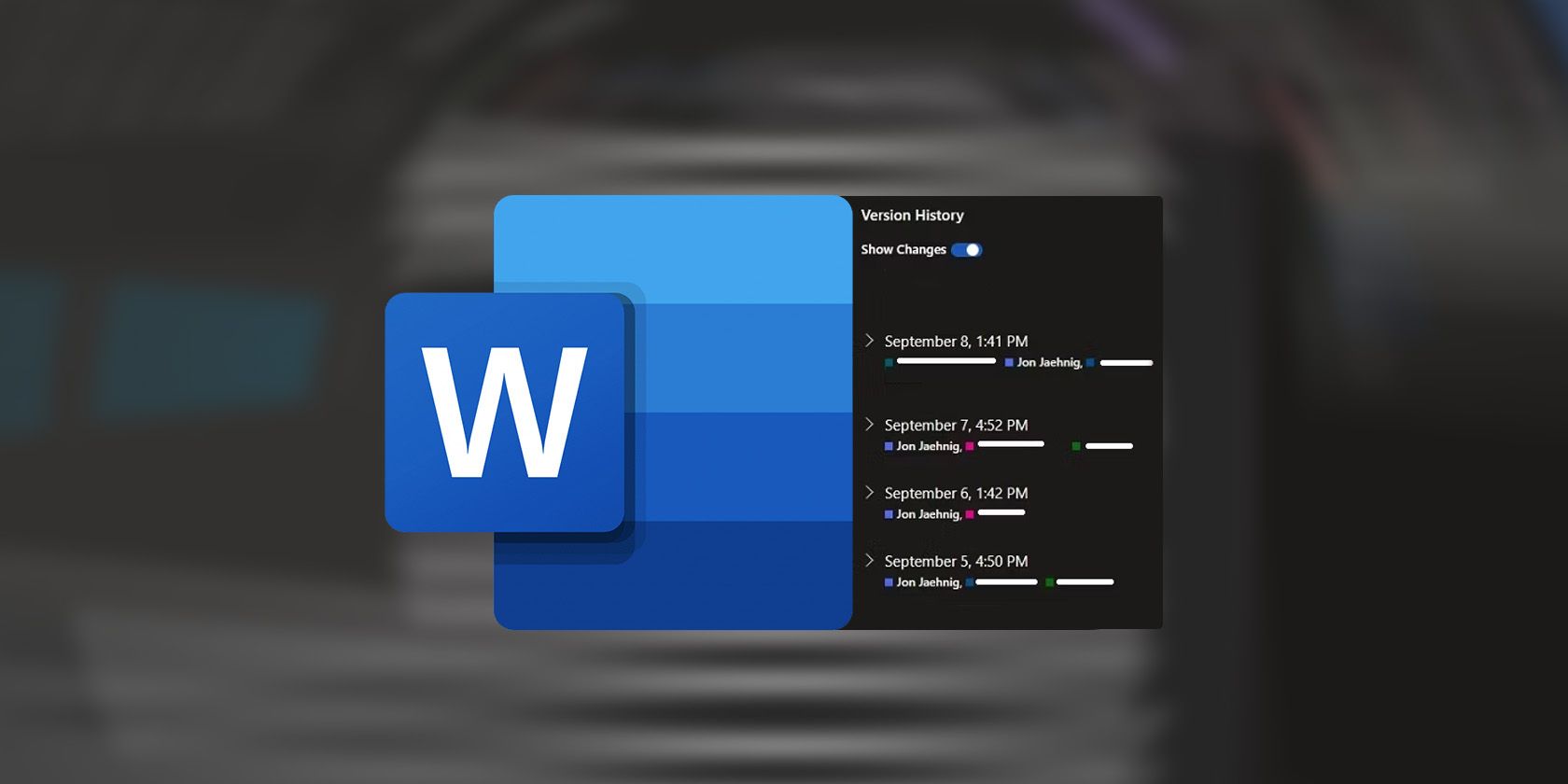
Кратко: История версий Word позволяет просмотреть предыдущие состояния документа, вернуть утраченное содержимое и понять, кто и когда вносил изменения. Ниже — пошаговые инструкции, советы по настройке, сценарии, когда функция не поможет, чек-листы ролей, краткий SOP и быстрый план действий при ошибке.
Как найти Историю версий в Word
Название документа отображается в верхней строке окна. В Word Online справа от имени файла вы увидите индикатор автоматического сохранения и стрелку вниз; в настольной версии рядом с именем файла стоит подпись с датой последнего изменения и такая же стрелка.
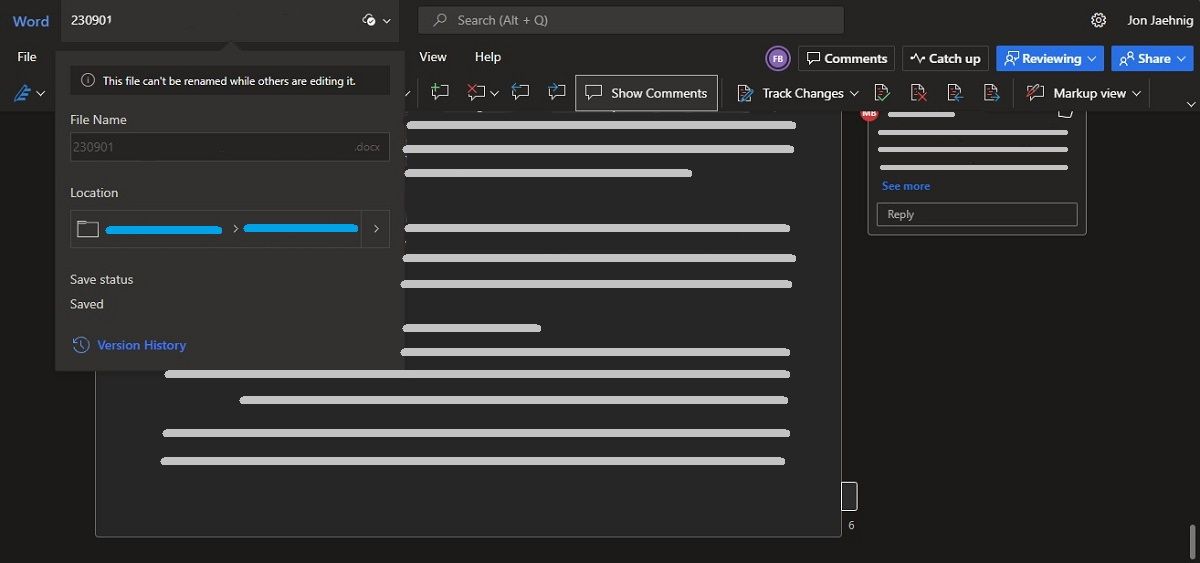
Нажмите стрелку рядом с именем файла, чтобы открыть выпадающее меню. Внизу этого меню выберите История версий — откроется отдельная панель справа со списком версий и отметками времени. Каждая версия показана как элемент со стрелкой вправо; клик раскрывает подробности, что изменилось.
Как использовать Историю версий: пошагово
- Откройте документ в Word Online или в настольном приложении (если файл синхронизирован с облаком).
- Нажмите на стрелку рядом с именем файла в строке заголовка.
- Выберите История версий.
- В правой панели просмотрите список версий по дате и времени.
- Кликните нужную версию, чтобы открыть её в отдельной вкладке для сравнения с текущей.
- Чтобы вернуть состояние документа из этой версии, нажмите кнопку Восстановить (Restore).
Если вы открываете файл, скачанный из облака, в локальном Word и не видите Историю версий, загрузите файл обратно в облачное хранилище (OneDrive/SharePoint) — история версий хранится там.
Настройки и дополнительные возможности
- Нельзя полностью отключить Историю версий — она формируется автоматически для файлов в облаке. Это значит, что вы всегда имеете «точки восстановления», если файл хранится в OneDrive или SharePoint.
- Включите Отслеживание изменений на вкладке Рецензирование, чтобы видеть детализированные правки внутри версий и легче сравнивать различия.
- Храните правки в одном файле вместо создания множества именованных копий — так история будет исчерпывающей и удобной для поиска.
Важно: названия кнопок и меню зависят от локализации Office и версии приложения. В русской локали пункты часто обозначены как История версий, Отслеживание изменений, Рецензирование.
Когда История версий не поможет (ограничения и ошибки)
- Если документ изначально сохранён только локально (не в OneDrive/SharePoint), древних версий не будет.
- Некорректная синхронизация клиента OneDrive может привести к отсутствию свежих записей истории до момента успешной загрузки в облако.
- Если файл был переименован и перемещён вне облака, система может создать новую «линию» версий — это усложняет поиск старых состояний.
- История не является заменой регулярного резервного копирования для критичных проектов: она удобна для отката, но не предназначена для долгосрочной архивации с политиками хранения.
Альтернативные подходы
- Локальные снимки: вручную сохраняйте копию файла с датой в имени — полезно, если вы не используете облако.
- Система контроля версий (Git) для текстового содержимого — подходит для документов в формате Markdown или при подготовке технической документации.
- Экспорт в PDF для финальных версий — сохраняет внешний вид и служит «чеком» состояния.
Ментальная модель: как думать об Истории версий
Представьте историю версий как временную ленту (timeline) документа. Каждая точка — снимок состояния в момент сохранения. Вы можете открыть любой снимок для просмотра, сравнить с текущим состоянием и решить: оставить, объединить изменения вручную или полностью восстановить старую версию.
Плейбук: быстрый SOP для восстановления утери содержимого
- Откройте документ и перейдите в Историю версий.
- Просмотрите хронологию и откройте несколько версий, чтобы подтвердить содержимое.
- Если версия содержит нужный текст, нажмите Восстановить.
- После восстановления проверьте структуру документа (стили, сноски, изображения).
- При необходимости сохраните текущую копию под новым именем перед восстановлением, чтобы не потерять промежуточную работу.
Чек-листы по ролям
Автор:
- Убедиться, что файл хранится в OneDrive/SharePoint.
- Включить Отслеживание изменений, если ожидаются серьёзные правки.
- Регулярно сохранять промежуточные версии под понятными именами (например, проект_v1.2).
Редактор:
- Открыть историю версий для поиска момента, где появилось спорное изменение.
- Сравнить версии и выбрать базовую для корректировок.
Менеджер проекта:
- Проверить, что политики хранения документов в организации предусматривают бэкап и версионность.
- Убедиться, что ключевые документы доступны в облаке для истории версий.
Критерии приёмки
- У пользователя есть доступ к Истории версий для документа, хранящегося в облаке.
- Нужная версия открывается и содержит ожидаемый набор правок/содержимого.
- После восстановления документ корректно открывается и форматирование не нарушено.
Быстрая диаграмма принятия решения
flowchart TD
  A[Проблема: потеря или ошибка в документе] --> B{Файл в облаке?}
  B -- Да --> C[Открыть Историю версий]
  B -- Нет --> D[Загрузить в OneDrive или использовать локальную копию]
  C --> E{Версия найдена?}
  E -- Да --> F[Открыть версию и восстановить]
  E -- Нет --> G[Проверить локальные копии или резервные копии]
  D --> G
  F --> H[Проверить документ и сохранить]
  G --> H
Когда стоит использовать альтернативу
- Для юридически значимых документов используйте отдельную систему архивирования и версионирования с политикой хранения и возможностью аудита.
- Если вы работаете с большими бинарными файлами, которые неэффективно хранить в истории Word, подумайте о специализированных системах управления контентом.
Краткий глоссарий
- История версий — автоматическая серия снимков документа, доступная для файлов в облаке.
- Отслеживание изменений — режим, показывающий правки разных авторов прямо в документе.
- Восстановить — команда, возвращающая документ к выбранной версии.
Короткое объявление (для рассылки, 100–200 слов)
Если вы когда-либо теряли часть текста или сомневались, какую версию документа открыть — функция «История версий» в Microsoft Word спасёт ситуацию. Для файлов, сохранённых в OneDrive или SharePoint, Word автоматически сохраняет прошлые состояния документа. Откройте имя файла в верхней строке, выберите «История версий» и просмотрите хронологию изменений. Откройте любую версию для просмотра и при необходимости нажмите «Восстановить», чтобы вернуть документ в предыдущее состояние. Рекомендуем включить «Отслеживание изменений» на вкладке «Рецензирование» и держать документ в облаке — так вы получите полный доступ к снимкам истории и избежите потери данных.
Заключение
История версий — простой и надёжный инструмент для восстановления работы и аудита изменений. Держите важные документы в облаке, используйте Отслеживание изменений для детальной проверки и следуйте простому SOP: проверь, открывай, восстанавливай, проверяй.
Примечание: если вы не видите историю, проверьте синхронизацию OneDrive/SharePoint и обратитесь к администратору, если документ принадлежит корпоративному хранилищу.

Похожие материалы

Несколько аккаунтов Skype: Multi Skype Launcher

Журнал для работы: повысить продуктивность

Персональные звуки уведомлений на Android

Скачивание шоу Hulu для офлайн‑просмотра

Microsoft Start: персонализированная новостная лента
