
Как сравнить два документа в Microsoft Word
Краткие шаги
- Откройте Word и любой документ.
- Перейдите на вкладку «Рецензирование» (Review).
- Нажмите «Сравнить» (Compare) → снова «Сравнить», если откроется меню.
- Укажите файл «Original» и «Revised» (Оригинал и Изменённая версия).
- При желании задайте метку для изменений.
- Нажмите «ОК» и просмотрите панель «Правки» (Revisions).
- Примите или отклоните изменения, сохраните как новый документ.
Важно: инструмент Compare не работает с документами, защищёнными паролем или с защищёнными изменениями. Отключите защиту в исходных файлах (Review → Track Changes), если нужно.
Подробная инструкция
Откройте Microsoft Word и загрузите любой документ. Это может быть один из сравниваемых файлов, другой документ или пустой файл.
Перейдите на вкладку «Рецензирование» (Review) в верхней части окна, чтобы открыть ленту, и найдите кнопку «Сравнить» (Compare). Она обычно находится справа на ленте.
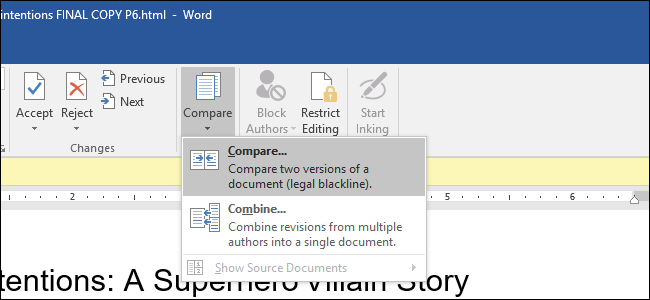
- Если при нажатии откроется дополнительное меню, снова выберите «Сравнить». В появившемся окне укажите два документа: «Original» (ранняя версия) и «Revised» (поздняя версия). Если нужного файла нет в списке, нажмите значок папки справа и выберите файл через проводник.
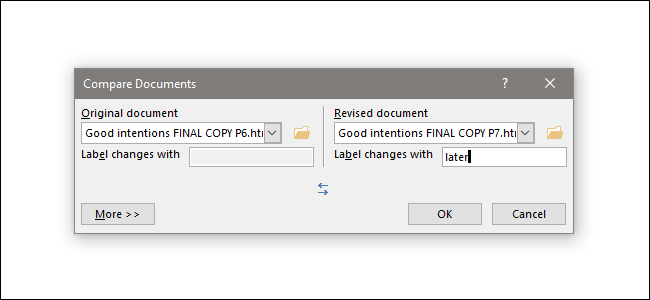
В поле “Label changes with” (Метка изменений) можно задать подпись, которая будет указывать, к какой версии относится правка. Обычно метку ставят для изменённого файла (например, «редактор», «автор», «финал»). Переключение между ролями доступно через значок двойной стрелки.
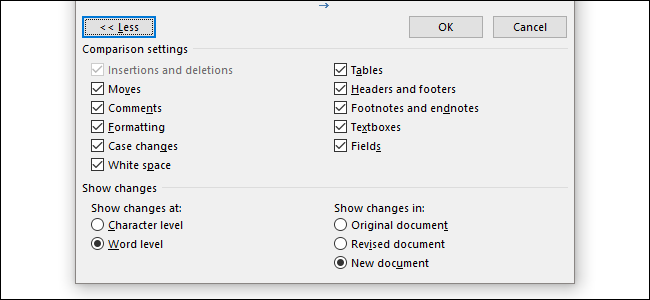
Нажмите «More» (Дополнительно), чтобы открыть расширенные опции. Почти все параметры понятны: какие типы изменений сравнивать (форматирование, вставки/удаления и т. п.) и как отображать изменения. Обратите внимание на опцию “Show changes at” — можно показывать изменения посимвольно или по словам; посимвольно медленнее, но точнее.
- Нажмите «ОК». Word откроет документ, разделённый на несколько панелей: слева — список изменений по пунктам (Revisions), в центре — объединённый документ с пометками в полях, справа — две панели с Оригиналом и Изменённым документом. Прокрутка колесиком может синхронно двигать несколько панелей; можно также использовать отдельные полосы прокрутки для каждой панели.
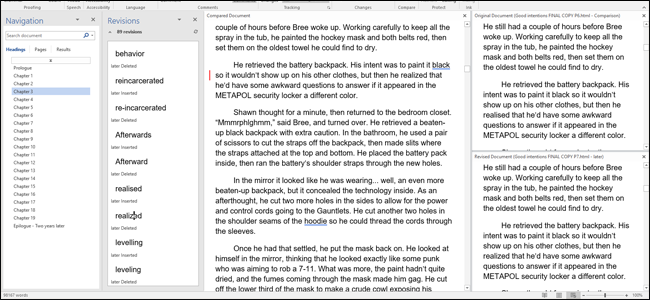
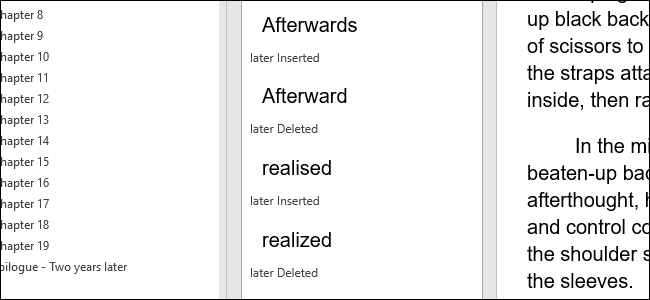
- Панель «Правки» (Revisions) полезна тем, что показывает каждое изменение: что удалено и что добавлено, сверху вниз по документу. Щёлкните по любому элементу в этой панели — и центральная панель автоматически прокрутится к соответствующему месту.
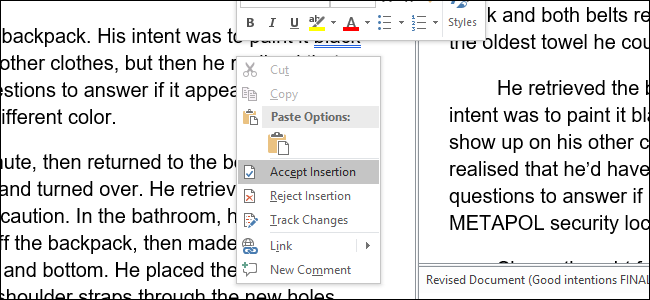
- Когда нашли нужную правку, щёлкните правой кнопкой по тексту в центральной панели. Выберите «Принять» (Accept) или «Отклонить» (Reject) для применения или отмены изменения.
- По окончании работы сохраните сравнительный документ как отдельный файл (File → Save as). Это не изменит исходные файлы.
Когда функция Compare не сработает
- Документы защищены паролем или изменения защищены — Compare недоступен.
- Один из файлов открыт в программе, блокирующей доступ к чтению (редактор файлов/облако). Закройте блокирующие приложения.
- Документы сильно отличаются по структуре (несопоставимые разделы, большие вставки/удаления) — автосопоставление может быть неточным.
Альтернативные подходы
- Track Changes (Режим правок): полезен при совместной работе в реальном документе — показывает правки по авторам в режиме реального времени.
- История версий в OneDrive/SharePoint: хранит снимки документа и позволяет восстановить предыдущие версии без явного сравнения.
- Сторонние инструменты сравнения (Beyond Compare, WinMerge для текстовых экспортов): дают гибкие правила сравнения и полезны для массовых проверок.
Короткая методика для быстрой проверки (mini-methodology)
- Подготовьте две версии файлов и убедитесь, что защита отключена.
- Откройте Word → Рецензирование → Сравнить и задайте метки.
- Установите уровень отображения изменений (по словам/по символам).
- Сначала просмотрите панель правок, затем переходите по списку и принимайте/отклоняйте правки.
- Сохраните результат как новый файл и отправьте участникам.
Чек-лист по ролям
- Автор
- Убедиться, что исходный файл — актуальная версия.
- Отключить защиту и Track Changes перед сравнением.
- Редактор
- Метить изменения понятной меткой.
- Пробежать Revisions от начала до конца.
- Рецензент
- Фокусироваться на содержательных правках (факты, смысл).
- Помечать правки для обсуждения, если нужно.
Критерии приёмки
- Все значимые изменения отображены в панели «Правки».
- Для каждой правки принято решение (Принять/Отклонить) либо отмечено для обсуждения.
- Итоговый файл сохранён как отдельный документ.
Глоссарий (одно предложение)
- Compare / Сравнить — инструмент Word для покомпонентного сравнения двух файлов и вывода списка правок.
- Track Changes / Режим правок — режим, в котором Word фиксирует все внесённые изменения в одном документе по авторам.
- Revisions / Правки — панель, где перечислены все обнаруженные различия.
Решение: когда использовать Compare, Track Changes или историю версий
flowchart TD
  A[Есть две версии документа?] -->|Да| B{Документы живут\в одном файле?}
  B -->|Да| C[Используйте Track Changes]
  B -->|Нет| D{Нужно увидеть все различия\между файлами?}
  D -->|Да| E[Используйте Compare в Word]
  D -->|Нет| F[Используйте историю версий\'OneDrive/SharePoint']
  A -->|Нет| G[Создайте версии/скопируйте файл]
Примеры, когда Compare даёт ложные результаты
- Документы содержат объекты (вставки, изображения, таблицы) с разной привязкой — Word может классифицировать смещение как удаление/вставку.
- Различия в форматировании — Word помечает много мелких изменений, которые не влияют на смысл.
Быстрые советы и приёмы (cheat sheet)
- Перед сравнением выключите “Track Changes” в исходных файлах.
- Если видите много шумных правок, переключитесь с “по символам” на “по словам”.
- Для юридически значимых документов сохраняйте сравнение в отдельный архивный файл.
Часто задаваемые вопросы
Можно ли сравнить документы, если один из них в DOC и другой в DOCX?
Да. Word умеет сравнивать файлы разных форматов, но рекомендуется сначала сохранить оба в одном формате (DOCX) для точности.
Сохранится ли исходный файл после сравнения?
Да. Функция Compare создаёт новый объединённый документ; исходные файлы не меняются, если вы их явно не сохраняете.
Как вернуть защиту и Track Changes после сравнения?
Перейдите в исходные файлы и включите Review → Track Changes и/или установите пароль через Review → Protect.
Короткое объявление: Если вы работаете в команде и часто получаете несколько версий одного документа, используйте Compare в Word для быстрого просмотра всех правок и удобного принятия решений. Это экономит время и снижает риск пропустить важную правку.

Похожие материалы

Несколько аккаунтов Skype: Multi Skype Launcher

Журнал для работы: повысить продуктивность

Персональные звуки уведомлений на Android

Скачивание шоу Hulu для офлайн‑просмотра

Microsoft Start: персонализированная новостная лента
