
Персонализированные автоматические письма в Microsoft Word

firstimage=”https://www.makeuseof.com/wp-content/uploads/2011/03/gear1.jpg”

Введение
Microsoft Word часто критикуют за излишнюю сложность, но у него есть мощные инструменты для автоматизации рутинных задач. Один из таких инструментов — рассылки (Mailings, слияние почты). Он позволяет комбинировать шаблон письма с базой контактов и автоматически подставлять персональные данные, сохраняя при этом возможность интерактивного ввода уникальной информации для каждого получателя.
В практических задачах это особенно полезно, когда 80–90% текста одинаковы для всех, а 10–20% нужно адаптировать под конкретного человека. Вместо ручного редактирования десятков писем вы настраиваете шаблон один раз и запускаете массовую генерацию.
Зачем использовать Mail Merge в Word
- Экономия времени при регулярных рассылках и отчётах.
- Персонализация без необходимости писать отдельное письмо для каждого получателя.
- Возможность сохранять сгенерированные письма как черновики, отправлять через Outlook или прикреплять PDF-файлы.
- Интеграция с контактами Outlook и внешними списками.
Важно: если у вас сложная бизнес-логика или сотни персональных переменных, иногда лучше использовать скрипты (например, Power Automate или Google Apps Script). Ниже есть раздел «Альтернативы» с рекомендациями.
Быстрый план действий — что делает Mail Merge
- Вы выбираете шаблон документа в Word.
- Указываете список получателей (Outlook, Excel, CSV и т. д.).
- Вставляете поля слияния, которые подтягивают данные контактов.
- Для уникальных фрагментов используете правило “Fill-in” (Запрос значения) — Word попросит ввести значение при генерации.
- Генерируете письма и отправляете их через Outlook или сохраняете в файл.

Пошаговая инструкция (минималистичная методология)
Шаг 1. Откройте Word и выберите Рассылки → Начать слияние
- В Word (в примерах — Word 2007 и новее) откройте вкладку “Рассылки”.
- Нажмите “Начать слияние” и выберите тип документа — например, “Письма”.
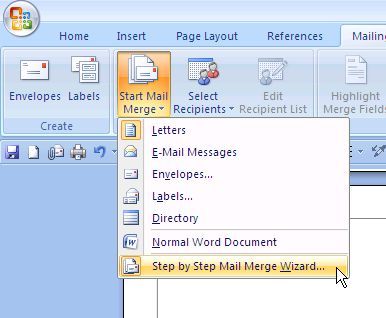
Шаг 2. Выберите шаблон и статический контент
- Выберите существующий шаблон или оформите документ вручную.
- Для даты используйте параметр «сегодня», если хотите, чтобы документ всегда отображал текущую дату при создании.
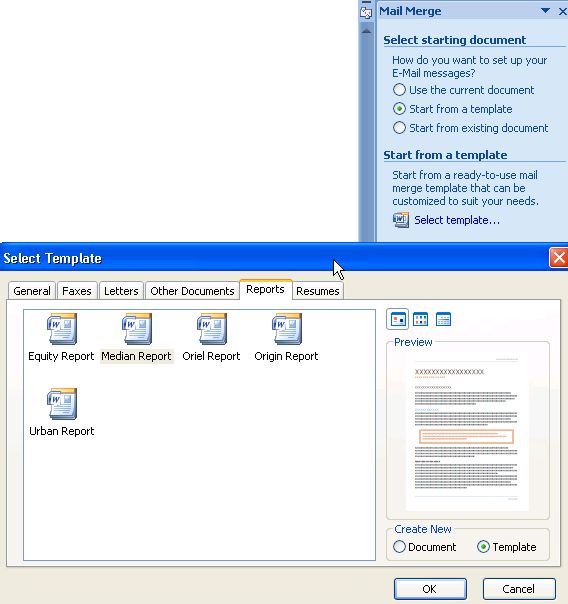
Шаг 3. Подключите список получателей
- Вы можете использовать контакты Outlook, таблицу Excel/CSV или создать новый список.
- В примере автор использовал текущие контакты Outlook.
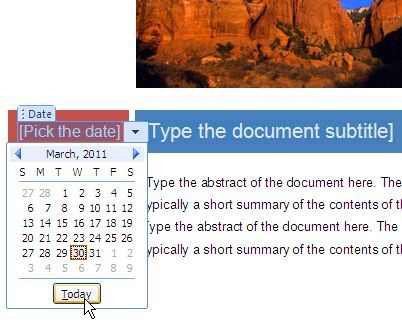
Шаг 4. Вставляйте поля слияния
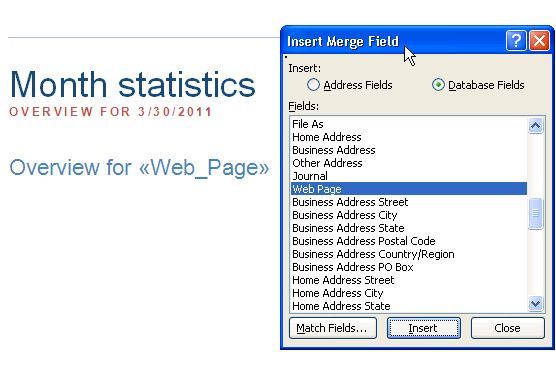
- Нажмите «Вставить поле слияния» и выберите нужное поле (имя, адрес, URL и т. п.).
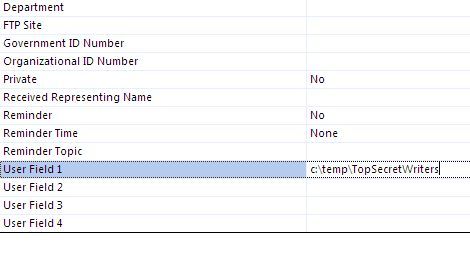
- В Outlook можно заранее добавить пользовательские поля (User Fields) в карточку контакта, чтобы хранить специфичные данные клиента.
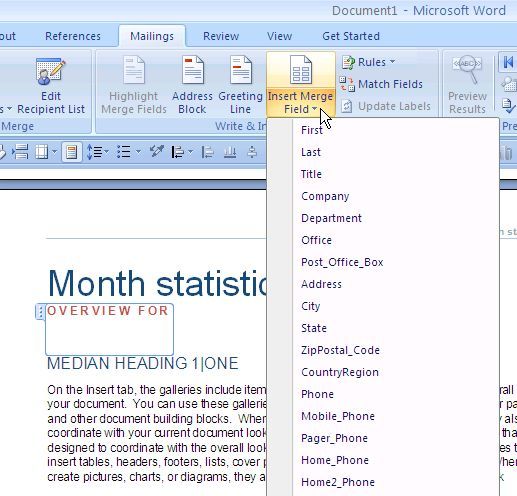
Шаг 5. Используйте правило “Запрос значения” для уникальной части
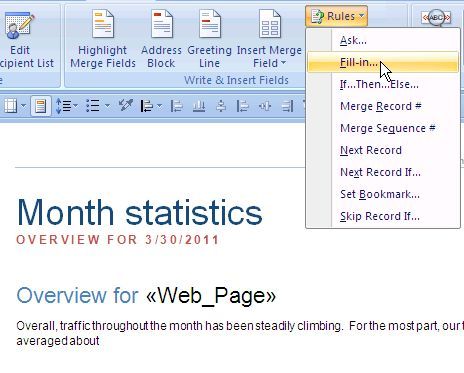
- Когда текст письма достигает фрагмента, который для каждого получателя разный, используйте “Правила → Запрос значения” (Fill-in).
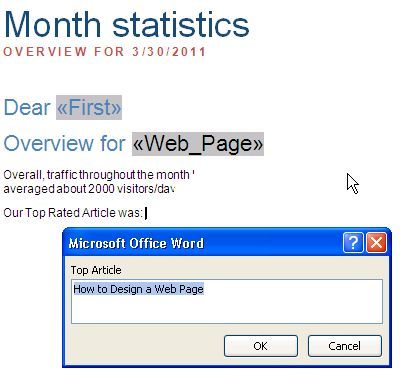
- Укажите подсказку и значение по умолчанию — при генерации Word спросит это значение для каждого получателя.
Шаг 6. Просмотрите, сгенерируйте и отправьте
- После вставки всех полей можно просмотреть результаты по каждому получателю.
- Нажмите кнопку отправки через Outlook: “Отправить электронные сообщения” — или распечатайте/сохраните как PDF.
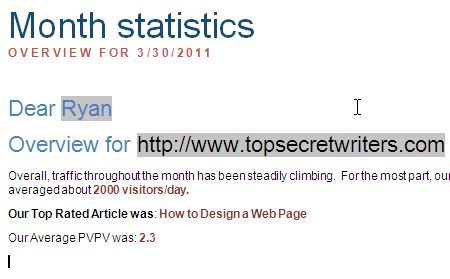
Пример структуры шаблона и шаблон письма
Простой шаблон письма, который можно сохранить в Word и использовать повторно:
Здравствуйте {«FirstName»},
Отчёт по проекту {«ProjectName»} за {«ReportDate»} приложен/включён ниже.
Основные показатели:
- Трафик: {«Traffic»}
- Конверсия: {«Conversion»}
Примечание для вас: {«Fill-In:Комментарий»}
С уважением, {«SenderName»}
Критерии приёмки шаблона:
- Полевые метки корректно соответствуют полям контактов.
- Все «Fill-in» поля запрашивают значение до отправки.
- Пробный прогон на 2-3 контактах прошёл без ошибок.
Роль — кому что проверять (чеклист)
- Отправитель: проверить текст шаблона и подсказки для “Fill-in”.
- Администратор IT: убедиться, что Outlook подключён и права на отправку массовых писем есть.
- Менеджер проекта: протестировать шаблон на тестовой группе и подтвердить соответствие сообщения корпоративному тону.
Когда этот подход не подходит (контрпримеры)
- Если нужно отправлять сложные персонализированные документы с динамической логикой для каждого получателя (например, вычисления, условные блоки), лучше использовать специализированный генератор отчётов или скрипты.
- Если у вас есть строгие требования к трекингу и аналитике отправленных писем (открытия, клики) — рассмотрите почтовые сервисы (ESP) или автоматизации через Power Automate / Make / Zapier.
- Если база контактов плохо структурирована и много пустых значений — перед слиянием нужно привести данные к единому формату.
Альтернативные способы автоматизации рассылок
- Outlook Mail Merge (без Word) — для простых случаев можно выполнять слияние прямо из Outlook.
- Power Automate / Microsoft Flow — автоматизация с условной логикой и интеграцией с другими системами.
- Скрипты Google Apps Script для Gmail — если вы работаете в экосистеме Google.
- Сервисы массовой рассылки (Mailchimp, SendGrid и т. п.) — если нужно отслеживание и сегментация подписчиков.
Мини-методология внедрения (план на 4 шага)
- Подготовьте и нормализуйте контакты: проверьте поля, добавьте пользовательские поля в Outlook при необходимости.
- Создайте шаблон в Word с запасными подсказками для «Fill-in» полей.
- Протестируйте слияние на небольшой выборке контактов и исправьте ошибки.
- Запланируйте регулярный запуск (еженедельно/ежемесячно) и храните шаблон в общем доступе.
Быстрый диаграмм-помощник
flowchart TD
  A[Подготовка контактов] --> B[Создание шаблона в Word]
  B --> C{Нужны ли уникальные данные?}
  C -- Да --> D[Добавить 'Fill-in' поля]
  C -- Нет --> E[Вставить только поля слиянный]
  D --> F[Тестовая отправка]
  E --> F
  F --> G[Отправить через Outlook или сохранить PDF]
Тестовые случаи и критерии приёмки
- При выборе 3 тестовых контактов все поля подставляются корректно.
- При пустом пользовательском поле система предлагает значение по умолчанию или запрос на ввод.
- Отправка через Outlook фактически доставляет письмо на указанные адреса (проверка 2–3 тестовых почтовых ящика).
Безопасность и конфиденциальность
- Убедитесь, что в шаблоне не осталось скрытых полей с конфиденциальными данными.
- При массовой отправке убедитесь в соответствии политике конфиденциальности и, при необходимости, в наличии согласия получателей на обработку их данных.
Заключение
Инструмент “Рассылки” в Microsoft Word — простой и практичный способ уменьшить ручную работу при подготовке персонализированных писем и отчётов. Он хорошо подходит для регулярных внутренних отчётов, клиентских уведомлений и ситуаций, когда большая часть сообщения идентична для всех получателей, а небольшая часть требует персонализации.
Попробуйте настроить один шаблон, протестировать на паре контактов и оцените экономию времени. Часто это окупает затраченные усилия — вы получите стабильный процесс, который легко масштабировать.
Фото: clix на sxc.hu

Похожие материалы

Несколько аккаунтов Skype: Multi Skype Launcher

Журнал для работы: повысить продуктивность

Персональные звуки уведомлений на Android

Скачивание шоу Hulu для офлайн‑просмотра

Microsoft Start: персонализированная новостная лента
