
Microsoft Teams: что это и как он работает

1. Что такое Microsoft Teams?
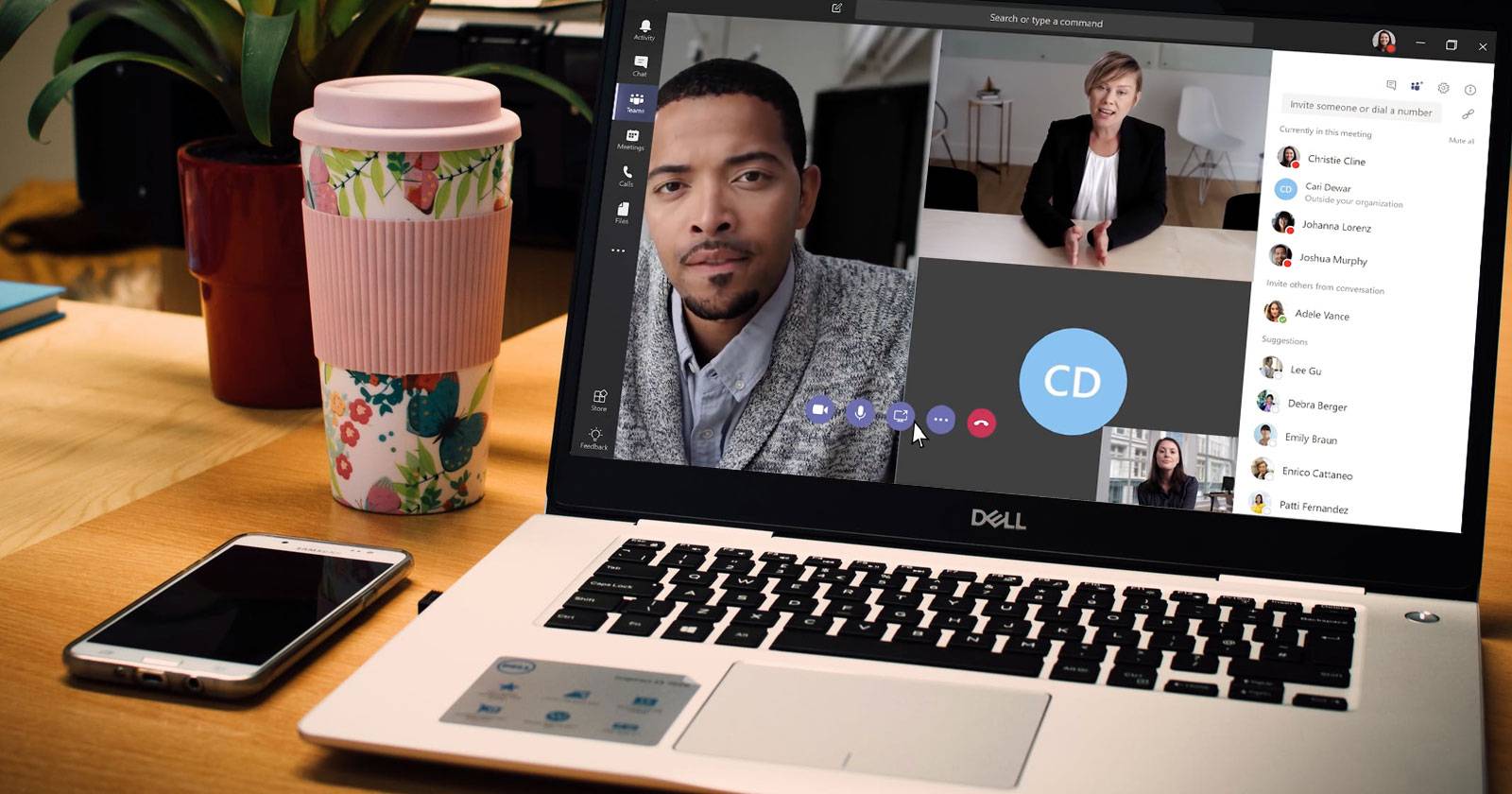
Microsoft Teams — это платформа для совместной работы и коммуникации, ориентированная на компании, профессиональные команды и организации. В Teams пользователи работают в рамках нескольких команд (teams); каждая команда состоит из участников и каналов (channels) для обсуждений и обмена материалами.
Коротко: Teams объединяет чат, аудио/видео встречи, совместную работу с документами и интеграции с другими приложениями Microsoft и сторонними сервисами.
Ключевые возможности Microsoft Teams:
- Текстовые каналы и личные чаты для синхронного и асинхронного общения
- Планирование встреч и аудио/видео конференции
- Звонки и совместное использование экрана
- Одновременное редактирование документов в реальном времени (интеграция с Word, Excel, PowerPoint)
- Интеграции с OneDrive, SharePoint и сторонними приложениями (Trello, Adobe и др.)
Определение: канал — это место внутри команды для топиков и файлов; личный чат — диалог между отдельными пользователями.
2. Бесплатна ли Microsoft Teams?
Да — стандартная версия Microsoft Teams доступна бесплатно и покрывает большинство потребностей небольших команд и индивидуальных пользователей.
Что входит в бесплатный план (основное):
- Неограниченные текстовые сообщения в чатах
- Аудио- и видеозвонки
- 10 ГБ общего командного хранилища
- 2 ГБ личного хранилища на пользователя
- Интеграция с приложениями Office Online
- Подключение сторонних приложений (например, Adobe, Trello)
- Базовые возможности безопасности и управления
Кому подойдет бесплатный план: индивидуальным пользователям, стартапам и небольшим командам, которым нужны базовые встречи, чаты и совместное хранение файлов.
Платные планы предлагают дополнительное хранилище, расширенные инструменты совместной работы с файлами, дополнительные интеграции, расширенные административные инструменты и корпоративную безопасность.
3. Как использовать Microsoft Teams?
Доступ к Microsoft Teams возможен через веб (teams.microsoft.com), отдельное настольное приложение для Windows/macOS или мобильные приложения для Android и iOS. Для корректной работы рекомендован настольный клиент; мобильное приложение удобно для быстрого доступа в пути.
Требование: для использования Teams нужен аккаунт Microsoft (рабочий/школьный или личный).
Ссылки для скачивания: Microsoft Teams для Android | iOS | Windows (бесплатно)
Практическая подсказка: при проблемах с работой видео/аудио сначала проверьте разрешения браузера/приложения и настройки микрофона/камеры в системе.
4. Как создать команду в Microsoft Teams?
Чтобы создать команду:
- Войдите в Teams и откройте вкладку Команды (Teams).
- Нажмите Присоединиться или создать команду.
- Выберите Создать новую команду.
- Выберите «Создать с нуля» или «Создать из…» существующей группы.
- Установите приватность: «Приватная» (по приглашениям) или «Публичная» (внутри организации можно отправлять запросы на присоединение).
- Дайте название команде и нажмите Создать.
- Пригласите участников по адресу электронной почты или через список контактов.
Краткий чек-лист перед созданием команды:
- Определите цель команды и её владельца
- Подготовьте список участников и их роли
- Решите политику приватности и доступ к файлам
- Настройте стандартные каналы (например, Общий, Проекты, Отчёты)
5. Являются ли чаты в Microsoft Teams приватными?
Коротко: чаты могут быть видимы администраторам и автоматически анализироваться в рамках корпоративных политик соответствия (compliance) при интеграции с Microsoft 365. Это означает, что сообщения в публичных и приватных каналах, а также индивидуальные чаты могут быть просканированы на предмет нарушений внутренних правил.
Что нужно знать:
- Организация может настроить политики соответствия для сканирования сообщений и метаданных
- Администраторы и службы безопасности могут иметь доступ к журналам и архивам при необходимости
- Не отправляйте в рабочие чаты конфиденциальную информацию, которая не должна попадать в корпоративные логи
Важно: при использовании Teams в рабочем аккаунте считаются применимыми политики работодателя — ведите общение с учётом этого.
6. Есть ли в Microsoft Teams видеозвонки?
Да. Teams поддерживает видеозвонки, встречи и трансляции (live events). В видео-режиме можно менять фон, использовать размывание и другие эффекты для большей профессиональности.
Как начать видеозвонок:
- Выберите контакт и нажмите значок видеозвонка
- Для групповой встречи используйте кнопку «Собрание» и отправьте приглашение с датой и временем
- Во время встречи можно показать экран, использовать чат и записывать встречу (если политика и план позволяют)
Ограничения в момент написания материала:
- До 9 участников могут находиться в видео-полосе на экране одновременно (Microsoft планирует расширить до 49)
Совет: для вебинаров и трансляций используйте «Новая трансляция» (New live event) или интегрированные инструменты скайп/стриминга внутри Microsoft 365.
7. Входит ли Microsoft Teams в Office 365?
Да. Teams доступен как часть подписок Microsoft 365 / Office 365. В зависимости от тарифа вы получаете дополнительные возможности: расширенное хранилище, функции безопасности и администрирования, поддержку числе участников мероприятий и тому подобное.
8. Сколько стоит Microsoft Teams?
Платные версии Teams доступны через подписки Microsoft 365 или Office 365. Стоимость зависит от выбранного плана.
Примеры планов (цены указаны в исходной валюте):
- Microsoft 365 Business Basic — $5 за пользователя в месяц. Включает дополнительные админ-инструменты, поддержку, видеовстречи до 250 человек и запись встреч.
- Microsoft 365 Business Standard — $12.50 за пользователя в месяц. Включает всё из Basic плюс настольные приложения Office и расширенные возможности.
- Office 365 E3 — $20 за пользователя в месяц. Включает крупные онлайн-мероприятия до 10 000 участников, неограниченное облачное хранилище (условия зависят от контракта) и дополнительные функции безопасности/администрирования.
Для образовательных учреждений доступны специальные предложения: Office 365 A1 (есть бесплатный доступ к Teams), а также платные варианты A3 и A5 с дополнительными функциями.
Примечание: актуальные цены и условия следует проверять на официальном сайте Microsoft, так как они могут меняться.
9. Безопасно ли использовать Microsoft Teams?
Microsoft заявляет, что сетевые коммуникации в Teams шифруются по умолчанию. Однако на момент написания платформа не предоставляет сквозного шифрования (end-to-end) для всех видов звонков, как в некоторых мессенджерах.
Соответствие и сертификаты: Teams соответствует ряду стандартов информационной безопасности, включая ISO 27001, ISO 27018, SOC 1 и SOC 2, HIPAA в зависимости от лицензии и настроек. Платформа использует инфраструктуру безопасности Microsoft, что часто делает её более надёжной по сравнению с мелкими конкурентами.
Рекомендации по безопасности:
- Включите многофакторную аутентификацию (MFA) для учётных записей
- Настройте политики доступа и условный доступ (Conditional Access) для внешних подключений
- Ограничьте возможности внешних гостей и управление внешними ссылками
- Регулярно обновляйте клиентские приложения и ОС
Важно: никакая система не гарантирует 100% защиты; комбинируйте технические меры с политиками и обучением сотрудников.
10. Где найти обучение и справку по Microsoft Teams?
Microsoft предлагает официальные обучающие материалы: видео-руководства, быстрые подсказки и статьи справки. Кроме того, доступно множество сторонних курсов, блогов и видео на YouTube с практическими сценариями.
Рекомендую начать с официальной страницы обучения Microsoft Teams и затем выбирать практические уроки под вашу роль (пользователь, модератор встреч, администратор).
Когда Microsoft Teams не подходит — контрпримеры
- Очень маленькая команда без потребности в расширённом управлении: возможно, хватит более лёгкого мессенджера.
- Высокие требования к сквозному шифрованию для внешней конфиденциальной связи — стоит рассмотреть специализированные решения с E2E.
- Если организация использует альтернативную экосистему (например, Google Workspace), интеграция будет не такой глубокой, как при использовании Microsoft 365.
Альтернативы Microsoft Teams
Короткий обзор альтернатив и когда их рассматривать:
- Slack — фокус на чатах и интеграциях (подходит для гибридных стеков и стартапов)
- Zoom — сильный в видеоконференциях и вебинарах
- Google Meet + Google Chat — логичный выбор при использовании Google Workspace
- Jitsi Meet — открытое решение для видеосвязи без привязки к провайдеру (подходит для приватных случаев и небольшой кастомизации)
Выбор зависит от экосистемы, требований к безопасности, цене и привычках команды.
План внедрения Teams в организации — мини-методология
- Оценка потребностей: определить цели, количество пользователей, требования к безопасности и интеграции.
- Выбор тарифа: сравнить бесплатный и платные планы по функциям и бюджету.
- Пилотная группа: запустить Teams у ограниченной группы для сбора обратной связи.
- Настройка политики: определить правила доступа, хранение данных и соответствие.
- Обучение пользователей: краткие инструкции, видео и внутренние тренинги.
- Массовый rollout: поэтапный запуск с мониторингом.
- Поддержка и улучшения: регулярные обзоры использования, оптимизация каналов и интеграций.
Рекомендация: начинайте с 2–4 ключевых сценариев использования (чаты, встречи, общий репозиторий файлов, интеграция с календарём) и расширяйте по мере взросления практик.
Чек-лист запуска команды (роль: владелец команды)
- Назначить владельца команды
- Определить каналы и их цель
- Настроить права доступа и приватность
- Добавить базовые вкладки (Файлы, Вики, Planner)
- Подключить необходимые интеграции (OneDrive, Trello, Power BI и т. п.)
- Провести вводный бриф для участников
Чек-лист для администратора Microsoft 365
- Настроить политики соответствия и хранения данных
- Включить двухфакторную аутентификацию и условный доступ
- Ограничить или разрешить внешних гостей по политике организации
- Настроить аудит и журналирование для важных действий
- Обновить инструкции по инцидентам безопасности
Руководство по реагированию на инцидент в Teams
- Обнаружение: определить источник проблемы (подозрительные входы, утечка файлов, фишинговые сообщения).
- Ограничение: временно блокировать скомпрометированные учётные записи, отключить внешние подключения при необходимости.
- Сбор данных: экспортировать логи, чат-истории и метаданные для расследования.
- Восстановление: сброс паролей, включение MFA, восстановление доступа и проверка целостности данных.
- Оповещение: уведомить затронутых пользователей и, при необходимости, регуляторов.
- Анализ: постинцидентный разбор и корректировка политик для предотвращения повторений.
Важно: процедуры зависят от лицензий и доступных инструментов аудита в вашей подписке Microsoft 365.
Шпаргалка настроек для безопасности и соответствия
- Шифрование транспорта: включено по умолчанию
- Конфиденциальные гостевые доступы: ограничьте или запретите
- Журналирование и удержание данных: используйте политики удержания (Retention)
- Анализ коммуникаций: включите Compliance Policies при необходимости
- Управление приложениями: разрешайте только проверенные приложения
Дерево принятия решения: выбрать Teams или альтернативу
flowchart TD
  A[Нужны видеозвонки и совместная работа с файлами?] -->|Да| B[Используется Microsoft 365 в организации?]
  A -->|Нет| C[Рассмотрите простой мессенджер или Jitsi]
  B -->|Да| D[Выбрать Teams — полная интеграция с Office и OneDrive]
  B -->|Нет| E[Оценить Slack или Google Meet в зависимости от экосистемы]
Советы по миграции и совместимости
- Экспортируйте важные диалоги и файлы до перехода
- Планируйте миграцию почтовых ящиков и календарей отдельно
- Проверьте интеграции с существующими системой IAM (Identity and Access Management)
- Тестируйте миграцию на пилотной группе перед массовым переносом
Короткий словарь терминов
- Команда — группа пользователей в Teams для работы над общей целью
- Канал — тематическое пространство внутри команды для обсуждений и файлов
- Гость — внешний участник, приглашённый в команду
- Compliance — набор политик и инструментов для соответствия требованиям и аудита
Критерии приёмки
- Пользователи могут войти и провести видеозвонок
- Каналы созданы и структурированы под рабочие процессы
- Настроены политики безопасности и резервного копирования
- Сотрудники прошли базовое обучение и получили руководства
Заключение
Microsoft Teams — функциональная платформа для командной работы и онлайн-встреч, хорошо интегрированная в экосистему Microsoft. Для многих организаций бесплатного плана достаточно, но крупные компании выигрывают от платных подписок с продвинутыми средствами безопасности и администрирования. При внедрении важно продумать политику приватности, процедуры безопасности и программу обучения сотрудников.
Важное: регулярно проверяйте настройки безопасности и обновляйте политики в соответствии с меняющимися требованиями бизнеса и регуляторов.

Похожие материалы

Несколько аккаунтов Skype: Multi Skype Launcher

Журнал для работы: повысить продуктивность

Персональные звуки уведомлений на Android

Скачивание шоу Hulu для офлайн‑просмотра

Microsoft Start: персонализированная новостная лента
