
Microsoft Sway: быстрое создание веб‑презентаций

Кратко: Sway — легкий веб‑инструмент от Microsoft для быстрого создания интерактивных презентаций, отчётов и портфолио без навыков дизайна. Следуйте пошаговому плану, используйте карточки и стили, затем поделитесь или встройте результат.
Быстрые ссылки
- Начало работы в Sway
- Создание структуры (Storyline)
- Дизайн и стили
- Воспроизведение, публикация и доработка
Вас интересует быстрая веб‑презентация, интерактивный отчёт или личное портфолио? PowerPoint мощный, но иногда громоздкий. Microsoft Sway — более лёгкая альтернатива, которая ускоряет создание визуально привлекательного контента.
Sway строится из карточек (cards). Это блоки контента: заголовки, текст, изображения, видео, группы изображений и встраиваемое содержимое. С их помощью вы последовательно собираете историю — Storyline — а затем выбираете стиль и направление (вертикально, горизонтально или слайд‑вид). Sway автоматически сохраняет проект в облаке.
Начало работы в Sway
- Откройте сайт Sway и выполните вход под учётной записью Microsoft.
- Выберите способ создания новой Sway:
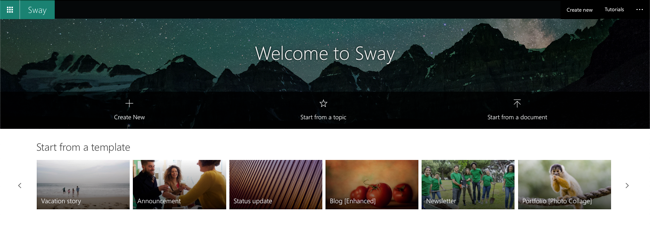
- “Создать новый” — пустой документ, вы создаёте всё вручную.
- “Начать с темы” — введите ключевое слово, и Sway предложит структуру разделов.
- “Начать с документа” — загрузите файл (статья, план), Sway распределит содержимое по карточкам.
- “Использовать шаблон” — готовые макеты: рассылка, резюме, портфолио, объявление, рассказ или деловая презентация.
После выбора будете работать в двух основных областях: Storyline и Design (Структура и Дизайн). Sway сохраняет изменения автоматически.
Создание структуры: Storyline
Выберите Storyline в левом верхнем углу. Здесь создают разделы и добавляют карточки с контентом. Верхняя карточка — карточка заголовка: обычно содержит крупный текст и фоновое изображение.
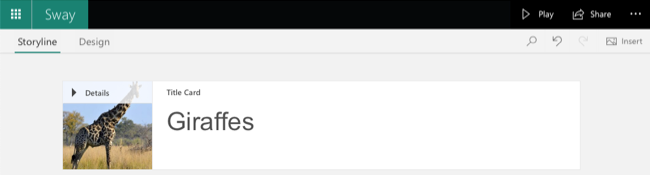
Чтобы добавить новую карточку, нажмите плюс под предыдущей. Появятся подсказки (Suggested) или можно выбрать конкретно Текст, Медиа или Группу.
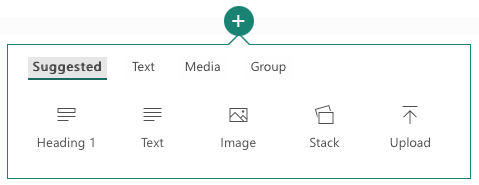
Заголовки
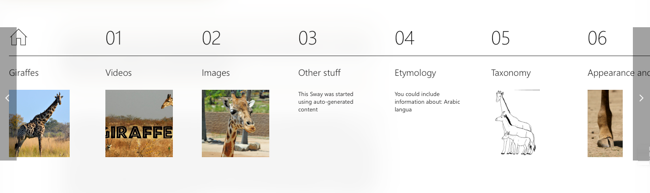
Заголовочная карточка делает раздел заметным: крупный текст и выделение. В примере ниже «Etymology» и «Taxonomy» — именно заголовки разделов.
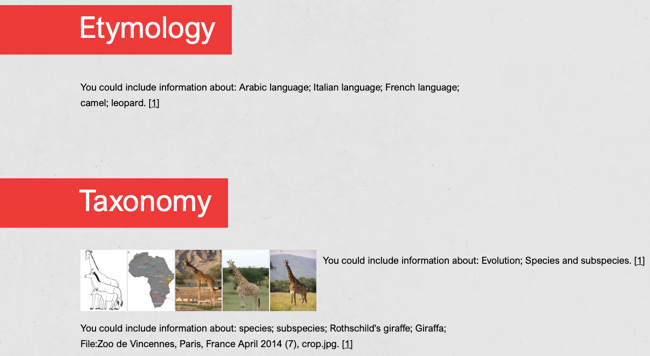
Заголовки помогают логически разделить материал. Под каждым заголовком размещайте текстовые и медиа‑карточки по необходимости.
Текстовые карточки
Текстовая карточка подходит для абзацев, маркированных и нумерованных списков. Вводите текст в поле и используйте панель инструментов для форматирования и вставки ссылок. Справа на панели — кнопки для акцента (emphasis) и корзина для удаления карточки.
Медиа‑карточки
Медиа‑карточки принимают изображения, видео, аудио, 3D‑объекты, встроенные твиты и файлы с устройства.
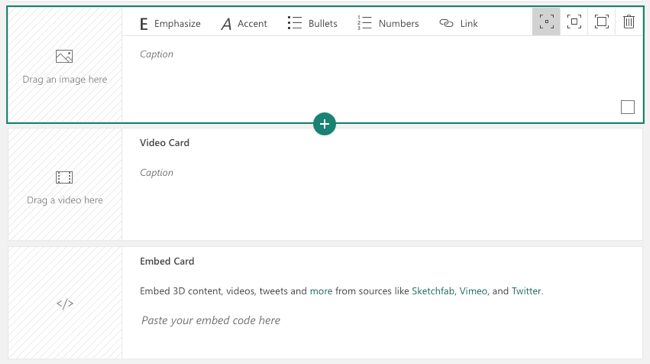
Каждый тип медиа имеет собственные настройки: подписи, запись аудио, фокус на изображении и варианты акцента (subtle, moderate, intense).
Чтобы добавить изображение или видео из сети, кликните по области карточки, откроется боковая панель. Воспользуйтесь вкладками и поиском, затем нажмите “Добавить” или перетащите элемент на карточку.
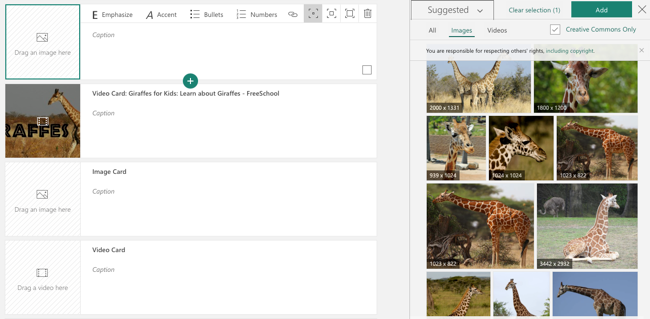
Отметьте чекбокс для поиска изображений с лицензией Creative Commons.
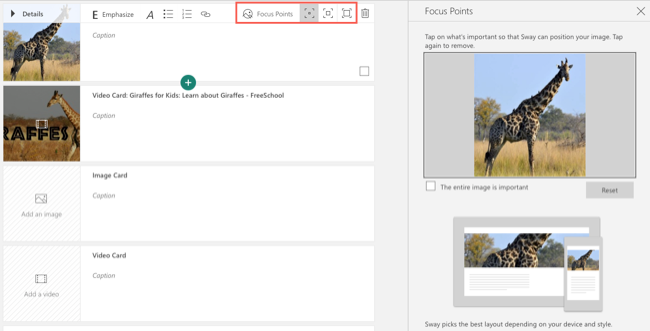
Для изображений доступен инструмент Focus Points — он позволяет выделить важную часть кадра.
Групповые карточки
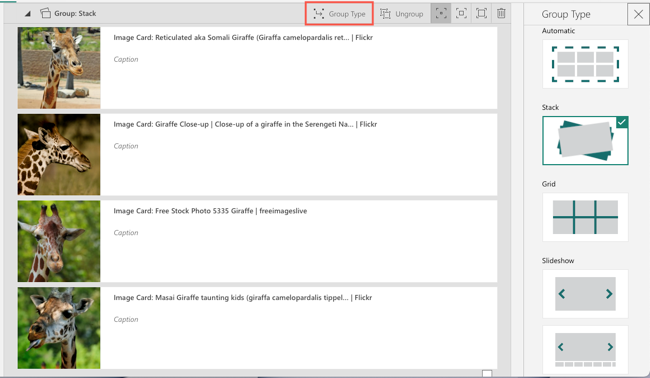
Группы удобны для коллекций изображений. Sway предлагает несколько типов группировки:
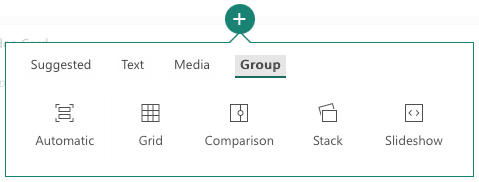
- Automatic — Sway подбирает оптимальную компоновку.
- Grid — сетка равных ячеек.
- Comparison — два изображения рядом для сравнения.
- Stack — стопка изображений, пролистываемая по клику.
- Slideshow — слайд‑шоу в одном из трёх видов просмотра.
Чтобы поменять вид после добавления, выберите в панели инструментов Group Type и смените компоновку.
Дизайн и стили
Дизайн доступен в любой момент: переключитесь на Design рядом со Storyline.
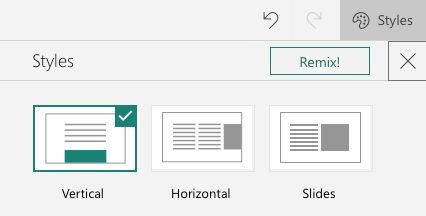
В некоторых случаях Sway предложит стиль по умолчанию. Чтобы сменить тема, нажмите “Styles” в правом верхнем углу.
Выберите направление воспроизведения: Vertical (вертикально), Horizontal (горизонтально) или Slides (слайды). Это определяет, как ваша Sway будет прокручиваться.
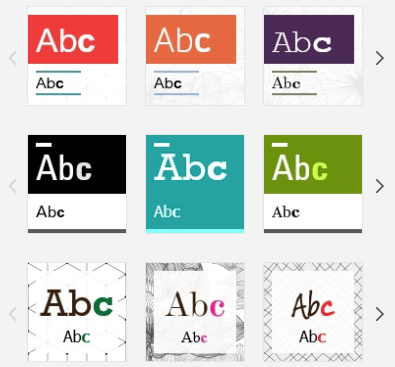
Далее выберите стиль: палитра, формы, фоны. По стрелкам справа просмотрите все варианты в пределах выбранного стиля.
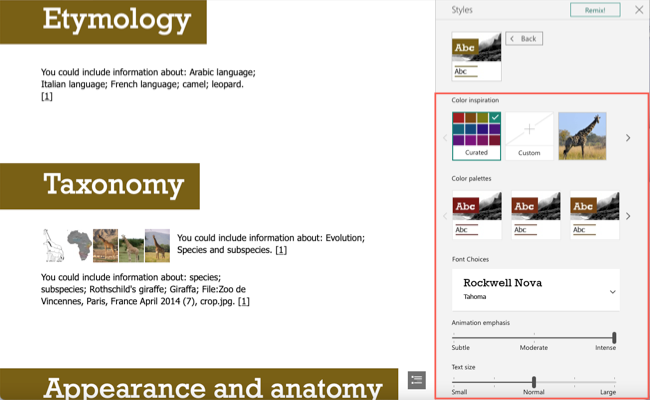
Кнопка “Customize” даёт контроль над источником цвета, шрифтом, интенсивностью анимации и размером текста. Анимация — это эффект появления элементов на экране.
Если хотите быстрый вариант, нажмите “Remix!” — Sway автоматически сгенерирует альтернативный стиль.
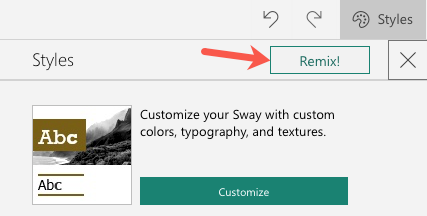
Ошиблись со стилем? Отмените действие кнопкой Undo рядом со списком стилей или верните действие через Redo.
Воспроизведение, публикация и доработка
Справа вверху находится кнопка Play — просмотр презентации как у аудитории. В режиме Play нажмите иконку в правом нижнем углу, чтобы перейти к конкретному разделу. Для правки нажмите “Edit” и вернётесь в Storyline/Design.
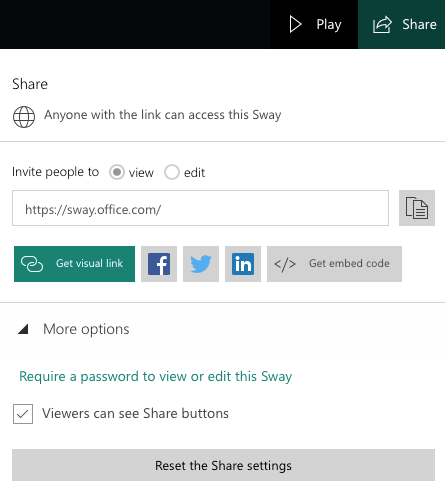
Кнопка Share даёт ссылку (текстовую или визуальную), кнопки для публикации в Facebook, Twitter, LinkedIn и код для встраивания. Вы также можете настроить права доступа, потребовать пароль и добавить кнопки шаринга.
В меню из трёх точек доступно дублирование, сохранение как шаблон, печать и экспорт. Раздел Settings for This Sway содержит язык, отображение кнопок навигации, параметры просмотра и авто‑воспроизведение.
Для быстрого создания выразительной веб‑презентации Sway — удобный выбор.
Когда Sway лучше, а когда нет
Важно понимать сильные и слабые стороны Sway, чтобы выбрать инструмент под задачу.
Подходит, когда:
- Нужно быстро собрать онлайн‑отчёт, портфолио или одностраничную презентацию.
- Нужны современные визуальные блоки и простое встраивание в сайт.
- Приоритет — скорость и удобство, а не точный контроль над позиционированием.
Не подходит, когда:
- Нужен детальный контроль над переходами, таймингом и анимациями (лучше PowerPoint).
- Требуется офлайн‑презентация с кастомными шрифтами или сложной версткой.
- Нужен формат печати с жёсткими полями и разметкой страниц.
Быстрый рабочий план (минимальная методология)
- Определите цель и аудиторию (кто, зачем, какое действие нужен).
- Выберите способ создания: с нуля, из темы, из документа или шаблона.
- Соберите Storyline: заголовки, ключевые карточки, медиа.
- Выберите направление и стиль, отрегулируйте фон/шрифт/анимации.
- Просмотрите в режиме Play, проверьте навигацию и доступность.
- Поделитесь ссылкой и проверьте отображение на целевых устройствах.
Роль‑ориентированные чеклисты
Для скорости — короткие чеклисты в зависимости от роли.
Маркетолог:
- Цель: вовлечь и собрать лиды.
- Использовать яркие обложки, призывы к действию и кнопки шаринга.
- Добавить контактную форму через встраивание или ссылку.
Преподаватель / тренер:
- Цель: обучение / раздаточный материал.
- Разбейте материал на чёткие заголовки, добавьте тестовые ссылки или встраиваемые опросы.
- Проверьте доступность: альтернативный текст для изображений.
Студент / соискатель:
- Цель: портфолио или резюме.
- Выберите шаблон «Resume/Portfolio», включите проекты с изображениями и короткими описаниями.
- Добавьте ссылки на рабочие образцы или GitHub.
Руководитель продукта / аналитик:
- Цель: отчёт и принятие решения.
- Сосредоточьтесь на инсайтах, ключевых метриках и кратком резюме.
- Включите встраиваемые диаграммы или ссылки на подробные дашборды.
Практические подсказки и лучшие практики
- Изображения: используйте функцию Focus Points для важных деталей и включайте подписи. Отмечайте поиск Creative Commons, если используете внешние картинки.
- Текст: держите абзацы короткими, используйте буллеты и заголовки для сканируемости.
- Анимация: умеренность улучшает восприятие; слишком активные эффекты отвлекают.
- Мобильное тестирование: просмотрите Sway на смартфоне и планшете перед публикацией.
Примеры, альтернативы и когда Sway не справится
Альтернативы:
- PowerPoint — при необходимости детального контроля и офлайн‑показа.
- Google Slides — для командной совместной работы с привычной структурой слайдов.
- Figma/Canva — если нужен дизайнерский макет и экспорт в различные форматы.
Контрпример (когда Sway «ломается»):
- Если вам нужно многостраничный PDF с точной версткой (например, брошюра с полями), Sway неудобен.
- Если нужно тонко настроить анимации и переходы на уровне миллисекунд, Sway не даст такого контроля.
Безопасность, конфиденциальность и доступность
- Доступ: при шаринге Sway вы можете задать права просмотра и требование пароля.
- Конфиденциальность: проверяйте, какие данные загружаете. Если Sway хранит содержимое в облаке Microsoft, применяются правила обработки данных Microsoft; для чувствительной информации рассмотреть локальные варианты.
- Доступность: добавляйте альтернативные тексты к изображениям, следите за контрастом шрифтов и логикой навигации для пользователей с экранными читалками.
Важно: при работе с персональными данными руководствуйтесь корпоративной политикой безопасности и региональными требованиями (например, GDPR применима в ЕС к персональным данным граждан).
Шаблон действий — короткий SOP для быстрой Sway
- Опиши цель и ключевое сообщение в 1–2 предложениях.
- Создай заголовочную карточку с заметным заголовком и изображением.
- Построй основную Storyline: 3–7 ключевых разделов (введение, проблема, решение, кейсы, призыв).
- Добавь медиа‑карточки для визуализации: 1–2 изображения на раздел или слайд.
- Выбери стиль и направление, проверь читаемость шрифтов.
- Просмотри в режиме Play, поправь фокус изображений и подписи.
- Поделиться: проверь настройки доступа и вставь ссылку в канал публикации.
Типичные проблемы и простые решения
- Изображение обрезается некорректно: используйте Focus Points или поменяйте режим акцента.
- Медиа не загружаются: проверьте скорость интернета и права доступа к источнику.
- Ссылка для шаринга не работает у получателя: проверьте настройки доступа и корректность адреса.
Критерии приёмки
- Главная идея ясна за 10 секунд.
- Навигация логична: пользователь может перейти к любому разделу за 2 клика.
- Изображения имеют подписи и альтернативные тексты.
- Презентация корректно отображается на мобильном и десктопе.
Короткое резюме
- Sway ускоряет создание визуальных веб‑презентаций без глубоких навыков дизайна.
- Структура строится из карточек; дизайн настраивается через Styles.
- Подходит для портфолио, отчётов и лендингов; не для офлайн‑полиграфии и тонкой анимации.
Важно: попробуйте Remix!, чтобы получить альтернативные варианты дизайна, и всегда тестируйте Sway на целевых устройствах перед публикацией.
Related: The Beginner’s Guide to Google Slides

Похожие материалы

Несколько аккаунтов Skype: Multi Skype Launcher

Журнал для работы: повысить продуктивность

Персональные звуки уведомлений на Android

Скачивание шоу Hulu для офлайн‑просмотра

Microsoft Start: персонализированная новостная лента
