
Microsoft Safety Scanner — как сканировать Windows при проблемах с Defender
Иногда вирусы или другое вредоносное ПО мешают Windows работать как положено. В таких ситуациях вы можете не иметь доступа к сканированию через Microsoft Defender или через сторонний антивирус. Для экстренных случаев Microsoft предлагает портативный инструмент для поиска вредоносного ПО — Microsoft Safety Scanner.
Зачем использовать Safety Scanner, а не Microsoft Defender
Microsoft Safety Scanner не предназначен для замены Microsoft Defender при нормальной работе системы. Когда Defender работает, предпочтительнее использовать его. Однако если Defender не запускается или повреждён, Safety Scanner даёт альтернативный способ проверить систему. Плюсы инструмента:
- Портативный — не требует установки.
- Можно запустить с рабочего стола, из папки загрузок или с флешки.
- Поддерживает быстрый, полный и пользовательский режимы сканирования.
Важно: Safety Scanner — разовый инструмент. Используйте его как аварийный ресурс, а не как постоянную защиту.
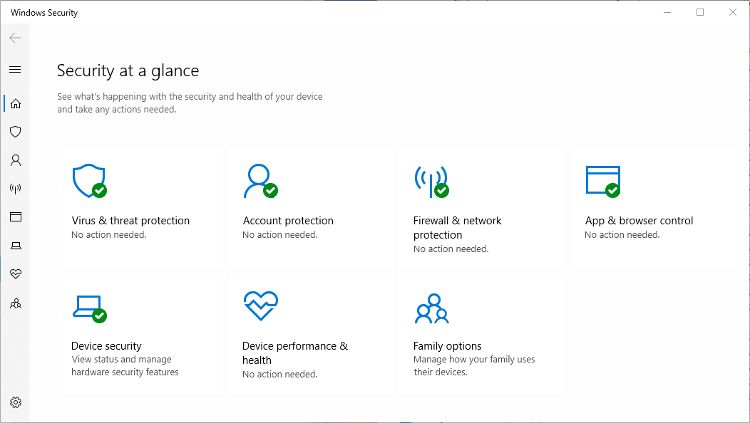
Узнайте также о штатном сканировании с помощью Microsoft Defender, когда система работает нормально.
Как скачать и запустить Safety Scanner
- Перейдите на сайт Microsoft и скачайте Microsoft Safety Scanner. Выберите 32‑ или 64‑битную версию в зависимости от вашей установки Windows.
- Скачанный файл будет называться msert.exe. Чтобы запустить инструмент, дважды кликните по значку MSERT в папке загрузок или на рабочем столе.
- Примите лицензионное соглашение и нажмите Далее.
- На следующем экране выберите тип сканирования: Быстрое сканирование, Полное сканирование или Пользовательское сканирование. При выборе Пользовательского сканирования укажите папку или диск для проверки.
- Нажмите Далее и дождитесь завершения. Время сканирования зависит от выбранного режима и количества файлов.
При необходимости можно запускать msert.exe с внешнего носителя — полезно, если системный диск повреждён или система не загружается полностью.
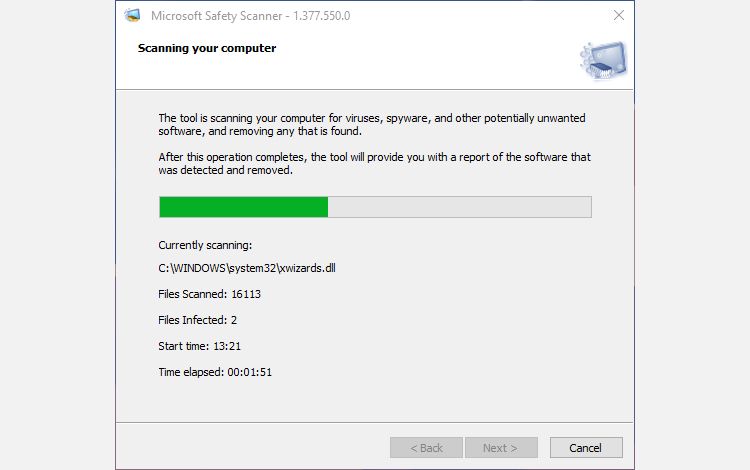
Просмотр логов сканирования
Детальная запись результатов сохраняется в папке C:\Windows\debug. Если Windows установлена в нестандартный каталог, путь будет соответствовать месту установки. Найдите файл msert.log и откройте его через Notepad или другой текстовый редактор.
Подсказка: если хотите быстро открыть Блокнот, добавьте опцию «Открыть с помощью Блокнот» в контекстное меню проводника — это сэкономит время при работе с логами.
Действия, если Safety Scanner нашёл вредоносные файлы
Microsoft Safety Scanner не удаляет найденные угрозы автоматически в большинстве случаев. Инструмент показывает подозрительные файлы и их расположение. После сканирования:
- Перейдите в указанный каталог и сохраните копию найденного файла в карантин (если это возможно/безопасно) или на изолированный носитель для анализа.
- Сравните имя файла и хэши с базой Microsoft Malware Protection Center, чтобы понять, является ли это известной угрозой и какие рекомендуемые действия применимы.
- Если файл подтверждён как вредоносный, удалите его вручную или воспользуйтесь специализированным инструментом удаления.
- После удаления перезагрузите систему и выполните повторное сканирование.
Если вы не уверены, как безопасно удалить файл, обратитесь к системному администратору или в техподдержку. Никогда не удаляйте системные файлы без проверки — это может нарушить работу Windows.
Ограничения Microsoft Safety Scanner
- Время действия: скачанный msert.exe и включённые в него определения действительны только в течение 10 дней. После этого скачайте обновлённую версию.
- Не предназначен для постоянной защиты: он служит разовой диагностике и локализации угроз.
- Часто требует ручного удаления обнаруженных файлов — не всегда выполняет полное лечение.
- Может выводить коды ошибок при запуске или после сканирования. Наиболее распространённые:
- 0x80508019 — Целевой файл или диск для сканирования не существует.
- 0x80508007 — Недостаточно памяти для завершения операции.
- 0x80508024 — Требуется полное сканирование.
- 0x80508001 — Не удалось загрузить движок сканирования.
Если встречаете код ошибки, сначала проверьте доступность дисков, наличие свободной оперативной памяти и запустите инструмент от имени администратора.
Когда использовать Safety Scanner и когда нет
- Используйте: компьютер не загружается корректно, Defender не запускается, стандартные средства не справляются, нужна независимая проверка с флешки.
- Не используйте: для постоянной защиты или как замену регулярной антивирусной программе; в рутинной профилактике лучше полагаться на обновляемый антивирус.
Альтернативные подходы
- Используйте загрузочные среды восстановления (Windows Recovery Environment, WinRE) с антивирусной утилитой.
- Загрузите и запустите загрузочную антивирусную флешку от сторонних производителей (Kaspersky Rescue Disk, Bitdefender Rescue, ESET SysRescue) — пригодится при серьёзных повреждениях загрузчика.
- Восстановите систему из резервной копии или выполните чистую установку, если заражение глубокое.
Каждый подход имеет свои плюсы: Rescue Disk позволяет лечить систему вне загруженной Windows, а восстановление из бэкапа гарантирует чистую рабочую среду.
Модель мышления и проверки (heuristics)
- Сначала оцените работоспособность системы: можно ли загрузиться в безопасном режиме? Работает ли проводник? Если нет — переходите к внешним средствам.
- Если антивирус не стартует или его службы отключены — используйте портативный сканер с флешки.
- Всегда делайте резервные копии важных данных перед удалением подозрительных файлов.
Чеклист для домашних пользователей и администраторов
Домашний пользователь:
- Скачайте msert.exe с официального сайта Microsoft.
- Запустите от имени администратора.
- Выберите Быстрое сканирование сначала, затем Полное при необходимости.
- Сохраните копии важных файлов на внешний диск.
- Удалите подтверждённые вредоносные файлы и перезагрузите систему.
Системный администратор:
- Подготовьте загрузочную флешку с msert.exe и инструментами для анализа.
- Соберите логи msert.log и системные логи для расследования.
- При необходимости изолируйте машину от сети и проведите форензик.
- Планируйте последующий аудит безопасности и восстановление из надёжного бэкапа.
Методика быстрого реагирования и отката
- Изолируйте систему: отключите от сети.
- Снимите резервную копию пользовательских данных на внешний носитель.
- Запустите Microsoft Safety Scanner и создайте лог msert.log.
- Проанализируйте результаты. Если угроза подтверждена — переместите файлы в карантин или удалите.
- Перезагрузите систему и проверьте целостность ОС. Если проблемы остались — восстановите из бэкапа или выполните чистую установку.
Критерии приёмки:
- Сканер запустился и создал msert.log.
- Все отмеченные угрозы либо удалены, либо помещены в карантин.
- Система успешно загружается и проходит повторную проверку антивирусом.
Быстрый справочник по ошибкам и действиям
- 0x80508019: проверьте указанную папку/диск, путь может быть недоступен.
- 0x80508007: закройте ненужные программы, перезапустите и повторите скан.
- 0x80508024: запустите Полное сканирование.
- 0x80508001: перезапустите систему и попробуйте снова; убедитесь, что файл msert.exe не повреждён.
Фактическая выжимка ключевых чисел
- Срок действия скачанного инструмента: 10 дней.
- Типы сканирования: Быстрое, Полное, Пользовательское.
- Формат логов: текстовый файл msert.log в C:\Windows\debug.
Небольшой словарь терминов
- MSERT — исполняемый файл Microsoft Safety Scanner.
- msert.log — журнал результатов сканирования.
- Карантин — изолированное место для подозрительных файлов, предотвращающее их выполнение.
Простой графический сценарий принятия решения
flowchart TD
  A[Система не работает корректно] --> B{Можно ли запустить Defender?}
  B -- Да --> C[Запустить Microsoft Defender]
  B -- Нет --> D[Скачать/запустить MSERT]
  D --> E{Найдено вредоносное ПО?}
  E -- Да --> F[Сохранить логи и удалить/изолировать файлы]
  E -- Нет --> G[Проверить системные журналы и восстановление]
  F --> H[Перезагрузка и повторная проверка]
  G --> H
Заключение
Microsoft Safety Scanner — удобный аварийный инструмент для поиска вредоносного ПО, когда основные средства недоступны. Он прост в использовании, не требует установки и даёт понятный лог результатов. Помните о его ограничениях: срок действия 10 дней и необходимость ручного удаления в ряде случаев. Сочетайте его с регулярными резервными копиями, обновлениями системы и постоянной антивирусной защитой.
Важно: если угроза выглядит серьёзной или вы сомневаетесь в своих действиях, обратитесь к специалисту по информационной безопасности.
Сводка:
- Safety Scanner полезен в экстренных сценариях.
- Скачайте правильную версию и сохраняйте логи.
- Не заменяйте постоянную защиту этим инструментом.

Похожие материалы

Несколько аккаунтов Skype: Multi Skype Launcher

Журнал для работы: повысить продуктивность

Персональные звуки уведомлений на Android

Скачивание шоу Hulu для офлайн‑просмотра

Microsoft Start: персонализированная новостная лента
