
Как использовать Microsoft Planner в Microsoft Teams

TL;DR
Если вы используете Microsoft Teams для совместной работы и Microsoft Planner для управления задачами, свяжите их: добавьте новый план как вкладку, встроите существующий план через ссылку или установите приложение Planner в боковую панель, чтобы видеть все задачи. Для админских операций откройте план в приложении Planner.
Быстрые ссылки
Как добавить новый план в команду
Как добавить существующий план в команду
Просмотр всех планов и задач в Teams
Что нельзя сделать в Teams, но можно в Planner
Введение
Если вы используете Microsoft Teams для общения и совместной работы, велика вероятность, что ваша команда также применяет Planner для управления задачами. Teams предоставляет “единое окно” для работы и поддерживает интеграции с другими приложениями Microsoft 365: Word, Excel, Forms, Sway и многими сторонними сервисами. Planner — это встроенный инструмент для задач, который особенно полезен в командной работе: таски можно перемещать по колонкам, назначать исполнителей и менять сроки.
Этот материал объясняет, как добавить Planner в Teams, как встроить уже существующий план, как просматривать все задачи сразу и какую функциональность нужно выполнять непосредственно в приложении Planner.
Important: клиентское приложение Teams даёт наилучший опыт работы, поэтому в инструкциях мы ориентируемся на него, а не на веб-версию.
Как добавить новый план в команду
Teams использует вкладки, похожие на вкладки в браузере. Чтобы добавить новый план:
- Выберите канал команды, куда нужно добавить план.
- Нажмите плюс (+) справа от вкладок.
- В окне “Добавить вкладку” выберите плитку “Planner”.

- В окне Planner отметьте “Создать новый план” и введите название плана.
- По желанию поставьте флажок “Опубликовать в канале об этой вкладке”, чтобы уведомить команду.
- Нажмите “Сохранить”.
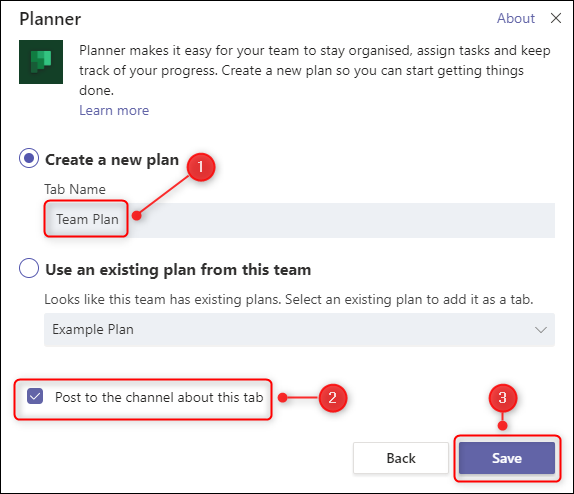
После сохранения вкладка появится в канале с вашим новым планом.
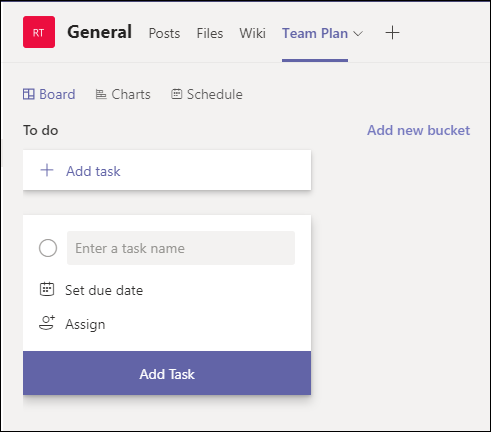
Вы можете сразу создавать задачи, назначать исполнителей и использовать стандартные представления Planner: доску, диаграммы, расписание.
Как добавить существующий план в команду
Добавление существующего плана отличается: план, созданный напрямую в Planner или в группе Microsoft 365, связан с конкретными правами доступа. Простое добавление его вкладкой Teams может не сработать из-за различий в управлении правами. Но есть рабочий обход: встроить план как веб-страницу.
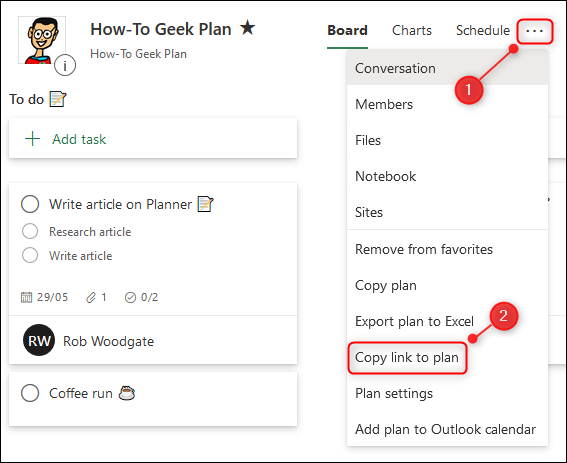
- Откройте нужный план в Planner.
- Нажмите многоточие (. . .) вверху плана и выберите “Копировать ссылку на план”.
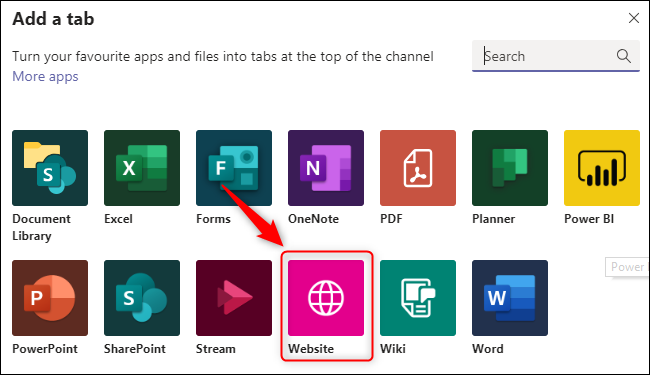
- В Teams нажмите плюс (+) рядом со вкладками канала.
- Выберите плитку “Веб-сайт”.
- Вставьте скопированную ссылку в поле URL и дайте вкладке понятное имя, затем нажмите “Сохранить”.
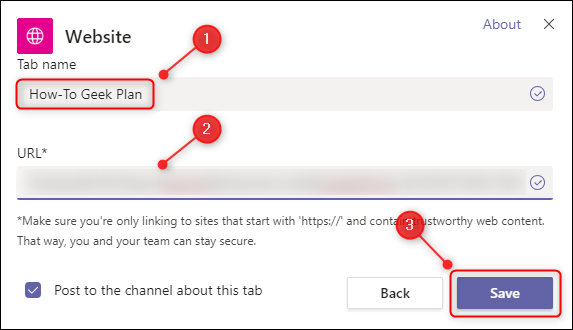
В результате вы получите встроенную страницу Planner внутри вкладки Teams — это фактически web-интерфейс Planner, доступный прямо в Teams. Возможно, пользователю потребуется единоразовая авторизация в Microsoft 365.

Если кто-то не видит план после встраивания, вероятнее всего, у него нет доступа к группе, в которой был создан план. В этом случае откройте Planner и добавьте пользователя в соответствующую группу.
Просмотр всех планов и задач в Teams
Если в организации много планов, переключение между вкладками становится утомительным. Teams предоставляет отдельное приложение “Planner”, которое собирает задачи из всех планов, назначенные вам.
- Нажмите многоточие (. . .) на боковой панели Teams.
- В списке приложений выберите “Planner”.
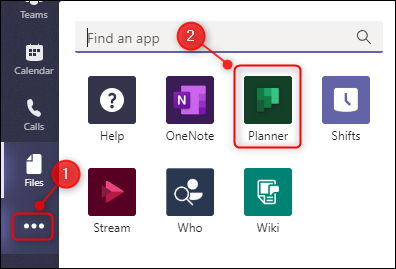
Это добавит кнопку Planner на боковую панель, где отобразятся все задачи, назначенные вам из любых планов.

Чтобы закрепить кнопку в боковой панели, щёлкните её правой кнопкой и выберите “Закрепить”.
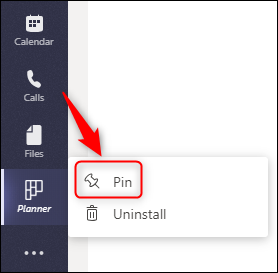
Теперь Planner остаётся на видном месте, и вы быстро переходите к сводке задач.
Что нельзя сделать в Teams, но можно в Planner
Если вы встроили план через ссылку, вы работаете с настоящей страницей Planner, поэтому доступна вся функциональность веб-версии. Однако при создании плана прямо в Teams есть ограничения: большинство операций доступны, но некоторые административные действия нужно выполнять в приложении Planner:
- Пометить план как избранный
- Удалить план
- Скопировать целиком план
- Опубликовать план, чтобы он отображался в Outlook
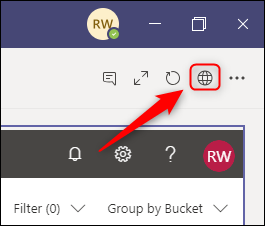
Чтобы открыть план в Planner из Teams, нажмите иконку глобуса в правом верхнем углу вкладки с планом.
Лучшие практики работы с Planner в Teams
- Дайте плану понятное и уникальное название, чтобы его было легко найти в списке вкладок и при встраивании.
- Используйте шаблоны колонок (бэклоги, в работе, проверка, выполнено) для единообразия в командах.
- Добавляйте краткие описания задач и чек-листы — это снижает количество переписок.
- Привязывайте дедлайны к календарю команды и уведомляйте об изменениях через публикацию во вкладке.
- Настройте правила доступа к группам Microsoft 365, чтобы новые участники автоматически получали нужные права.
Роли и чек-листы (рекомендации по ответственности)
Менеджер проекта:
- Создать структуру плана и стандарт колонок
- Назначить ответственных за основные этапы
- Периодически проверять диаграммы и отчёты
Исполнитель:
- Обновлять статус задач и комментарии
- Отмечать чек-листы по мере выполнения
- Указывать реалистичные сроки
Администратор IT:
- Контролировать доступы к группам и планам
- Помогать с интеграцией и проверкой единого входа (SSO)
Мини-SOP: добавить план и связать его с каналом (быстрый набор шагов)
- Выберите канал → + → Planner.
- Выберите “Создать новый план” или “Ссылка на веб-страницу” для существующего плана.
- Назовите вкладку, сохраните, при необходимости опубликуйте сообщение в канале.
- При необходимости откройте план в Planner для административных действий.
Критерии приёмки
- Вкладка отображается всем участникам канала.
- Возможность создавать и назначать задачи подтверждена минимум двумя участниками.
- При встраивании через ссылку план открывается без дополнительных ошибок после единой авторизации.
Типичные проблемы и как их решать
- Не видят план: проверьте членство в группе Microsoft 365 и права доступа.
- Требуется повторная авторизация: убедитесь, что SSO настроен корректно на клиентском устройстве.
- Ограниченная функциональность: откройте план в приложении Planner для удаления, копирования или публикации.
Ментальные модели и чек-лины для принятия решения
- Если план новый и предназначен исключительно для команды — создайте его в Teams.
- Если план уже связан с группой или используется вне Teams — встраивайте по ссылке (вкладка “Веб-сайт”).
- Для сводного контроля задач используйте приложение Planner в боковой панели.
Дерево решений (быстрое руководство)
flowchart TD
  A[Нужен план в Teams?] --> B{План уже существует?}
  B -- Нет --> C[Создать в Teams через Planner-вкладку]
  B -- Да --> D{План связан с группой M365?}
  D -- Да --> E[Копировать ссылку в Planner -> Вкладка 'Веб-сайт']
  D -- Нет --> F[Создать новый план в Teams и вручную перенести задачи]
  E --> G[Проверить права доступа у пользователей]
  C --> G
  F --> G
  G --> H[Пинить приложение Planner в боковой панели]
Сценарии, когда интеграция не подходит
- Если план используется в нескольких группах с разными правами и требуется строгий контроль доступа — встраивание может запутать управление правами. В таких случаях лучше вести план в Planner и ссылаться на него из Teams.
- Для архивирования старых планов и массового удаления используйте полноценный Planner, а не вкладки в Teams.
Совместимость и советы по миграции
- Встраивание через ссылку работает в десктопном и веб-клиентах Teams, но пользовательская аутентификация может отличаться.
- Перед массовым переносом планов согласуйте стандарт именования, чтобы избежать дублей.
Приватность и управление данными
Planner хранит данные в рамках группы Microsoft 365. Управление доступом и соответствие требованиям безопасности (например, GDPR) зависит от вашей организации: настройте политики хранения и доступов через администраторский портал Microsoft 365.
Notes: перед распространением ссылок на планы убедитесь, что приглашённые пользователи имеют соответствующие права на просмотр и редактирование.
Краткое руководство по тестированию/приёмке
- Тест 1: Создать план в тестовом канале и убедиться, что вкладка видна всем тестовым участникам.
- Тест 2: Встроить существующий план по ссылке и проверить, открывается ли он у пользователей с разными ролями.
- Тест 3: Проверить, что задачи, назначенные пользователю, отображаются в приложении Planner на боковой панели.
Заключение
Teams и Planner дополняют друг друга: Teams обеспечивает пространство для общения, а Planner — управление задачами. Интегрируйте их, чтобы сократить количество переключений между приложениями и держать задачи рядом с каналом команды. Для административных операций всегда можно открыть план в приложении Planner.
Ключевые ссылки по теме: используйте встроенные функции Teams и Planner и проверяйте права доступа через админ-консоль Microsoft 365.

Похожие материалы

Несколько аккаунтов Skype: Multi Skype Launcher

Журнал для работы: повысить продуктивность

Персональные звуки уведомлений на Android

Скачивание шоу Hulu для офлайн‑просмотра

Microsoft Start: персонализированная новостная лента
