
Как эффективно использовать новую строку поиска Microsoft Outlook

Коротко о главном
Microsoft ввела новую строку поиска (Microsoft Search) в заголовок окна Outlook и других приложений Office. Внешне она похожа на старую, но функционально гораздо мощнее: единый интерфейс поиска для приложений клиента и веб-версии в Microsoft 365/Office 365.
Где раньше был поиск и что изменилось
Раньше строка поиска располагалась под лентой и над списком писем.
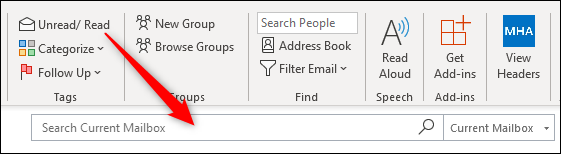
Теперь строка поиска перемещена в заголовок приложения.
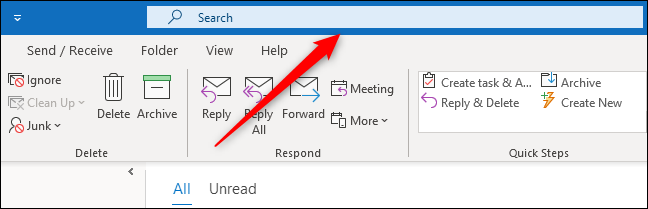
Преимущества нового расположения:
- Освобождает вертикальное пространство экрана — удобно на ноутбуке и планшете.
- Унифицирует поисковый интерфейс между приложениями Office.
- Добавляет поиск по функциональности Outlook (команды и действия), а не только по письмам.
Важно: если вы привыкли к старому расположению, потребуется небольшая адаптация.
Как вызывается и что показывает меню поиска
При клике в поле поиска или при использовании сочетаний клавиш появляется меню с недавними запросами, контактами и быстрыми действиями.
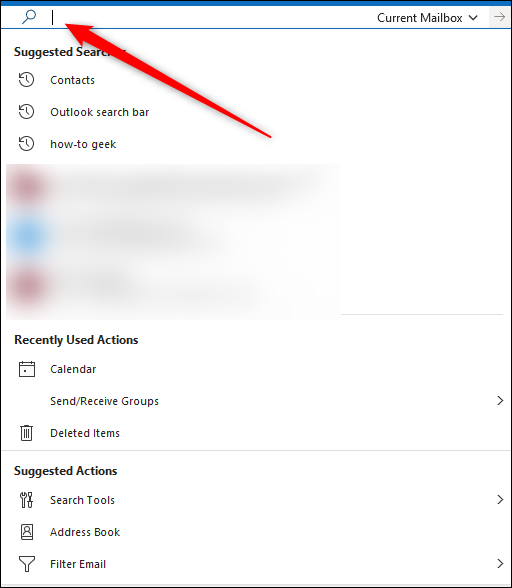
Сочетания клавиш:
- Ctrl+E — открыть поиск.
- Alt+Q — открыть поиск.
Плюсы меню:
- Быстрый доступ к истории запросов и вычислениям.
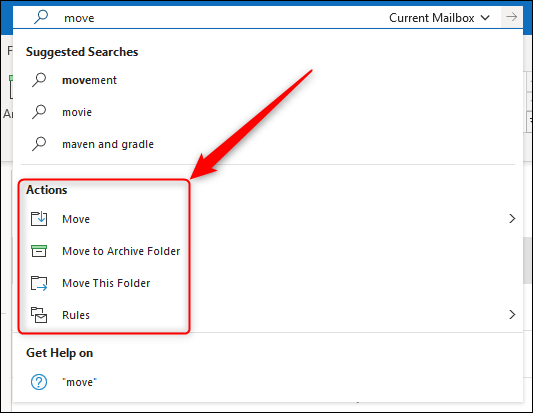
- Подсказки команд (например, «переместить» отображает команду «Переместить»).
Минусы:
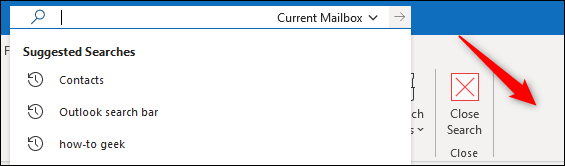
- Выпадающее меню может перекрывать вкладку «Поиск» на ленте и скрывать инструменты.
- Нет возможности отключить выпадающий список и вернуть старое поведение (на текущий момент).
Если нужно посмотреть инструменты ленты, щёлкните по пустому месту на ленте — выпадающий список скроется.
Поиск теперь не ограничен письмами
Нововведение: поиск охватывает всю функциональность Outlook — письма, контакты, календари, задачи, а также команды и настройки. Это существенно расширяет сценарии использования:
- Нужен быстрый способ переместить письмо — введите «переместить» и выберите команду.
- Нужен контакт — начните вводить имя, увидите контакт и связанные письма.
- Нужно найти событие в календаре — запрос вернёт соответствующие элементы.
Удобный UI для создания запросов
Традиционные синтаксические фильтры (например, from:example@domain.com) всё ещё работают. Но теперь есть визуальные фильтры, которые автоматически формируют корректную командную строку.
- Нажмите стрелку рядом со строкой поиска, чтобы открыть простую панель фильтров.
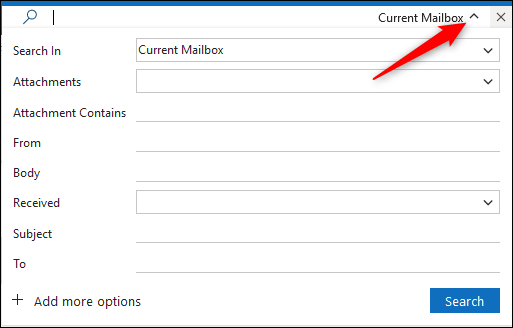
- Ввод в поля фильтров автоматически добавляет правильный синтаксис в строку поиска.
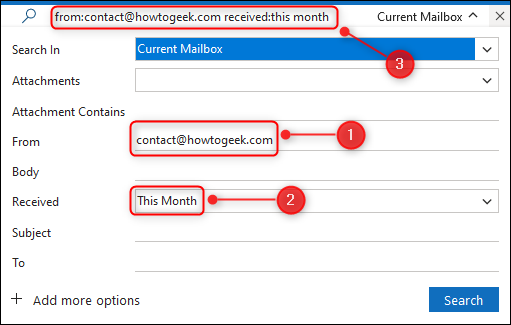
Это облегчает быстрый поиск без запоминания сложного синтаксиса.
Расширенные опции поиска
Вы можете изменить не только место поиска (в папке, во всех почтовых ящиках и т.д.), но и поля по умолчанию, по которым производится поиск. Нажмите «Добавить дополнительные параметры», чтобы включить или отключить дополнительные поля.
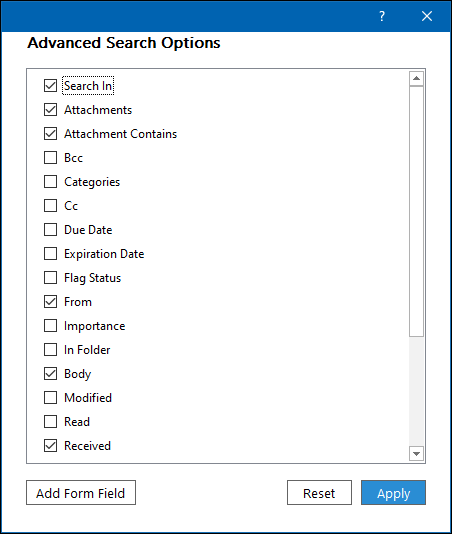
После выбора нужных полей нажмите «Применить».
Практические примеры быстрых запросов
- Поиск писем от конкретного адреса: from:ivanov@primer.ru
- Поиск по теме: subject:отчёт
- Поиск по слову в теле письма: body:смета
- Команды и действия: move, archive, mark as read — просто введите слово и выберите действие
Совет: используйте сочетания фильтров и ключевых слов, чтобы сузить результаты: from:anna subject:счет has:attachment
Когда новый поиск может не подойти
- Если вам нужно работать с очень специализированными поисковыми операторами на регулярной основе, визуальный интерфейс может замедлять рабочий поток — в этом случае используйте устоявшийся синтаксис поиска.
- Если выпадающее меню закрывает инструменты ленты, это мешает работе на маленьких экранах — придётся привыкнуть к управлению фокусом.
- В некоторых корпоративных средах интеграция с Bing или поиск по общим почтовым ящикам может требовать дополнительных лицензий и настроек.
Альтернативные подходы
- Использовать веб-версию Outlook в браузере, если клиент ведёт себя иначе.
- Оставаться на классическом интерфейсе (если администратор предоставляет такую опцию) — временное решение для команд, не готовых к переходу.
- Настроить папки, правила и категории, чтобы снизить потребность в сложных запросах.
Шпаргалка по поиску в Outlook (Cheat sheet)
- Открыть поиск: Ctrl+E или Alt+Q.
- Быстрые фильтры: нажмите стрелку слева от поля поиска.
- История запросов: появляется автоматически при фокусе в поле.
- Расширенный поиск: Добавить дополнительные параметры → выбрать поля → Применить.
- Поиск команд: введите действие (например, переместить) и выберите команду.
Порядок действий при поисковой задаче (минимальная методология)
- Определите цель: письмо, контакт, событие или команда.
- Выберите место поиска: текущая папка, все почтовые ящики, личный почтовый ящик.
- Введите ключевые слова; по необходимости откройте фильтры.
- Используйте визуальные фильтры для точной настройки.
- При необходимости сохраните поиск или создайте правило.
Чек-лист для ролей
Для обычного пользователя:
- Освоить Ctrl+E и Alt+Q.
- Научиться открывать и применять фильтры.
- Настроить поля поиска через «Добавить дополнительные параметры».
Для админа ИТ:
- Проверить, включены ли функции поиска по общим почтовым ящикам.
- Убедиться, что лицензии O365 позволяют интеграцию с Bing (если требуется).
- Рассмотреть политику обучения пользователей по новому интерфейсу.
Критерии приёмки
- Строка поиска открывается по Ctrl+E и Alt+Q.
- Выпадающее меню показывает историю запросов и действия.
- Визуальные фильтры корректно формируют синтаксис запроса.
- Поиск возвращает результаты не только из писем, но и из контактов/календаря/действий.
Советы по устранению проблем
- Если выпадающее меню мешает работе, щёлкните по пустому месту ленты, чтобы его скрыть.
- Если результаты неполные, проверьте выбранный диапазон поиска (текущая папка vs. все почтовые ящики).
- Если не видите результаты из общих ящиков — уточните права доступа и настройки O365 у администратора.
Ментальные модели и лучшие практики
- Думайте о поиске как о трёхслойной задаче: место → фильтры → ключевые слова.
- Для частых операций автоматизируйте: правила, ярлыки и сохранённые поиски.
- Используйте команды в поиске, когда хотите не только найти, но и выполнить действие.
Короткая инструкция для обучения команды (мини-плейбук)
- Длительность: 10–15 минут.
- Содержание:
- Объяснить изменение расположения поиска и преимущества.
- Демонстрация: открыть поиск, использовать Ctrl+E, ввести «переместить» и выполнить команду.
- Показать фильтры и «Добавить дополнительные параметры».
- Практика: 2–3 примера поиска для каждого участника.
- Результат: каждый пользователь умеет открыть поиск и найти письмо/контакт/команду.
Часто задаваемые вопросы
Будет ли выпадающее меню скрываемым навсегда?
- На данный момент скрыть его можно вручную щелчком по ленте, но глобальной настройки для отключения истории нет.
Изменится ли поиск в веб-версии Outlook?
- Microsoft Search доступна и в веб-версии; интерфейсы синхронизированы.
Нужны ли дополнительные лицензии для расширенных функций?
- Для поиска по общим почтовым ящикам и интеграции с Bing может потребоваться бизнес-лицензия O365.
Заключение
Новая строка поиска Microsoft Outlook — это эволюция прошлой функциональности: место переместилось, функциональность расширилась. Она экономит место на экране, облегчает формирование запросов визуальными фильтрами и позволяет искать не только письма, но и команды, контакты и события. Несмотря на небольшие неудобства с выпадающим меню, преимущественно это улучшение, которое ускоряет работу и делает Outlook более универсальным инструментом.
Важное: потренируйтесь с Ctrl+E и визуальными фильтрами — это даёт максимальную отдачу.
Короткое резюме:
- Поиск в заголовке освобождает экранное пространство.
- Меню истории и действий ускоряет повторяющиеся операции.
- Визуальные фильтры убирают необходимость запоминать синтаксис.
Если хотите, могу подготовить распечатку-шпаргалку для вашей команды с примерами быстрых запросов и рекомендуемыми правилами.

Похожие материалы

Несколько аккаунтов Skype: Multi Skype Launcher

Журнал для работы: повысить продуктивность

Персональные звуки уведомлений на Android

Скачивание шоу Hulu для офлайн‑просмотра

Microsoft Start: персонализированная новостная лента
