
Поиск и управление вложениями в Outlook Online
Зачем это нужно
Искать вложения вручную через письма долго и неудобно. Режим “Files” в Outlook Online собирает все файлы из вашей почты в один интерфейс — с типом файла, темой письма, отправителем, датой и папкой, где хранится письмо. Это экономит время при поиске документов, отчетов, изображений и презентаций.
Что такое режим “Files” (коротко)
Режим “Files” — это отдельный вид в Outlook Online для подписчиков Microsoft 365/Office 365 и Outlook Live, где отображаются файлы, прикреплённые к письмам. Он не заменяет почтовый поиск, но делает работу с вложениями удобнее.
Как открыть режим “Files”
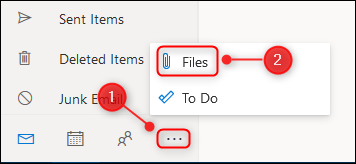
- Откройте Outlook Online в браузере. В левом нижнем углу найдите иконку “Files” — она обычно расположена между иконками “People” и “To-Do”.
- Если вместо иконки вы видите три точки, нажмите на них и выберите “Files” в появившемся меню.
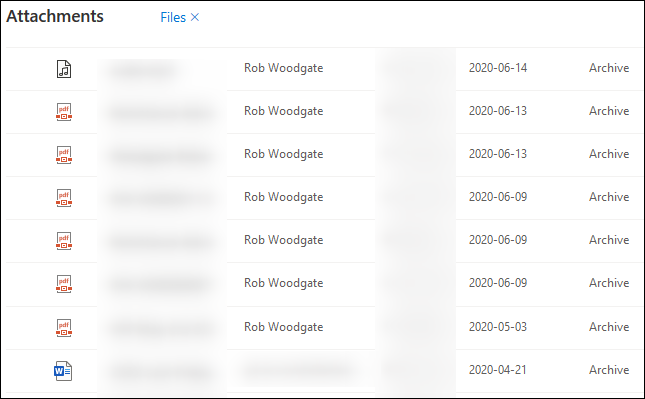
- По умолчанию откроется список всех файлов: тип файла, тема письма, отправитель, дата и папка с письмом.
Быстрый поиск вложений через строку поиска
Если вы предпочитаете использовать строку поиска, в Outlook Online можно кликнуть стрелку в поле “Search” и включить чекбокс “Attachments” (Has Attachments в классической клиентской версии). Это позволит искать письма с вложениями по ключевым словам.
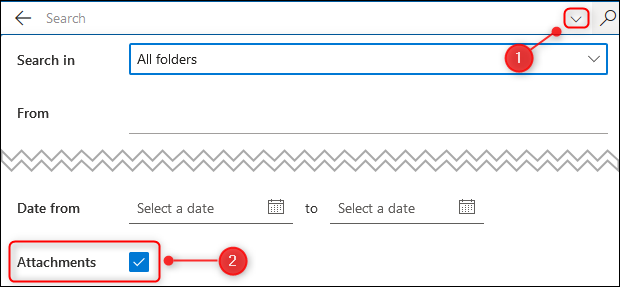
Важно: режим “Files” и фильтр “Attachments” решают схожие задачи, но первый ориентирован на работу с файлом как объектом (предпросмотр, массовые действия), второй — на поиск писем, содержащих вложения.
Работа с изображениями и видом миниатюр
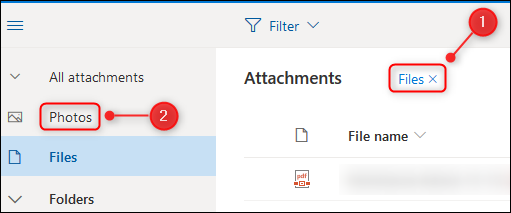
По умолчанию в общем списке изображения могут не отображаться. Чтобы увидеть картинки:
- Нажмите на “Files x”, чтобы включить все файлы, включая изображения; или
- Выберите “Photos” в боковой навигации, чтобы показать только изображения.
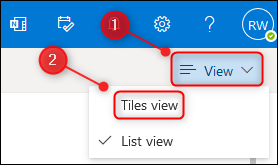
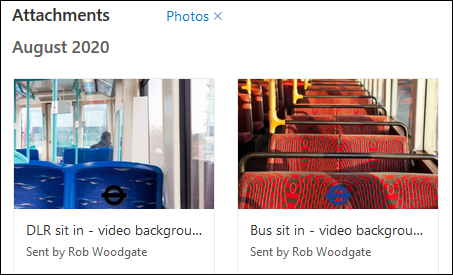
Для визуального поиска изображений и фотографий удобнее переключиться в “Tiles view” (вид миниатюр): откройте меню “View” и выберите “Tiles view”.
Предпросмотр, скачивание и действия с файлом
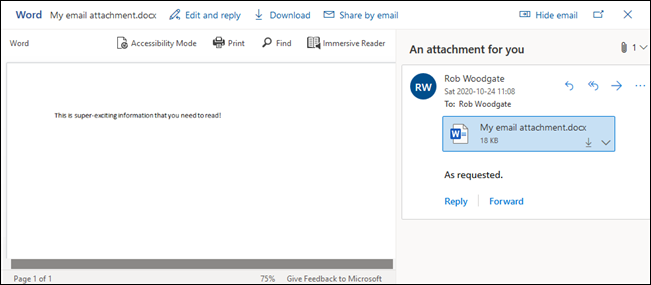
Двойной щелчок по файлу в списке откроет панель предпросмотра, где вы увидите и сам файл, и письмо, к которому он прикреплён. Отсюда можно скачать файл или выполнить другие действия, зависящие от типа файла.
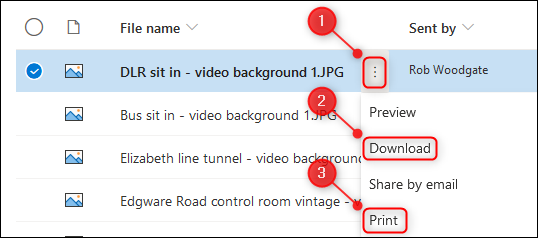
Если нужно сразу скачать или распечатать файл без открытия предпросмотра, используйте меню трёх точек рядом с именем файла и выберите нужное действие.
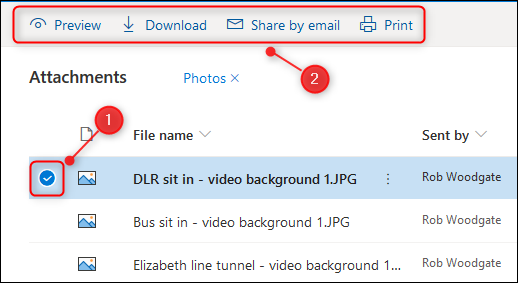
Альтернатива: выделите файл кликом по кружку слева — те же опции появятся на верхней панели инструментов. Это удобно для массовых операций.
Массовые операции
- Для скачивания нескольких файлов: отметьте нужные элементы и нажмите “Download” на панели.
- Для удаления: выберите файлы и используйте стандартные опции удаления или перемещения писем, содержащих файлы.
Совет: если нужно собрать все версии документа за определённый период, сортируйте по дате и выбирайте нужные элементы в блоке.
Возврат в почту
Чтобы вернуться к почте, кликните иконку “Mail” в левом нижнем углу Outlook.
Ограничения и случаи, когда это не сработает
- Лимит видимости: режим “Files” показывает вложения, ассоциированные с письмами в вашей почтовой коробке; если файл уже выгружен в SharePoint/OneDrive и вынесен из письма, он может не отображаться.
- Доступ и роли: корпоративные политики или ограничения доступа к почтовым ящикам могут скрыть файлы других пользователей.
- Синхронизация: если письмо пришло очень недавно, индекс поиска может ещё не успеть включить вложение в режим “Files”.
Альтернативные подходы
- Outlook Desktop: более гибкий поиск, поисковые ключи и расширенные фильтры.
- OneDrive/SharePoint: если команда сохраняет вложения в облако, ищите там по имени файла или метаданным.
- Локальный поиск (Windows Search): если письма сохранены локально (.pst/.ost), можно использовать системный поиск по файлам.
Практические правила и эвристики
- Если ищете изображение — сразу переходите в “Photos” и ставьте “Tiles view”.
- Если нужен документ за период — сортируйте по дате и используйте множественный выбор.
- Если коллекция файлов велика — экспортируйте ссылки в список и работайте с ними из OneDrive/SharePoint.
Чек-лист для разных ролей
- Обычный пользователь:
- Открыть “Files” → найти файл → скачать/просмотреть.
- При массовом скачивании — выделить кружки и нажать “Download”.
- Менеджер/ведущий проекта:
- Фильтровать по отправителю и дате, скачивать пакет файлов для отчёта.
- IT-администратор:
- Проверить политики доступа, если пользователи не видят вложения.
Мини-SOP: быстро найти и скачать вложение
- Откройте Outlook Online.
- Выберите “Files” в левом нижнем углу.
- При необходимости переключитесь на “Photos” или “Tiles view”.
- Найдите файл (по имени, теме или отправителю), выделите его и нажмите “Download”.
Критерии приёмки (как проверить, что задача выполнена)
- Файл найден в режиме “Files” и соответствует ожидаемому имени/типу.
- Предпросмотр открывается и показывает письмо-источник.
- Файл скачивается и открывается локально.
Быстрый словарь (1 строка)
- Files — режим Outlook Online для просмотра вложений; Photos — фильтр для изображений; Tiles view — вид миниатюр.
Важно: если у вас нет опции “Files”, убедитесь, что используете учетную запись, поддерживающую эту функцию (Microsoft 365/Outlook Live) и проверьте настройки интерфейса.
Краткое резюме
Режим “Files” в Outlook Online упрощает работу с вложениями: быстрый поиск, предпросмотр, массовые действия и удобный просмотр изображений. В ситуациях с корпоративными политиками доступа или когда файлы перенесены в облако, используйте альтернативные инструменты (OneDrive, Outlook Desktop).
Примечание: этот подход не требует установки дополнительного ПО — всё доступно в веб-интерфейсе Outlook Online.

Похожие материалы

Несколько аккаунтов Skype: Multi Skype Launcher

Журнал для работы: повысить продуктивность

Персональные звуки уведомлений на Android

Скачивание шоу Hulu для офлайн‑просмотра

Microsoft Start: персонализированная новостная лента
