
Добавление RSS-лент в Microsoft Outlook

Краткое описание
RSS‑ленты удобны для отслеживания новых статей на сайтах и блогах. Если вы хотите держать рабочие ленты отдельно от личных — добавьте рабочие подписки в настольный Outlook. Главное ограничение: управление RSS в Outlook доступно только в настольном клиенте (Windows или macOS).
Важно: папка для подписок называется “RSS Subscriptions” в интерфейсе Outlook — интерфейс может оставаться на английском в зависимости от установки.
Требования и ограничения
- Нужен настольный клиент Microsoft Outlook. Веб‑версия не поддерживает добавление RSS внутри интерфейса.
- Некоторые корпоративные политики (Exchange/Outlook политики безопасности) могут ограничивать работу внешних лент.
- Outlook предлагает базовый функционал (категории, папки) — нет расширённых возможностей, как у специализированных ридеров.
Пошаговая инструкция: как добавить RSS‑ленту в Outlook
- Откройте настольный клиент Microsoft Outlook.
- В панели папок найдите папку “RSS Subscriptions” (или её локализованный аналог).
- Щёлкните правой кнопкой по папке “RSS Subscriptions” и выберите «Add a New RSS Feed».
- В появившемся окне “New RSS Feed” вставьте адрес RSS‑ленты сайта или блога и нажмите «Add».
- Если хотите принять настройки по умолчанию — выберите «Yes».
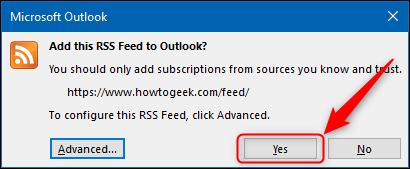
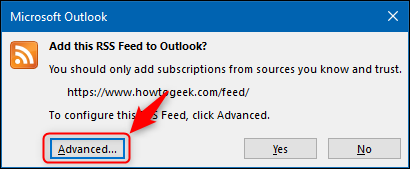
- Чтобы изменить настройки (имя ленты, папку для статей), нажмите «Advanced».
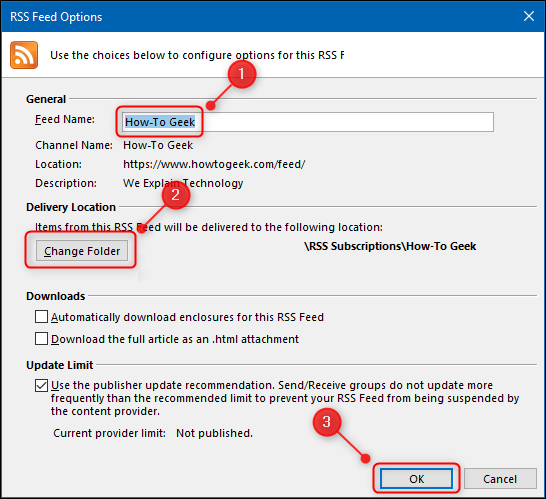
- В панели “RSS Feed Options” установите нужное имя и выберите папку, затем нажмите «OK».
Подтвердите добавление (Yes).
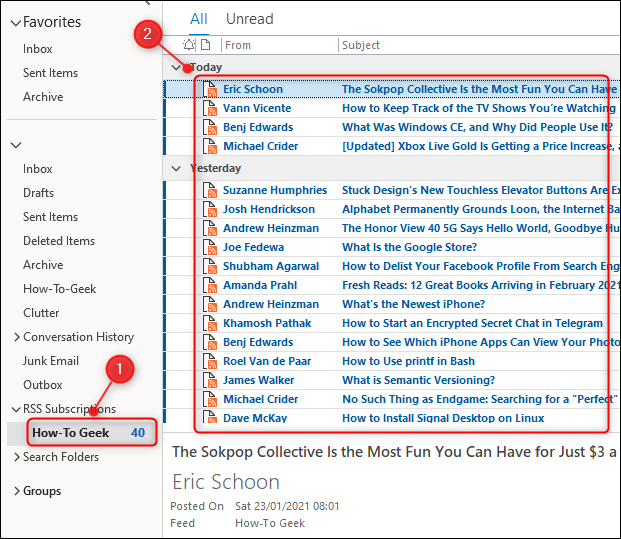
Outlook создаст новую папку под “RSS Subscriptions” и загрузит последние элементы ленты.
Удаление подписки
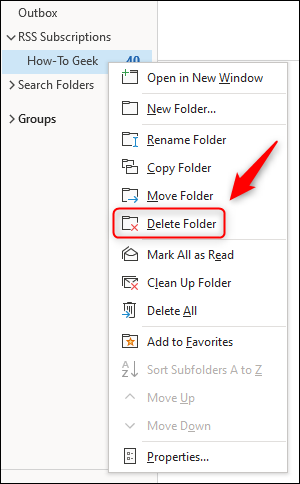
Чтобы удалить подписку — щёлкните правой кнопкой по соответствующей папке и выберите «Delete Folder».
Советы и полезные приёмы
- Применяйте категории Outlook к загруженным статьям для быстрой фильтрации (например, “Работа”, “Исследование”).
- Для множества лент используйте структуру под‑папок внутри “RSS Subscriptions”.
- Если вам нужны метки, заметки, сложные правила — специализированные ридеры (Feedly, Inoreader) дадут больше возможностей.
Важно: Outlook не индексирует содержание лент так глубоко, как некоторые ридеры, поэтому полнотекстовый поиск может быть менее эффективным.
Альтернативы и когда Outlook не подходит
- Только веб‑Outlook: используйте Feedly, Inoreader или отправку обновлений в Microsoft Teams / Slack.
- Нужны продвинутые фильтры, автоматизации, заметки: используйте специализированные сервисы.
- Ленты с требующей авторизации (paywalled feeds) могут не работать без дополнительной настройки.
Быстрая методология (мини‑SOP)
- Подготовьте список URL RSS (https://example.com/feed или ссылка типа /rss).
- В Outlook: правый клик на “RSS Subscriptions” → Add a New RSS Feed → вставить URL → Add.
- При необходимости: Advanced → задать имя и папку → OK.
- Проверьте загрузку и назначьте категории/правила.
- При проблемах: проверьте URL в отдельном ридере, убедитесь, что лента действительна.
Роль‑ориентированные чек‑листы
- Администратору:
- Проверить политики Exchange/Outlook, разрешающие внешние RSS.
- Установить инструкцию для сотрудников (SOP).
- Продвинутому пользователю:
- Группировать ленты по проектам, назначать категории.
- Настроить правила для автоматической сортировки по папкам.
- Обычному пользователю:
- Подписаться на важные рабочие блоги, держать личные ленты в другом ридере.
Что делать, если лента не появляется
- Проверьте URL ленты в браузере или другом ридере.
- Убедитесь, что Outlook обновлён и есть доступ в интернет.
- Проверьте настройки прокси/файрвола и корпоративные политики безопасности.
- Для лент с авторизацией используйте альтернативы, поддерживающие OAuth/ключи.
Мини‑глоссарий (1 строка каждый)
- RSS: простой формат для доставки обновлений сайта.
- Ридер: программа или сервис для чтения RSS‑лент.
- Категории Outlook: теги для сортировки писем и элементов.
Факт‑бокс
- Доступность: только настольный клиент Outlook поддерживает добавление RSS.
- Функции: базовые — папки, категории; нет продвинутых аналитик и меток.
Диаграмма принятия решения
flowchart TD
  A[Нужно ли вам следить за RSS в Outlook?] -->|Да, есть настольный клиент| B[Добавляйте ленты в 'RSS Subscriptions']
  A -->|Нет, только веб или нужны расширенные функции| C[Используйте Feedly/Inoreader или интеграцию в Teams/Slack]
  B --> D{Лента загружается?}
  D -->|Да| E[Назначьте категории и правила]
  D -->|Нет| F[Проверьте URL, политики и доступ]
Краткое резюме
- Добавление RSS в Outlook — быстрый способ держать рабочие подписки отдельно от личных.
- Работает только в настольном клиенте; для веб‑пользователей лучше сторонние ридеры.
- Outlook даёт простые инструменты сортировки, но не заменит полноценный RSS‑ридер при сложных требованиях.
Примечание: если в вашей организации действуют дополнительные политические ограничения, согласуйте использование внешних RSS с ИТ‑отделом.

Похожие материалы

Несколько аккаунтов Skype: Multi Skype Launcher

Журнал для работы: повысить продуктивность

Персональные звуки уведомлений на Android

Скачивание шоу Hulu для офлайн‑просмотра

Microsoft Start: персонализированная новостная лента
