
Как включить «руку прокрутки» в Microsoft Office

Что такое «рука прокрутки»?
«Рука прокрутки» — это команда, которая меняет указатель мыши на значок руки и позволяет зажать левую кнопку и перетаскивать страницу в любом направлении. Это похоже на «пан-режим» в графических редакторах: вы перемещаете содержимое холста, а не колесите колёсиком или тянете ползунки.
Краткое определение: инструмент для интуитивной прокрутки содержимого за счёт перетаскивания курсора в режиме «руки».
Почему это полезно:
- Удобно для длинных документов и больших таблиц, которые прокручиваются и по вертикали, и по горизонтали.
- Позволяет точную навигацию, включая диагональные движения.
- Быстрее и плавнее при чтении макетов с множеством колонок или при просмотре больших страниц.
Важно: с релизов после Office 2010 элемент интерфейса в виде значка сверху полосы прокрутки убрали. Но команду всё ещё можно добавить в интерфейс — и именно это показано ниже.
Совместимость и ограничения
- Word: поддерживается.
- OneNote: поддерживается.
- Outlook: поддерживается.
- Excel: видимый инструмент недоступен; включить как кнопку нельзя. Однако в Excel можно пользоваться другими способами навигации (см. раздел «Альтернативы»).
Примечание: версии Office 2013 и новее по умолчанию не показывают элемент «руки» в полосах прокрутки, но команды приложения всё ещё содержат эту функцию для добавления в Панель быстрого доступа или Ленту.
Быстрая инструкция — добавить в Панель быстрого доступа (QAT)
- Откройте Word, OneNote или Outlook.
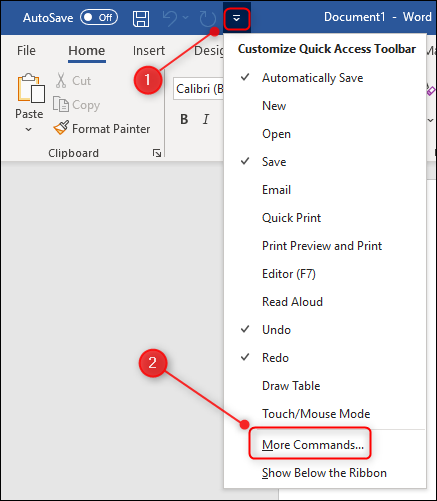
- Нажмите стрелку вниз справа от Панели быстрого доступа.
- Выберите «Другие команды» (More Commands).
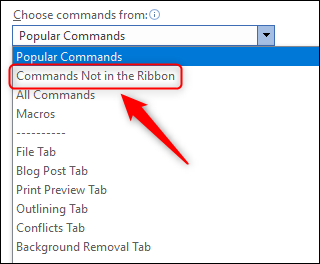
- В поле «Выбрать команды из» раскройте список и выберите «Команды, не входящие в ленту» (Commands Not in the Ribbon).
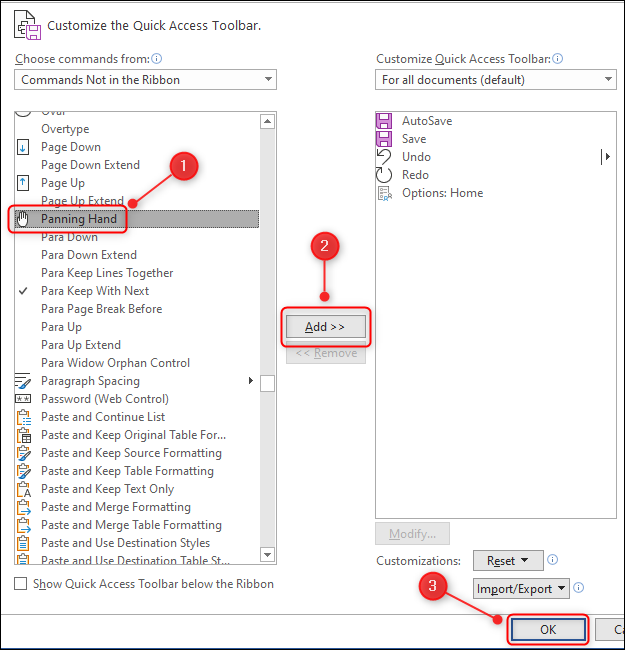
- Прокрутите список до пункта «Panning Hand» (Рука прокрутки).
- Нажмите «Добавить», затем «OK».
После добавления значок руки появится на Панели быстрого доступа.
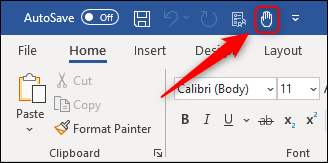
Как пользоваться: нажмите значок руки — курсор превратится в руку. Зажмите левую кнопку мыши или трекпада и перетаскивайте страницу. Для возврата к обычному указателю нажмите значок руки снова или нажмите Esc.
Пошаговая инструкция — добавить в Ленту
- Откройте приложение (Word/OneNote/Outlook).
- Правой кнопкой по Ленте → Настроить ленту (Customize the Ribbon).
- Создайте новую вкладку или группу (рекомендуется: новая группа в разделе «Главная»).
- В списке команд выберите «Команды, не входящие в ленту», найдите «Panning Hand» и добавьте в новую группу.
- Сохраните изменения.
Совет: назовите группу понятным именем, например «Навигация», чтобы быстрее находить команду.
Альтернативы и обходные пути
Если вы используете Excel или предпочитаете другие способы навигации:
- Средний клик/Autoscroll: в некоторых мышах есть кнопка автопрокрутки при нажатии средней кнопки.
- Клавиша Пробел/Shift+Пробел: прокрутка в некоторых приложениях.
- Панорамирование с помощью тачпада: два пальца для прокрутки или специальный жест «перетаскивание тремя пальцами» на некоторых ноутбуках.
- Использование навигатора (Navigation Pane) и поле переходов в Excel: быстрые прыжки к нужным областям.
Когда это не работает:
- В Excel элемент интерфейса недоступен; добавление кнопки в Ленту или QAT для Excel невозможно.
- Если приложение управляется групповой политикой в корпоративном окружении, некоторые команды могут быть скрыты администратором.
Быстрый читер-лист — полезные сочетания и поведение
- Включить/выключить: клик по значку руки в QAT или Esc для выхода.
- Одиночный клик по документу не изменяет режим; нужно именно зажать левую кнопку и перетаскивать.
- Работа с диагональной прокруткой: двигайте мышь по диагонали для комбинированного смещения.
Роль-based чек-лист для админа департамента (корпоративное развертывание)
- Убедиться, что в политике групп нет ограничений на настройку ленты и Панели быстрого доступа.
- Подготовить инструкцию для пользователей с иллюстрациями.
- Создать шаблон настройки ленты (XML) для массового развертывания, если нужно.
- Проверить версии Office в рабочей среде и составить список исключений (Excel-специфика).
Методология: как мы тестируем изменения интерфейса
- Открыть чистый профиль пользователя.
- Добавить команду в QAT и/или Ленту.
- Проверить поведение в различных типах документов (текст, таблица, сочленённые макеты).
- Зафиксировать несовместимости (например, Excel) и записать инструкции-обходы.
Критерии приёмки
- Значок «рука» отображается в Панели быстрого доступа после сохранения настроек.
- При клике на значок курсор меняется на руку и документ перетаскивается при удержании левой кнопки.
- Нажатие Esc возвращает стандартный указатель.
Decision flow — что выбрать
flowchart TD
  A[Нужно панорамирование?] --> B{Используете Excel?}
  B -- Да --> C[Используйте альтернативы: автопрокрутка, тачпад, навигатор]
  B -- Нет --> D[Добавьте «руку» в QAT или Ленту]
  D --> E[Проверка: курсор меняется?]
  E -- Да --> F[Готово]
  E -- Нет --> G[Проверьте политические ограничения и версию Office]
Часто задаваемые вопросы
Почему в Excel нет «руки прокрутки»?
Excel с релизов после Office 2010 больше не поддерживает видимый элемент «руки» в интерфейсе. Это ограничение интерфейса — команда не доступна для добавления в панель в Excel.
Можно ли вернуть кнопку прямо в полосу прокрутки?
Нет. Нельзя вернуть старый вид значка в верхней части полосы прокрутки. Можно только добавить кнопку в Панель быстрого доступа или в Ленту.
Что делать, если команды нет в списке?
Проверьте, что вы выбрали «Команды, не входящие в ленту». Если команда всё равно не видна, возможно, администратор ограничил настройку интерфейса через групповые политики.
Глоссарий — 1 строка
- Панель быстрого доступа: компактная панель над или под лентой для часто используемых команд.
- Лента: основная панель вкладок и команд в приложениях Office.
Итог и советы
Добавление «руки прокрутки» в Панель быстрого доступа — быстрый способ вернуть удобную манипуляцию документом. Если вы часто просматриваете длинные документы или крупные макеты, это стоит сделать — вы сэкономите время и упростите навигацию. В корпоративных средах согласуйте изменения с администратором и при необходимости подготовьте массовую настройку.
Важное: Excel не поддерживает добавление видимой кнопки, поэтому для работы с большими таблицами используйте тачпад, автопрокрутку мыши или вспомогательные инструменты навигации.

Похожие материалы

Несколько аккаунтов Skype: Multi Skype Launcher

Журнал для работы: повысить продуктивность

Персональные звуки уведомлений на Android

Скачивание шоу Hulu для офлайн‑просмотра

Microsoft Start: персонализированная новостная лента
