
Установка и запуск Microsoft Office Picture Manager на Windows 10

Кратко: Office Picture Manager можно вернуть в Windows 10, установив Microsoft SharePoint Designer 2010 и выбрав только компонент Picture Manager в параметрах установки. Ниже — пошаговая инструкция, советы по устранению проблем и альтернативы, если этот путь вам не подходит.
Microsoft Office Picture Manager — простой и удобный редактор изображений и менеджер фотографий, который ранее входил в состав MS Office. Несмотря на то, что Microsoft прекратила его поддержку в более новых сборках Office, приложение по-прежнему можно установить на Windows 10, используя установщик SharePoint Designer 2010. Ниже — детальная инструкция и дополнительные рекомендации.
Что нужно знать заранее
- Определение: Microsoft Office Picture Manager — лёгкий инструмент для базовой обработки изображений: изменение размера, обрезка, поворот, исправление эффекта «красных глаз», авто-исправление и базовая коррекция цвета.
- Требования: выбирайте 32‑битную или 64‑битную версию установщика в соответствии с вашей системой и/или установленным Office.
- Безопасность: скачивайте SharePoint Designer 2010 только с официального сайта Microsoft или из доверенных репозиториев.
Пошаговая инструкция по установке
- Сначала откройте мастер установки вашей версии MS Office (Office 2013/2016) или подготовьте инсталлятор SharePoint Designer 2010.
- Подготовьте ключ продукта для пакета Office (если используете мастер Office).
- Введите ключ продукта, чтобы запустить мастер установки.
- Если появится региональная ошибка при вводе ключа, см. раздел «Когда установка не проходит» ниже.
- Если у вас нет мастера MS Office, используйте установщик Microsoft SharePoint Designer 2010 (SPD 2010).
- Выберите 32‑битную или 64‑битную версию в зависимости от вашей ОС.
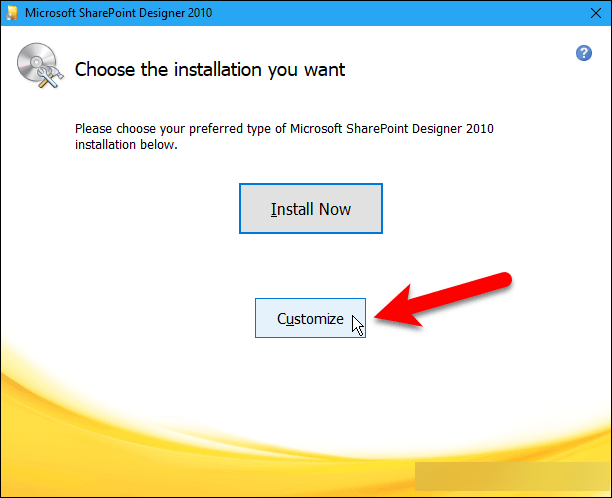
- Затем запустите мастер установки SharePoint Designer 2010.
- Нажмите кнопку Настроить, чтобы открыть параметры установки.
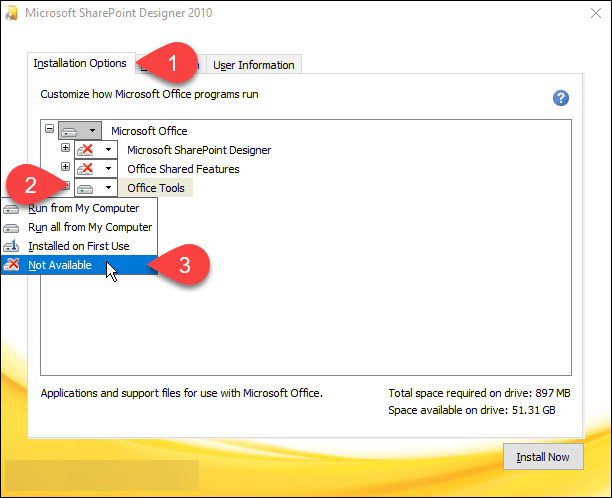
- На вкладке «Параметры установки» кликните по каждому показанному компоненту и выберите Недоступно.
- Нажмите на плюс рядом с Office Tools и для всех компонентов Office Tools выберите Недоступно, кроме Microsoft Office Picture Manager.
- В списке компонентов найдите Microsoft Office Picture Manager и раскройте его меню.
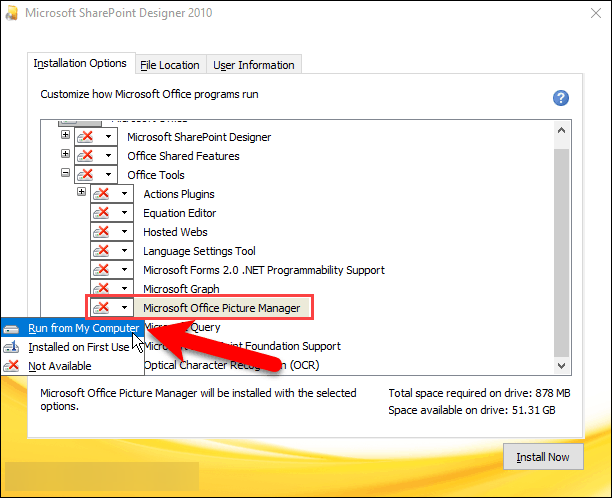
- Для Microsoft Office Picture Manager выберите опцию Выполнять с этого компьютера.
- Нажмите кнопку Установить в мастере установки.
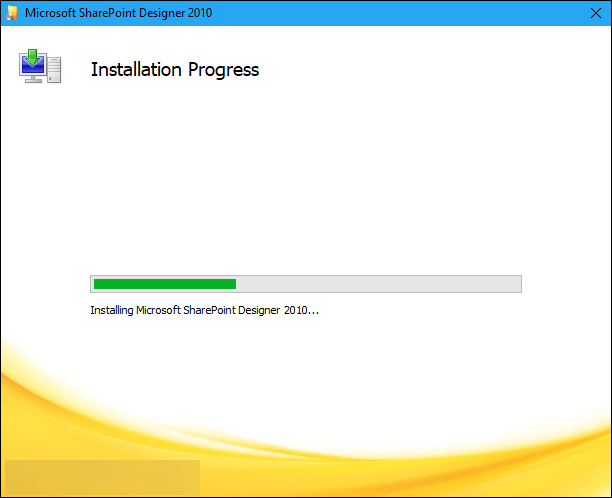
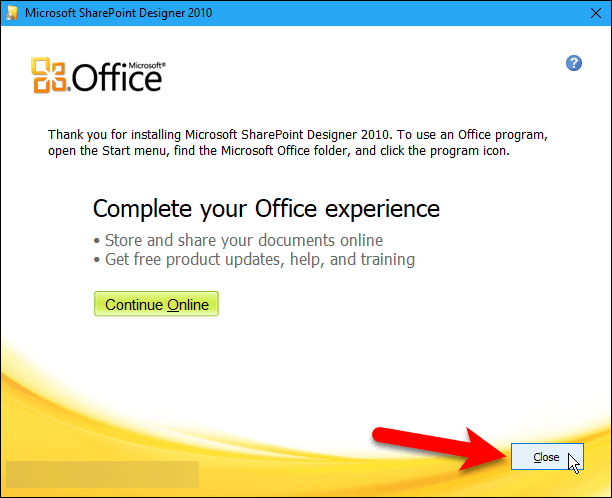
- После завершения установки нажмите Закрыть и перезагрузите Windows.
- Откройте меню «Пуск» — вы должны увидеть Microsoft Office Picture Manager в списке приложений.
Что делать, если что-то пошло не так
Важно
- Выполняйте установщик от имени администратора: правый клик → «Запуск от имени администратора».
- Убедитесь, что архитектура (32/64 бит) установщика совпадает с вашей системой и/или установленным Office.
Когда установка не проходит — распространённые причины и решения:
- Региональная ошибка ключа: попробуйте пропустить мастер Office и сразу использовать установщик SPD 2010; при необходимости измените регион в настройках Windows на совпадающий с ключом (временно).
- Ошибки доступа/отказа при установке: отключите антивирус на время установки и повторите от имени администратора.
- Приложение не запускается после установки: перезагрузите систему, проверьте целостность системных компонентов и обновления Windows.
- Конфликт версий Office: если у вас установлены разные версии Office (например, Office 365), возможно, появятся конфликты; в таких случаях рассмотрите использование стороннего редактора (см. раздел «Альтернативы»).
Альтернативные подходы и замены
Если описанный способ не подходит или вызывает проблемы, рассмотрите варианты:
- Установить стороннюю программу с похожим набором функций: Paint.NET, IrfanView, XnView — бесплатные и поддерживаемые инструменты для базовой обработки и пакетной обработки изображений.
- Использовать встроенное приложение «Фотографии» в Windows 10 для базовой правки и обрезки.
- Скачать отдельные установочные файлы Microsoft Office 2010 (если доступны) и извлечь Picture Manager — требует продвинутых знаний и не рекомендуется неопытным пользователям.
Контрпример (когда способ не сработает): если ваша система строго корпоративная с заблокированными установками сторонних пакетов и политиками групп (GPO), установка SPD 2010 может быть запрещена — обратитесь к IT‑администратору.
Краткая методология (шаблон действий)
- Подготовка: загрузить правильную разрядность SPD 2010, сделать точку восстановления системы.
- Запуск: установить/запустить мастер, открыть «Настроить».
- Выбор: отключить все компоненты, оставить только Picture Manager «Выполнять с этого компьютера».
- Установка: нажать «Установить», перезагрузить систему.
- Проверка: открыть Picture Manager и выполнить простую операцию (изменение размера).
Ролевые чек-листы
Для домашнего пользователя
- Скачать SPD 2010 с официального сайта.
- Запустить установщик от администратора.
- Выбрать только Picture Manager и установить.
Для системного администратора
- Проверить политику безопасности и разрешения на установку.
- Тестировать установку на образце VM (32/64‑бит).
- Подготовить инструкцию для пользователей и список доверенных источников загрузки.
Для фотографа/контент‑менеджера
- После установки проверить функции Resize, Crop, AutoCorrect.
- Настроить библиотеку изображений и пути для быстрого доступа.
Критерии приёмки
- Приложение Microsoft Office Picture Manager появляется в меню «Пуск».
- Открывается и выполняет базовые операции: изменение размера, обрезка, поворот.
- Не возникает критических ошибок при запуске.
Совместимость и миграционные заметки
- Windows 10: описанный метод применим и широко используем.
- Windows 11: возможна совместимость, но неполная поддержка и непредсказуемые сбои — тестируйте на резервной системе.
- Office современного поколения (365): возможны конфликты версий, в этом случае рассмотрите сторонние редакторы.
Краткое резюме
Microsoft Office Picture Manager остается полезным инструментом для базовых правок и управления фотографиями. Установка через SharePoint Designer 2010 — надёжный и простой путь вернуть приложение в Windows 10. Если способ не подходит, есть несколько стабильных альтернатив и варианты для администраторов.
Важно: всегда скачивайте установщики из официальных источников и делайте резервные точки перед изменениями в системе.
Заметки
- Если у вас остались вопросы или вы хотите инструкцию с конкретными ссылками на загрузку, оставьте комментарий — постараюсь помочь.

Похожие материалы

Несколько аккаунтов Skype: Multi Skype Launcher

Журнал для работы: повысить продуктивность

Персональные звуки уведомлений на Android

Скачивание шоу Hulu для офлайн‑просмотра

Microsoft Start: персонализированная новостная лента
