
Как бесплатно использовать Microsoft Office на Chromebook

Важно: для большинства способов потребуется Интернет. Если вы планируете использовать удалённый доступ, ваш ПК с Windows должен быть включён и доступен в сети.
Содержание
- Через Android‑приложения Microsoft Office (больше не поддерживается)
- Использование Microsoft Office Online
- Установка PWA‑версий Office
- Расширение Office для Chrome (поддержка завершена)
- Использование Microsoft Teams
- Подключение к Windows через удалённый рабочий стол
- Когда методы не работают и как действовать
- Альтернативные подходы и рекомендации
- Контрольные списки по ролям
- Безопасность и конфиденциальность
- Критерии приёмки и чек‑листы
- Краткое резюме
Через Android‑приложения Microsoft Office (больше не поддерживается)
Microsoft завершила официальную поддержку Android‑верcий Office для некоторых Chromebook. Это означает, что новые версии и исправления ошибок больше не выпускаются. Если приложение уже установлено — оно может продолжать работать, но без обновлений.
Что такое «sideloading»? Это установка APK вручную, вне Google Play. Для этого в Chromebook обычно включают Режим разработчика. Это удаляет все данные с устройства и отключает гарантию, а также снижает уровень безопасности.
Советы:
- Не используйте sideloading на основном рабочем устройстве. Делайте это только на устаревших Chromebook, которые больше не получают обновлений.
- Если всё же установили — отключите Режим разработчика сразу после инсталляции.
Использование Microsoft Office Online
Самый простой и безопасный способ — пользоваться бесплатной веб‑версией Office в браузере Chrome.
Что это такое: Office Online — набор веб‑приложений (Word, Excel, PowerPoint и др.), работающих в браузере без установки. Коротко: это те же основные функции, что и у настольной версии, но с ограничениями в продвинутых возможностях.
Плюсы:
- Полностью бесплатно для базового редактирования и просмотра.
- Нет необходимости устанавливать ПО.
- Автосохранение в OneDrive.
Минусы:
- Требуется постоянное подключение к Интернету для полноценной работы.
- Продвинутые функции (макросы, некоторые плагины, сложные надстройки) отсутствуют.
Список доступных приложений в веб‑версии:
- Excel Online
- OneDrive
- OneNote Online
- Outlook.com
- PowerPoint Online
- Microsoft Sway
- Word Online
Подпись: Веб‑версия Office работает в браузере и сохраняет документы в OneDrive.
Практическое руководство — быстрые шаги:
- Откройте Chrome и перейдите на office.com.
- Войдите в учётную запись Microsoft (или создайте новую).
- Выберите нужное приложение (Word, Excel и т. д.).
- Документы сохраняются автоматически в OneDrive.
Когнитивная подсказка: если вы привыкли к настольной версии, думайте о Office Online как о «легком режиме» — все базовые сценарии покрываются, сложные — нет.
Установка PWA‑версий Office
PWA (progressive web app) — это веб‑приложение, которое ведёт себя как отдельная программа: оно открывается в отдельном окне, отображается в списке приложений и может закрепляться на панели задач.
Плюсы PWA:
- Быстрая установка без скачивания больших пакетов.
- Всегда обновляется автоматически вместе с веб‑версией.
- Работает как отдельное приложение, но не занимает много места.
Как установить PWA Microsoft Office:
- Откройте office.com и войдите в учётную запись.
- Откройте нужное приложение (например, Word Online).
- Нажмите на значок установки справа от адресной строки (иконка загрузки) или откройте меню браузера и выберите «Установить приложение». Это действие может выглядеть как кнопка «Установить» или «Установить сайт как приложение».

Подпись: Кнопка установки PWA отображается справа от адресной строки в Chrome.
Советы:
- Для отдельных приложений откройте именно нужный сервис (например, Excel Online), затем установите PWA именно для него.
- Установленные PWA отображаются в списке приложений Chromebook и их можно закрепить на полке (панели задач).
Расширение Office для Chrome (поддержка завершена)
Microsoft прекратила поддержку официального расширения Office для браузера на момент января 2024 года. Если расширение уже установлено, оно может продолжать работать, но без обновлений и с риском внезапной несовместимости.
Альтернативы и текущая практика:
- Появились сторонние расширения, которые добавляют быстрый доступ к веб‑версиям Office. Они могут быть удобными, но неофициальны и иногда содержат баги.
- Пример расширения, ставшего популярным (неофициально): «MS Office 365 Apps by OUBRECHT». Оно даёт быстрый доступ к веб‑приложениям. Используйте осторожно и проверяйте разрешения расширения.

Подпись: Расширения дают быстрый доступ к веб‑версиям Office, но неофициальны.
Использование Microsoft Teams
Для совместной работы и обмена файлами Teams отлично интегрируется с Office Online. Teams доступен в браузере и как приложение через Google Play, если ваш Chromebook поддерживает Android‑приложения.
Как установить веб‑версию Teams:
- Откройте teams.microsoft.com в Chrome.
- Войдите в учётную запись Microsoft.
- Создайте рабочую область или присоединитесь к существующей.
Как добавить ярлык на рабочий стол Chromebook:
- В Chrome нажмите меню (три точки) → «Дополнительные инструменты» → «Создать ярлык» (или «Create shortcut» в англоязычном интерфейсе).
- Дайте имя и сохраните ярлык.
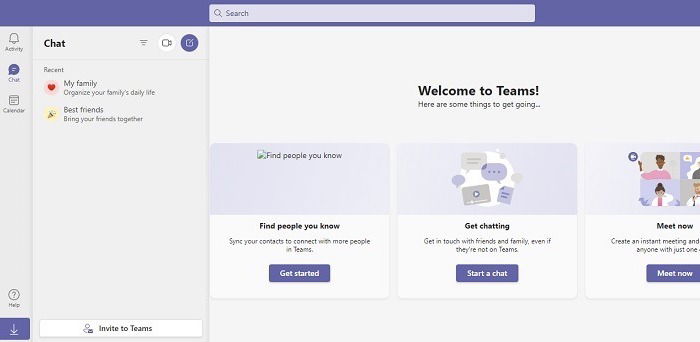
Подпись: Teams в браузере работает почти как приложение и умеет открывать Office‑файлы в браузере.
Практический совет: если ваш Chromebook поддерживает Android‑приложения и у вас стабильное интернет‑соединение — можно установить мобильную версию Teams из Google Play для лучшей интеграции с уведомлениями.
Подключение к Windows через удалённый рабочий стол
Этот способ позволяет запускать полноценную настольную версию Office, установленную на вашем ПК с Windows, и управлять ею с Chromebook.
Требования:
- Рабочий ПК с Windows должен быть включён и подключён к Интернету.
- На ПК и Chromebook нужно установить Chrome Remote Desktop или настроить другой удалённый доступ (RDP/AnyDesk/TeamViewer).
Шаги с Chrome Remote Desktop:
- На ПК откройте Chrome и войдите в ту же учётную запись Google, что и на Chromebook.
- Перейдите на сайт Chrome Remote Desktop.
- Выберите «Доступ к моему компьютеру» и следуйте инструкциям по установке хоста.
- Назначьте имя компьютера и PIN‑код.
- На Chromebook установите Chrome Remote Desktop (PWA или расширение) и подключитесь по PIN‑коду.
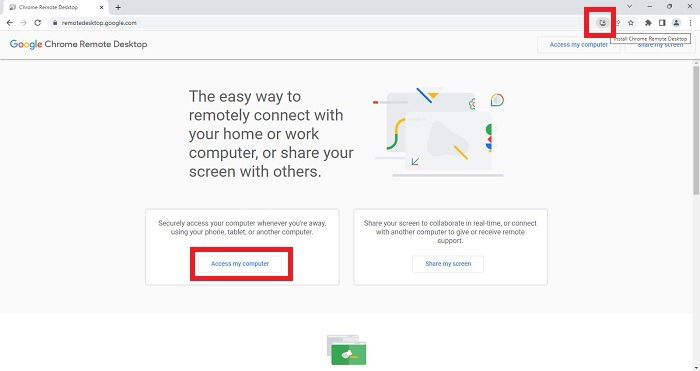
Подпись: Chrome Remote Desktop устанавливается через браузер и позволяет управлять ПК удалённо.
Плюсы метода:
- Полная функциональность настольной версии Office, включая макросы и плагины.
- Доступ к локальным файлам и программам ПК.
Минусы:
- ПК должен оставаться включённым.
- Зависит от пропускной способности сети и задержек.
Советы по надёжности:
- Настройте статический IP, DDNS или используйте облачный посредник, чтобы легче подключаться вне локальной сети.
- Включите спящий режим с исключением для удалённого доступа или настройте пробуждение по сети (Wake on LAN) при необходимости.
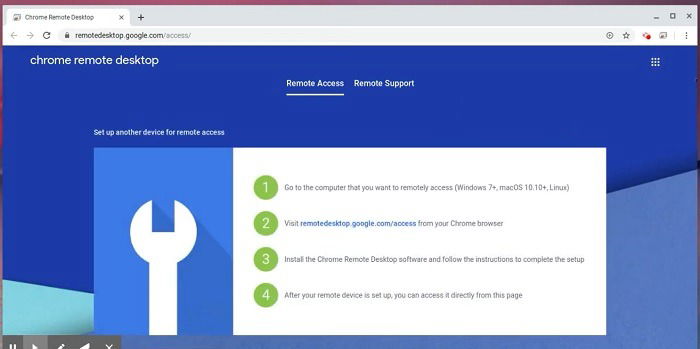
Подпись: После настройки в списке Remote Access появится ваш ПК.
Когда методы не работают и как действовать
Примеры отказов и решения:
Проблема: PWA не устанавливается. Причина: устаревшая версия Chrome OS. Решение: обновите Chrome OS или используйте веб‑версию напрямую.
Проблема: веб‑версия не открывает документ с макросами. Причина: веб‑версия не поддерживает макросы. Решение: используйте удалённый доступ к ПК с настольной версией Office.
Проблема: расширение перестало работать. Причина: прекращена поддержка разработчиком. Решение: удалите ненадёжное расширение и используйте PWA или фавориты браузера.
Проблема: медленная работа при удалённом доступе. Причина: низкая скорость сети. Решение: уменьшите качество в настройках удалённой сессии, работайте с текстом вместо больших изображений.
Альтернативные подходы
Если ни один из методов не подходит, рассмотрите следующие варианты:
- Использовать альтернативные офисные пакеты, совместимые с форматами Office: LibreOffice (через Linux‑среду на Chromebook), Google Docs (родной сервис Google), OnlyOffice (веб‑версия).
- Если вам нужна только совместимость с форматами, Google Docs и LibreOffice успешно открывают большинство файлов .docx, .xlsx, .pptx с минимальными изменениями.
- Для предприятий: настроить виртуальную рабочую станцию в облаке (Azure Virtual Desktop, AWS WorkSpaces) и подключаться с Chromebook.
Когда альтернативы не подходят:
- Если ваша работа зависит от макросов, надстроек COM или интеграции с локальным ПО — нужен доступ к полнофункциональной Windows‑установке.
Контрольные списки по ролям
Студент — быстрый чек‑лист:
- Войти в office.com и закрепить Word/Google Docs.
- Создать ярлык PWA для быстрого доступа.
- Синхронизировать файлы в OneDrive.
- Проверить совместимость файлов перед сдачей задания.
Бизнес‑путешественник — быстрый чек‑лист:
- Настроить доступ к удалённому компьютеру или облачной рабочей станции.
- Проверить интернет‑связь в поездке (VPN и мобильный хот‑спот).
- Использовать Teams для совместной работы и быстрых встреч.
ИТ‑администратор — быстрый чек‑лист:
- Оценить, какие функции Office нужны пользователям (макросы, надстройки).
- Решить: PWA для большинства, VDI/Remote Desktop для сложных сценариев.
- Настроить политики безопасности и резервные копии OneDrive.
Безопасность и конфиденциальность
Ключевые риски:
- Sideloading и Режим разработчика снижают безопасность устройства.
- Неофициальные расширения могут запрашивать лишние разрешения.
- Удалённый доступ требует надёжной аутентификации и защищённой сети.
Рекомендации по безопасности:
- Используйте двухфакторную аутентификацию для учётной записи Microsoft.
- Устанавливайте расширения только из доверенных источников и проверяйте отзывы.
- При удалённом доступе используйте сильные PIN‑коды и, по возможности, VPN.
- Настройте политики хранения данных в OneDrive и следите за конфиденциальностью документов.
Заметка по GDPR/локальным требованиям:
- Если вы работаете с персональными данными граждан ЕС или других юрисдикций, храните и обрабатывайте данные в соответствии с требованиями вашей организации. Веб‑сервисы Microsoft предлагают настройки соответствия, но ответственность за соблюдение правил лежит на владельце аккаунта.
Критерии приёмки
Перед переводом пользователей на один из методов оцените по следующим критериям:
- Функциональность: покрывает ли метод все необходимые функции (макросы, плагины)?
- Надёжность: есть ли стабильный доступ к Интернету или к рабочей станции?
- Безопасность: соответствует ли метод политике безопасности организации?
- Удобство: достаточно ли простой рабочий процесс для конечных пользователей?
Простая методология выбора (мини‑метод)
- Сначала определите набор обязательных функций.
- Если веб‑функций достаточно — используйте Office Online или PWA.
- Если нужны продвинутые функции — рассматривайте удалённый доступ или виртуальные рабочие станции.
- Проинформируйте пользователей и подготовьте чек‑лист внедрения.
Диаграмма принятия решения
flowchart TD
  A[Нужны ли макросы/настройки?] -->|Да| B[Можно ли держать ПК включённым?]
  A -->|Нет| C[Использовать Office Online или PWA]
  B -->|Да| D[Использовать удалённый доступ 'Chrome Remote Desktop/VDI']
  B -->|Нет| E[Рассмотреть виртуальную рабочую станцию в облаке]
  D --> F[Проверить безопасность и скорость сети]
  E --> F
  C --> F
Таблица совместимости — грубая ориентация
| Метод | Подходит для | Нужен Интернет | Поддерживает макросы |
|---|---|---|---|
| Office Online / PWA | Базовое редактирование, сотрудничество | Да | Нет |
| Android‑приложения (устар.) | Мобильная работа (если установлено) | Частично | Ограниченно |
| Расширения Chrome | Быстрый доступ к веб‑версии | Да | Нет |
| Удалённый доступ к Windows | Полная функциональность Office | Да (для подключения) | Да |
| Виртуальная рабочая станция | Корпоративные и продвинутые сценарии | Да | Да |
Тестовые сценарии и приёмка
Примеры тестов перед развертыванием:
- Открыть документ .docx с макросами — ожидаемый результат: открывается (только при удалённом доступе).
- Сохранение файла в OneDrive — ожидаемый результат: автосохранение и доступ с другого устройства.
- Одновременное редактирование с коллегой — ожидаемый результат: оба пользователя видят изменения в реальном времени.
Резюме
В большинстве случаев для бесплатного использования Microsoft Office на Chromebook достаточно веб‑версии Office Online или установки PWA‑приложений. Если вам нужна полная настольная функциональность, используйте удалённый доступ к ПК с Windows или виртуальные рабочие станции. Избегайте sideloading на основных устройствах и всегда учитывайте безопасность и соответствие политике конфиденциальности.
Краткое действие: начните с office.com, попробуйте PWA для удобства, и переходите к удалённому доступу, если нужна полная функциональность.
Image credit: Unsplash. All screenshots by Crystal Crowder.

Похожие материалы

Несколько аккаунтов Skype: Multi Skype Launcher

Журнал для работы: повысить продуктивность

Персональные звуки уведомлений на Android

Скачивание шоу Hulu для офлайн‑просмотра

Microsoft Start: персонализированная новостная лента
