
Как создать опрос в Microsoft Forms: полное руководство

Опросы — удобный способ собирать мнения клиентов и данные о продукте или услуге. Microsoft Forms — простой инструмент для создания опросов и анкет, который подходит для быстрых опросов, внутренних форм и обратной связи от пользователей.
Краткое определение: Microsoft Forms — веб-приложение для создания опросов, тестов и анкет с автоматическим сохранением и базовой аналитикой.
В этом руководстве вы найдёте подробные инструкции, рекомендации по дизайну, шаблоны вопросов, методику запуска и проверки, а также рекомендации по безопасности и приватности.
Начало работы: создать форму
- Перейдите на сайт Microsoft Forms и выполните вход под своей учётной записью Microsoft.
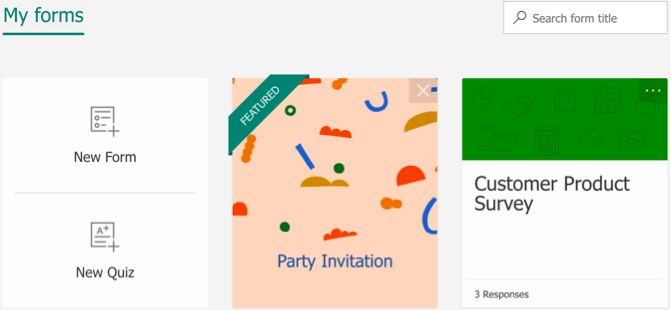
- На экране Мои формы нажмите Новая форма, чтобы создать опрос.
- Дайте форме заголовок и, при желании, описание. Нажмите иконку изображения, чтобы загрузить изображение с компьютера или OneDrive, либо найдите изображение через Bing. Можно выбрать тему в верхней части или загрузить свою картинку для фона.
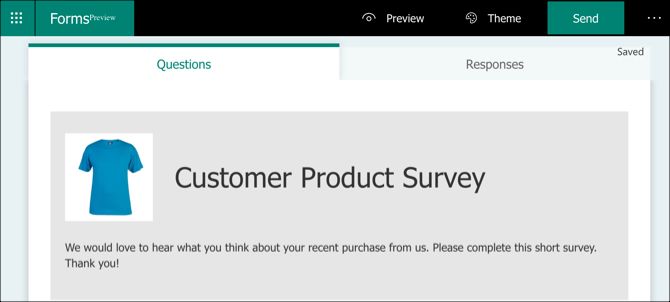
Microsoft Forms автоматически сохраняет работу по мере её создания. Не забывайте периодически нажимать Предпросмотр, чтобы посмотреть, как опрос выглядит для участников на компьютере и на мобильных устройствах.
Выбор типа вопроса
Чтобы добавить вопрос, нажмите зелёную кнопку Добавить новый. Доступны следующие типы вопросов:
- «Выбор»: несколько вариантов ответа; можно добавить опцию «Другое».
- «Текст»: свободный ввод ответа; можно ограничить формат и диапазон значений.
- «Оценка»: шкала до 10 баллов, можно использовать звёзды или числа.
- «Дата»: поле для выбора даты.
- «Ранжирование»: участник перетаскивает элементы, чтобы упорядочить их по приоритету.
- «Ликерт»: шкала согласия/несогласия по утверждениям.
- «Net Promoter Score»: выбор числа от 0 до 10 для оценки лояльности.
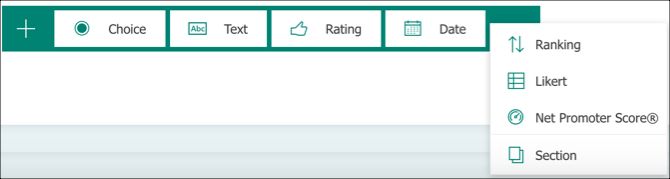
Вы также можете добавить Раздел, если хотите разделить опрос на логические блоки. У каждого раздела можно задать название, описание и изображение.
Особенности типов вопросов
Ниже — расширенное объяснение возможностей каждого типа вопросов и полезные подсказки.
Выбор
- По умолчанию варианты отображаются радиокнопками. Чтобы сделать выпадающий список, нажмите Дополнительно > Выпадающий список.
- Включите «Несколько ответов», если участник может выбрать более одного варианта.
- Добавьте опцию «Другое», чтобы дать возможность свободного ответа.
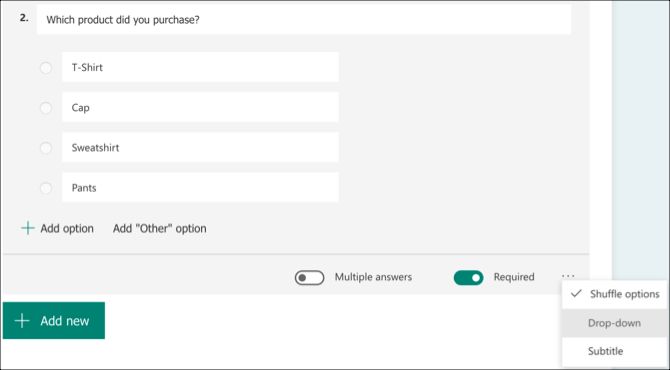
Полезно: при большом количестве вариантов используйте выпадающий список, чтобы уменьшить визуальный шум.
Текст
- Поддерживает короткие и длинные ответы. Для длинного ответа включите переключатель Длинный ответ.
- Через Дополнительно > Ограничения можно установить числовые проверки: больше, меньше, равно, между. Это полезно для сбора числовых данных (возраст, сумма, количество).
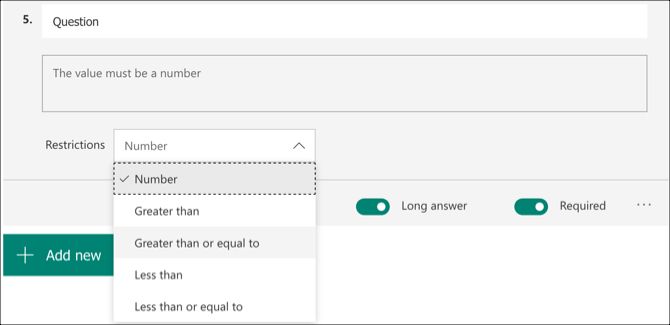
Совет: для валидации электронных адресов и телефонных номеров добавьте подсказку формата и используйте регулярную валидацию уже на стороне приёма данных (например, в Excel после экспорта).
Оценка
- Можно задать до 10 уровней, выбрать отображение звёзд или чисел.
- Через Дополнительно > Метка задайте подписи для минимального и максимального значений.
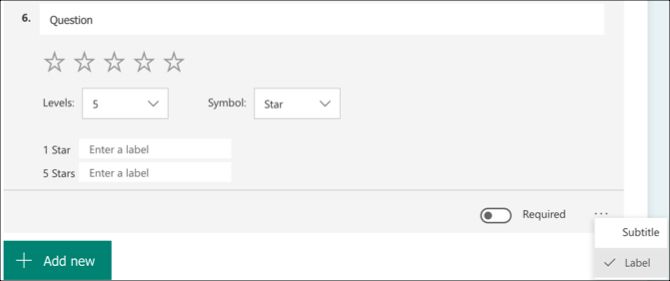
Применение: подходит для оценки удовлетворённости клиентов, удобства интерфейса и быстрого сравнения показателей.
Настройки вопроса
Вверху каждого вопроса доступны кнопки: копировать, удалить, переместить вверх/вниз.
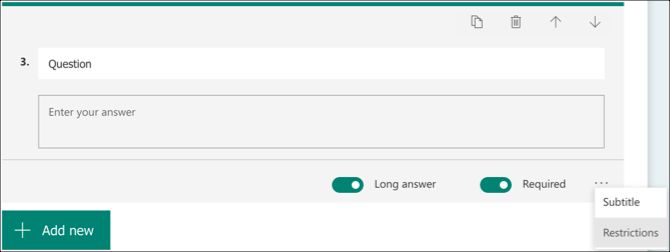
Снизу — переключатель «Обязательно», а также дополнительные опции (Подзаголовок, Перемешать варианты, Ограничения) в меню Дополнительно (три точки).
Параметры формы и логика
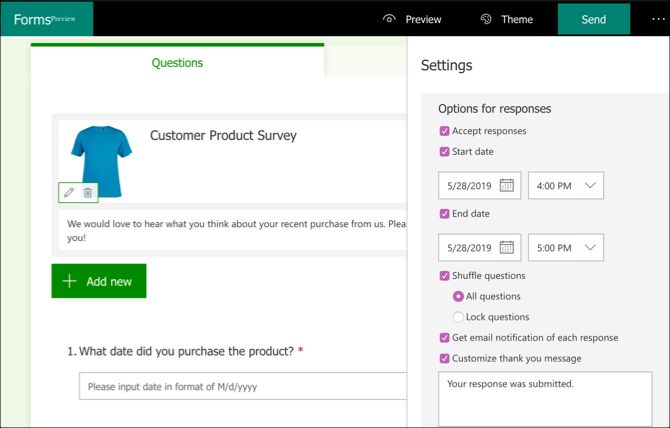
Нажмите Дополнительно (три точки) в правом верхнем углу страницы формы и выберите Параметры. Здесь можно:
- Включить/выключить приём ответов.
- Установить дату начала и окончания приёма ответов.
- Перемешивать вопросы.
- Получать уведомления по электронной почте о новых ответах.
- Настроить сообщение благодарности.
Подсказка: используйте логику переходов (ветвления) между разделами, если вам нужно адаптировать вопросы под разные типы участников. Ветвление позволяет отправлять участников на разный следующий раздел в зависимости от их ответа.
Отправка опроса
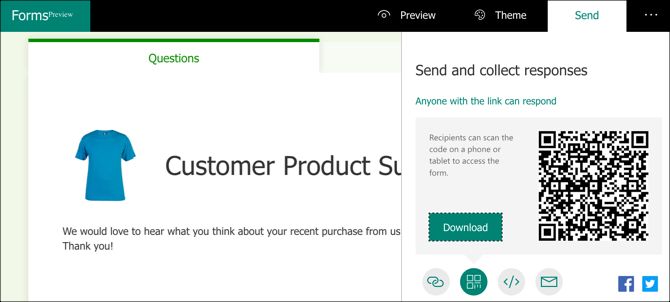
Нажмите кнопку Отправить, чтобы увидеть доступные способы распространения:
- Скопировать ссылку и отправить по почте или в мессенджере.
- Скачать QR-код для печати или экранной демонстрации.
- Взять код для встраивания и вставить в веб-страницу.
- Создать и отправить письмо с ссылкой.
- Поделиться в социальных сетях (Facebook, Twitter).
Пример кода для встраивания (замените src на фактический адрес вашей формы):
Просмотр и экспорт ответов
Вернитесь в Microsoft Forms и откройте форму. На странице Мои формы вы видите число ответов.
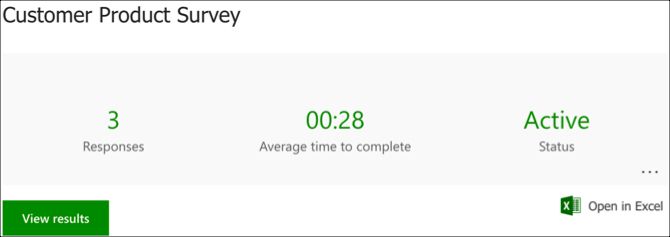
Откройте вкладку Ответы. Там отображается число откликов, среднее время заполнения и статус приёма ответов. Нажмите Просмотреть результаты, чтобы просмотреть отдельные ответы. Чтобы провести более глубокий анализ, нажмите Открыть в Excel и сохраните данные в таблице.
Результаты по отдельным типам вопросов отображаются наглядно: для «Выбор» — круговая диаграмма и счётчики, для ранжирования и Ликерта — столбчатые диаграммы.
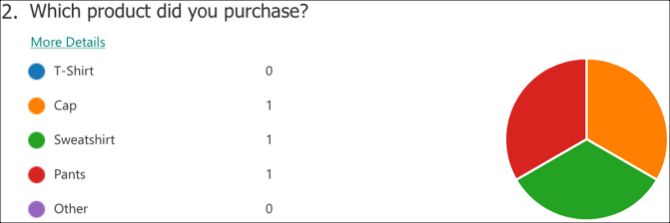
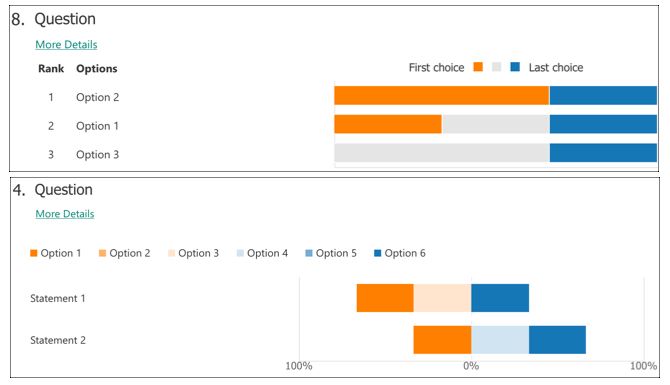
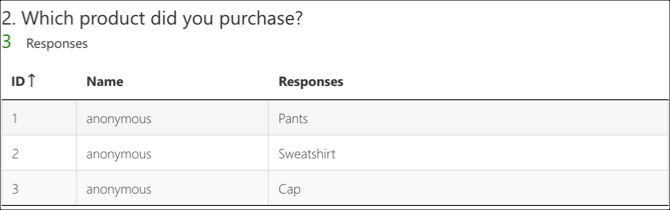
Под каждым вопросом есть ссылка Подробнее, чтобы посмотреть ответы в виде таблицы.
Практические рекомендации по дизайну опроса
- Начинайте с цели: чётко сформулируйте, какую бизнес- или исследовательскую задачу решаете.
- Держите опрос коротким: 5–10 минут — оптимальная длина для большинства респондентов.
- Используйте понятные формулировки: избегайте сложной терминологии и двусмысленности.
- Размещайте обязательные вопросы только там, где это действительно необходимо.
- Группируйте вопросы по темам через разделы, чтобы улучшить UX.
- Проверьте опрос на нескольких устройствах и браузерах в режиме Предпросмотр.
Важно: проведите пилотный запуск опроса на небольшой группе, чтобы найти неясные формулировки и технические ошибки.
Банк вопросов и шаблоны
Ниже — примеры вопросов, которые можно использовать как шаблоны.
- Общая удовлетворённость продукта (Оценка 1–5): “Насколько вы довольны нашим продуктом?”
- NPS: “Насколько вероятно, что вы порекомендуете наш продукт другу? (0–10)”
- Причины неудовлетворённости (Выбор, несколько пунктов): “Что стало причиной неудовлетворённости?”
- Предложения по улучшению (Текст, длинный ответ): “Какие изменения вы бы предложили?”
- Уточняющий фильтр (Выбор): “Вы используете продукт более или менее месяца?” — используйте для ветвления.
Шаблон: создайте секцию «Метаданные» для сбора ключевой информации (возрастная группа, регион, статус клиента) и используйте её для сегментации при анализе.
Мини-методология запуска опроса
- План: цель, ключевые вопросы, целевая аудитория.
- Дизайн: структура, типы вопросов, логика переходов.
- Пилот: протестировать на 5–15 участниках.
- Размещение: выбрать каналы распространения и запустить сбор.
- Сбор и контроль качества: мониторить ответы и приём.
- Анализ: сегментация, визуализация, извлечение инсайтов.
- Действие: внедрение измений и информирование участников о результатах.
Ролевые чек-листы
Создатель формы (Owner):
- Чётко сформулировать цель опроса.
- Подготовить список вопросов и логики ветвления.
- Настроить параметры (даты, уведомления, сообщение благодарности).
- Провести пилот и внести правки.
Рецензент (Reviewer):
- Проверить формулировки на понятность.
- Проверить последовательность и логику переходов.
- Тестировать на мобильных устройствах.
Аналитик (Analyst):
- Экспортировать ответы в Excel.
- Проверить на дубликаты и невалидные ответы.
- Построить ключевые метрики (средняя оценка, NPS, распределение по ответам).
Критерии приёмки
- Все обязательные вопросы заполнены корректно при тестовой попытке.
- Ветвления работают согласно заданной логике.
- Форма корректно отображается на десктопе и на мобильном устройстве.
- Экспорт в Excel включает все поля и метаданные времени отправки.
Тестовые сценарии
- Сценарий 1: пройти форму как зарегистрированный пользователь — убедиться, что ответы сохраняются.
- Сценарий 2: пройти форму как гость (если включено) — проверить доступность.
- Сценарий 3: проверить ветвление: выбрать вариант A и убедиться, что следующий раздел соответствует логике.
- Сценарий 4: ввести недопустимые значения в текстовое поле с ограничением и проверить, что система блокирует отправку.
Модель принятия решений: выбор типа вопроса
flowchart TD
  A[Нужно ли структурировать ответы?] -->|Да| B[Выбор или Ранжирование]
  A -->|Нет| C[Текст]
  B --> D{Количество вариантов}
  D -->|Мало| E[Выбор]
  D -->|Много| F[Выпадающий список]
  E --> G{Оценка нужна?}
  G -->|Да| H[Оценка]
  G -->|Нет| I[Обычный выбор]
Когда Microsoft Forms не подойдёт
- Нужна сложная логика квотирования и случайной выборки — лучше использовать специализированные платформы (SurveyMonkey, Qualtrics).
- Требуются сложные интеграции и вложенные условия на уровне ответа — рассмотрите профессиональные опросные системы.
- Необходимы расширенные возможности брендинга и кастомный HTML/CSS — используйте платформы с полной поддержкой кастомизации.
Сравнение: Microsoft Forms, Google Forms, SurveyMonkey (высокоуровнево)
- Простота: Microsoft Forms ≈ Google Forms > SurveyMonkey.
- Аналитика: SurveyMonkey предлагает более продвинутую аналитику и отчёты.
- Интеграции: Google Forms легко интегрируется с Google Workspace; Microsoft Forms — с Microsoft 365 и Excel.
- Стоимость: базовые функции бесплатны в Microsoft/Google, расширенные — платные на SurveyMonkey.
Безопасность и приватность
- Ограничьте доступ к форме: разрешите ответы только пользователям вашей организации, если данные чувствительны.
- Не собирайте лишние персональные данные, если не нужно. Принцип минимизации данных помогает соответствовать требованиям GDPR.
- Храните экспортированные данные в защищённых хранилищах (OneDrive/SharePoint с контролем доступа).
- Убедитесь, что у вас есть явное согласие респондентов на обработку персональных данных при необходимости.
Примечание о GDPR: если вы собираете персональные данные граждан ЕС, опишите цель обработки и срок хранения данных. При необходимости проконсультируйтесь с юристом или DPO.
Жёсткие случаи и ошибки — рекомендации по устранению
- Проблема: участники не видят форму. Решение: проверьте настройки доступа (доступ по ссылке/только для организации).
- Проблема: экспорт в Excel пустой. Решение: убедитесь, что ответы действительно приняты и нажмите «Открыть в Excel» заново.
- Проблема: ветвление работает не так. Решение: пересмотрите логику переходов и протестируйте каждый путь.
Руководство по откату изменений
- Если вы внесли изменения, которые ухудшили форму, перейдите в версию формы и восстановите предыдущую. (Microsoft Forms сохраняет историю версий в рамках Microsoft 365.)
- Если сомневаетесь, дублируйте форму перед экспериментом, чтобы у вас оставалась рабочая копия.
Уровни зрелости программы опросов
- Уровень 1 — Нерегулярный: опросы делаются спонтанно без измерений.
- Уровень 2 — Повторяемый: стандартные шаблоны и чек-листы применяются регулярно.
- Уровень 3 — Измеряемый: KPI, NPS и базовые отчёты используются для принятия решений.
- Уровень 4 — Оптимизированный: автоматизация сбора, интеграция с аналитикой и оперативная обратная связь.
Шаблон плана опроса (таблица)
| Этап | Что сделать | Ответственный | Срок |
|---|---|---|---|
| Цель | Описать цель опроса | Product Manager | Дата |
| Вопросы | Подготовить список и логику | UX Writer | Дата |
| Пилот | Запустить на тестовой группе | PM/QA | Дата |
| Сбор | Запустить и мониторить | Маркетинг | Дата |
| Анализ | Экспорт и отчёт | Аналитик | Дата |
| Действие | Внедрить изменения | Руководитель | Дата |
Короткое объявление для рассылки (100–200 слов)
Мы запускаем краткий опрос о качестве нашего продукта. Это займёт не более 5 минут. Ваша обратная связь поможет нам улучшить функции и поддержку. Пожалуйста, пройдите опрос по ссылке: <ссылка>. Все ответы анонимны, если иное не указано. Благодарим за участие!
Краткое резюме
- Microsoft Forms подходит для быстрых опросов и простого сбора данных.
- Планируйте опрос заранее, тестируйте и проводите пилотный запуск.
- Экспорт в Excel и базовая аналитика позволяют быстро получить инсайты.
- Учитывайте безопасность и приватность данных при настройке доступа.
Воспользуйтесь приведёнными шаблонами и чек-листами, чтобы запустить опрос быстрее и с меньшим количеством ошибок.
Важно: если вам нужны сложные квоты, расширенная аналитика или глубокая интеграция с CRM, рассмотрите профессиональные опросные решения.

Похожие материалы

Несколько аккаунтов Skype: Multi Skype Launcher

Журнал для работы: повысить продуктивность

Персональные звуки уведомлений на Android

Скачивание шоу Hulu для офлайн‑просмотра

Microsoft Start: персонализированная новостная лента
