
Как управлять своей жизнью с помощью Excel и VBA

Введение
Excel часто воспринимают как «таблицы для чисел», но на самом деле это платформа для создания небольших приложений. Один лист можно рассматривать как панель управления: на нём стоят элементы формы (кнопки, выпадающие списки, текстовые поля), которые запускают VBA‑скрипты и изменяют содержимое листа. Это позволяет использовать Excel как личный автоматизатор для повседневных задач — от проверки доступности сайтов до управления бюджетом.
Ниже я опишу структуру своей рабочей книги “Automation” (четыре вкладки), приведу готовые макросы, объясню ключевые моменты и предложу расширения, ориентированные на разные уровни пользователей.
Important: перед выполнением макросов включите в Excel поддержку макросов (Файл → Параметры → Центр управления безопасностью → Параметры Центра управления безопасностью → Включить все макросы (не рекомендуется в продуктивной среде) или использовать подпись макроса). Также в некоторых скриптах используется объект Microsoft Scripting Runtime; его можно подключить в меню VBA: Tools → References → Microsoft Scripting Runtime.
Структура рабочей книги «Automation» — общая схема
- Вкладка 1: Мониторинг сайтов — список доменов / хостов и колонка с результатом пинга.
- Вкладка 2: Библиотека групп ссылок — набор групп, каждая с кнопкой «Запустить группу».
- Вкладка 3: Галерея изображений — превью изображений из папки.
- Вкладка 4: Управление долгами — таблица для моделирования погашения по методу «снежного кома».
Каждая задача решается компактным модулем VBA и кнопкой на листе. Ниже — подробные инструкции и готовые скрипты с пояснениями.
Мониторинг сайтов (вкладка: Ping)
Цель: быстро опрашивать набор сайтов/серверов и помещать результат (успешно/неудача, время отклика, TTL) в соседнюю колонку.
Типичная раскладка листа: в колонке A — список хостов (начиная с A3), в ячейке B1 — количество сайтов (целое число). Результаты пишутся в колонку B рядом с каждым хостом.
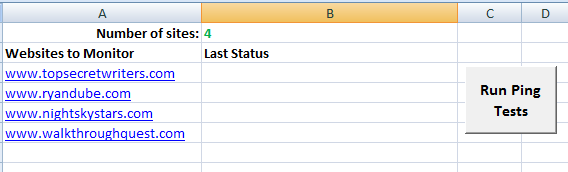
Ниже — макрос, использующий WMI‑класс Win32_PingStatus (встроенный в Windows) для выполнения ping‑запроса в коде VBA.
Dim intSiteCount As Integer

Dim intCount As Integer

Dim oPing As Object, oRetStatus As Object

Dim sHost As String

Dim sPing As String

Dim intCol As Integer

Dim intRow As Integer

intSiteCount = CInt(Sheet1.Cells(1, 2).Value)

intRow = 3

For intCount = 1 To intSiteCount

sPing = ""

Sheet1.Cells(intRow, 2) = sPing

intRow = intRow + 1

Next

intRow = 3

For intCount = 1 To intSiteCount

sHost = Sheet1.Cells(intRow, 1)

Set oPing = GetObject("winmgmts:{impersonationLevel=impersonate}").ExecQuery _

("select * from Win32_PingStatus where address = '" & sHost & "'")

For Each oRetStatus In oPing

If IsNull(oRetStatus.StatusCode) Or oRetStatus.StatusCode <> 0 Then

sPing = "Ping Failed"

Else

sPing = sHost & " Ping Success on " & Now() & Chr(10)

sPing = sPing & "Time (ms) = " & vbTab & oRetStatus.ResponseTime & Chr(10)

sPing = sPing & "TTL (s) = " & vbTab & vbTab & oRetStatus.ResponseTimeToLive

End If

Next

Sheet1.Cells(intRow, 2) = sPing

intRow = intRow + 1

Next
Пояснения по коду и переменным:
- intSiteCount: количество строк с хостами, хранится в ячейке B1. Это позволяет запускать проверку только по заполненным строкам.
- intRow/intCount: счётчики при обходе строк.
- GetObject(“winmgmts:…”): обращение к WMI для выполнения ping‑запроса; возвращает набор объектов с полями ResponseTime, ResponseTimeToLive и StatusCode.
- Результат собирается в строковую переменную sPing и записывается в соответствующую ячейку.
Когда запуск работает, в колонке результатов вы увидите отметку «Ping Success» с временем и TTL или «Ping Failed».
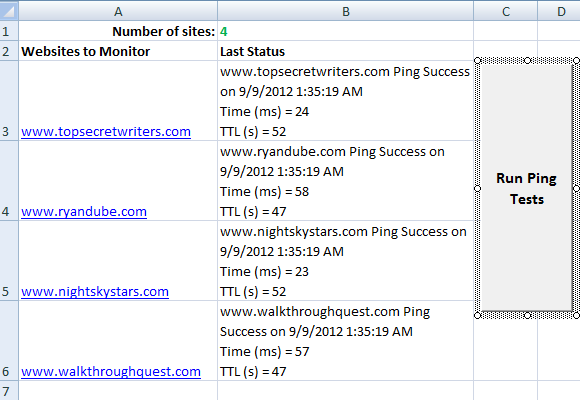
Разбор частых проблем и советы по отладке:
- Проблема: макрос не выполняется — проверьте, разрешены ли макросы в настройках Excel и доступ к WMI в системе (иногда антивирус/групповые политики блокируют).
- Проблема: получаете пустой ответ или ошибка «GetObject» — возможно, API WMI недоступно; проверьте службу Windows Management Instrumentation.
- Совет: добавьте логирование в текстовый файл или отдельный лист для истории проверок.
Как привязать макрос к кнопке на листе:
- Вкладка “Разработчик” → Insert → Button (Form Control).
- Нарисуйте кнопку на листе.
- Правый клик по кнопке → Assign Macro → введите имя макроса → New или OK.
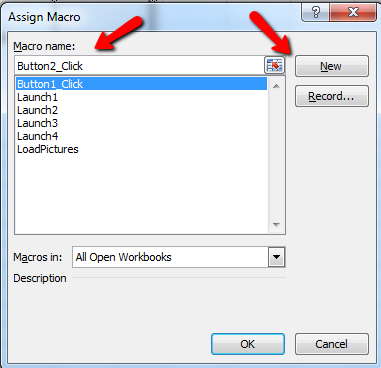
После этого при нажатии кнопки будет запускаться макрос пинга.
Notes:
- Для многопоточного выполнения в локальной Excel‑среде можно рассмотреть запуск нескольких параллельных процессов через API Win32, но это усложняет код. Для большинства задач достаточно последовательных запросов.
Библиотека групп ссылок (вкладка: Link Groups)
Задача: открыть набор ссылок одновременно — удобно для рабочих шаблонов (редактирование в CMS, поиск, заметки и т. д.).
Интерфейс: у каждой группы есть название, список ссылок и число ссылок в метаданных (например, в соседней ячейке). При нажатии кнопки запускаются все ссылки группы в браузере по умолчанию.
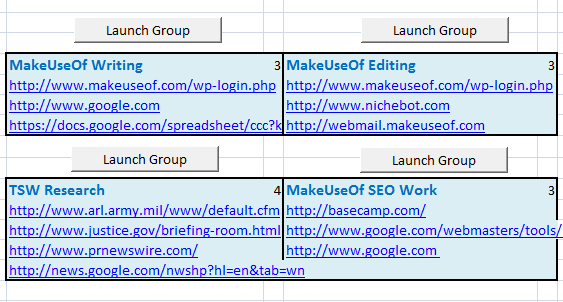
Простой макрос для открытия списка ссылок:
Dim intSiteCount As Integer

Dim intCount As Integer

Dim intCol As Integer

Dim intRow As Integer

intSiteCount = CInt(Sheet2.Cells(4, 3).Value)

intRow = 5

For intCount = 1 To intSiteCount

ActiveWorkbook.FollowHyperlink (Sheet2.Cells(intRow, 2))

intRow = intRow + 1

Next
Пояснения и советы:
- FollowHyperlink открывает URL в браузере по умолчанию. В ячейках должны быть корректные http(s)‑адреса.
- Для каждой группы вручную указывается ячейка с количеством ссылок и столбец со ссылками. Это можно упростить, если вы введёте в таблицу метаданные (колонка «GroupName», «StartRow», «Count») и сделаете один универсальный макрос, который читает такие метаданные.
- Если в группе есть локальные файлы (file://), FollowHyperlink также откроет их, если ОС разрешает.
Альтернатива: вместо FollowHyperlink использовать Shell(“cmd /c start “ & URL) — это даёт чуть больше контроля над процессом запуска браузера, но в большинстве случаев FollowHyperlink удобно и читабельно.
Превью галереи изображений (вкладка: Pictures)
Цель: быстро получить превью всех изображений из папки, не открывая каждый файл вручную.
Принцип: VBA перебирает файлы в указанной папке, отбирает по расширению (.gif, .jpg, .bmp, .tif, .png) и вставляет миниатюры в определённые ячейки, сохраняя имя файла в соседней колонке.
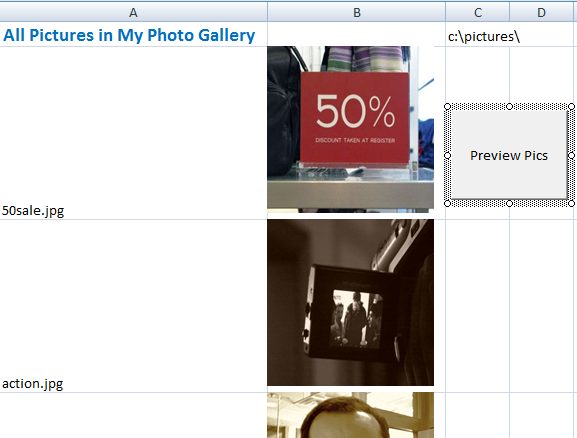
Макрос вставки изображений:
Dim myPict As StdPicture

Dim strFilePath As String

Dim intRow As Integer

Dim myPictName As Variant

Dim myCell As Range

Dim sPicture As String

Dim strTest As String

Dim myRng As Range

Dim intSkip As Integer

intRow = 2

strFilePath = Sheet3.Cells(1, 3).Value

Set myObject = New Scripting.FileSystemObject

Set mySource = myObject.GetFolder(strFilePath)

On Error Resume Next

With Sheet3

Set myRng = Sheet3.Range("B2", .Cells(.Rows.Count, "B").End(xlUp))

End With

For Each myfile In mySource.Files

'If picture is a file

If Right(myfile, 4) = ".gif" Or Right(myfile, 4) = ".jpg" Or Right(myfile, 4) = ".bmp" Or Right(myfile, 4) = ".tif" Or Right(myfile, 4) = ".png" Then

Sheet3.Cells(intRow, 1).Value = ""

Sheet3.Cells(intRow, 1).Value = myfile.Name

intSkip = 0

For Each myCell In myRng.Cells

If intSkip = 1 Then

With myCell.Offset((intRow - 3) + 1, 0)

Sheet3.Shapes.AddPicture myfile.Path, msoCTrue, msoCTrue, .Left, .Top, 125, 125

End With

End If

intSkip = intSkip + 1

Next myCell

End If

intRow = intRow + 1

Next
Ключевые моменты:
- Скрипт использует Scripting.FileSystemObject — подключение Microsoft Scripting Runtime упрощает работу с файловой системой.
- Вставка изображения происходит через Shapes.AddPicture с координатами .Left и .Top соседних ячеек — это даёт эффект «привязки» картинки к положению ячейки.
- Настройте высоту и ширину ячеек заранее (например, 130 px по высоте и ширине), чтобы изображение не «обрезалось». В коде используются 125×125 — подберите под свои нужды.
- Скрипт в текущем виде может добавлять дубликаты при повторном запуске — перед вставкой полезно очищать колонку с картинками или удалять сформированные Shapes по шаблону имени.
Советы по эксплуатации:
- Добавьте кнопку «Очистить галерею», которая удалит shapes с конкретным префиксом имени и сбросит список.
- Если изображений много, ограничьте превью до первых N файлов, чтобы не перегружать книгу.
Управление долгами: метод «снежного кома» (вкладка: Debt)
Цель: моделирование погашения нескольких долгов (кредитные карты, займы) и визуализация сокращения баланса при последовательных выплатах.
Идея метода: платите минимум по всем долгам, но дополнительную платёжную сумму направляйте на самый маленький долг, пока он не погашен; затем переносите сумму (минимум + дополнительное) на следующий по размеру долг.
Структура листа: для каждой задолженности — две колонки: “Баланс” и “Платёж”. Формула для расчёта следующего периода выглядит примерно так:
PrevBalance + (PrevBalance * 0.10/12) - lastPayment
(в этом примере используется ставка 10% годовых / 12 для месячной капитализации; подставьте вашу процентную ставку).
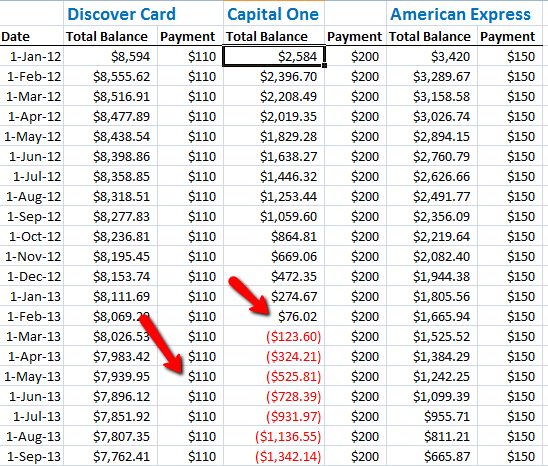
Принципы работы модели в Excel:
- Для каждой строки (периода) рассчитывается новый баланс на основе предыдущего баланса, накинутых процентов и платежа.
- Когда одна задолженность достигает нуля, её строка становится нулевой, и минимальный платёж переводится на следующий долг.
- Перетащив формулы вниз (drag fill), вы получите временной ряд платежей и дат погашения.

Практические рекомендации:
- Постройте столбец “Дата” (например, первый день каждого месяца) — это поможет визуализировать реальные сроки.
- Используйте условное форматирование, чтобы подсвечивать ближайшую дату погашения или задолженности с наивысшей ставкой.
- Добавьте сводную таблицу или диаграмму для визуализации общего остатка по всем долгам.
Когда метод “снежного кома” может не работать:
- Если ваша самая маленькая задолженность имеет значительно более низкую ставку, чем большая задолженность — с точки зрения экономики выгоднее гасить сначала с самой высокой процентной ставкой.
- Если на картах есть штрафы за перевод баланса, учитывайте их в расчётах.
Безопасность, совместимость и отладка
Important:
- Макросы могут не запускаться в Excel Online. Для полноценной работы с VBA используйте настольную версию Excel для Windows (VBA поддерживается лучше всего) или macOS (ограничения на некоторые объекты Windows).
- Для использования WMI (пинг) и Scripting.FileSystemObject требуются соответствующие системные разрешения и доступ к локальной файловой системе.
- Подписывайте макросы цифровой подписью для безопасного развёртывания и уменьшения предупреждений безопасности.
Отладка:
- Добавляйте точки останова (Breakpoints) и используйте окно Immediate (Ctrl+G) в редакторе VBA для диагностики.
- Оборачивайте критичные участки в обработчики ошибок и логируйте ошибки в отдельный лист.
Альтернативные подходы
- Power Query: импорты и трансформации данных, удобны для работы с CSV/JSON и веб‑запросов, но не заменяют UI с кнопками и визуальными элементами форм.
- Power Automate (ранее Microsoft Flow): автоматизация задач между приложениями (отправка почты, триггеры по расписанию) без написания VBA.
- Office Scripts / JavaScript (Excel Online): скрипты для облачного Excel, но функционал взаимодействия с локальной ОС ограничен.
- Внешние утилиты (например, специализированные мониторинги сайтов, менеджеры закладок, просмотрщики изображений): обычно мощнее в своей нише, но менее универсальны и требуют переключения контекста.
Выбор подхода зависит от ваших требований: если вам нужна тесная интеграция с рабочей книгой, диаграммами и формами — Excel+VBA остаётся отличным вариантом.
Ментальные модели и эвристики
- “Панель управления”: думайте о листе как о dashboard — элементы формы запускают атомарные операции.
- “Слой данных — слой логики — слой интерфейса”: храните данные в одном месте, вычисления в формулах/VBA, а элементы управления на отдельном листе.
- “Fail fast”: делайте макросы, которые проверяют входные данные и быстро возвращают понятные ошибки.
Шаблоны, чек-листы и SOP
Пошаговый SOP для добавления новой автоматизации в книгу:
- Создайте новую вкладку с названием и метаданными (StartRow, CountCell).
- Определите набор входных данных и примерный диапазон.
- Напишите модуль VBA, который читает метаданные и выполняет операцию для указанного диапазона.
- Создайте кнопку на листе и присвойте макрос.
- Протестируйте на тестовых данных, добавьте обработку ошибок и логирование.
- Создайте резервную копию файла перед распространением и подпишите макрос.
Чек-лист при выпуске новой версии макроса:
- Все имена диапазонов и ячеек документированы
- Добавлена обработка ошибок
- Тестовые сценарии пройдены (см. ниже)
- Бэкап создан
- Документация пользователя обновлена
Роль‑ориентированные рекомендации:
- Новичок: используйте готовые макросы, не меняйте код, делайте резервные копии перед запуском.
- Продвинутый пользователь: создавайте параметризованные макросы и универсальные модули.
- Администратор: подписывайте макросы и внедряйте через сетевые политики безопасности.
Критерии приёмки и тестовые сценарии
Критерии приёмки для вкладки “Мониторинг сайтов”:
- Скрипт корректно обрабатывает целое число в B1 и проверяет ровно это количество строк.
- Для каждого хоста записывается либо “Ping Failed”, либо метка успешного пинга с временем.
- При отсутствии прав на WMI пользователь получает читаемое сообщение об ошибке.
Тестовые сценарии:
- Пустой список (B1 = 0) — макрос завершает работу без ошибок.
- Неверное имя хоста — возвращает “Ping Failed”.
- Сеть отключена — макрос возвращает ошибки, которые логируются.
Матрица рисков и смягчение
- Риск: запуск вредоносного макроса — смягчение: цифровая подпись, обучение пользователей, централизованные политики безопасности.
- Риск: потеря данных при массовой модификации листа — смягчение: перед каждым массовым изменением делать snapshot (копию файла).
- Риск: блокировка доступа к WMI/FSO в корпоративной сети — смягчение: согласование с ИТ и переход на альтернативы (Power Automate, внешние сервисы).
Краткий словарь (1‑строчные определения)
- VBA: Visual Basic for Applications — встроенный язык сценариев в офисных приложениях Microsoft.
- WMI: Windows Management Instrumentation — интерфейс для управления компонентами Windows (включая ping через Win32_PingStatus).
- FSO: FileSystemObject — объект для работы с файловой системой в VBA.
- FollowHyperlink: метод Excel для открытия ссылок в браузере по умолчанию.
Заключение и следующие шаги
Excel + VBA — это универсальный и мощный инструмент для личной автоматизации. Вы можете начать с простых макросов (запуск группы ссылок, превью картинок) и постепенно усложнять логику (логирование, отчёты, интеграция с внешними API). Если вы хотите, я могу подготовить:
- Готовую книгу “Automation.xlsm” с четырьмя вкладками и рабочими макросами;
- Упрощённые шаблоны для ваших задач (мониторинг, библиотека ссылок, галерея, учет долгов);
- Пошаговый видео‑урок по настройке и отладке макросов.
Поделитесь в комментариях: какие задачи в вашей повседневной жизни вы хотели бы автоматизировать с помощью Excel?
Источник изображения: увеличительное стекло, Shutterstock

Похожие материалы

Несколько аккаунтов Skype: Multi Skype Launcher

Журнал для работы: повысить продуктивность

Персональные звуки уведомлений на Android

Скачивание шоу Hulu для офлайн‑просмотра

Microsoft Start: персонализированная новостная лента
