
Microsoft Editor в Edge: настройка и руководство

Microsoft Editor встроен в браузер Edge и автоматически проверяет орфографию и грамматику в 50 языках. В статье — как включить и отключить редактор, добавить собственные слова в словарь, советы по использованию, сравнение с альтернативами и список проверок для разных ролей.
Microsoft Editor — это встроенный инструмент для проверки орфографии, грамматики и стиля, доступный в Microsoft Edge. Он подсказывает исправления в реальном времени, предлагает варианты переформулировки предложения и запоминает добавленные вами слова. Инструмент полезен для писем, постов в социальных сетях, документов и форм в вебе.
Как работает Microsoft Editor в Edge
Microsoft Editor интегрируется в интерфейс браузера и анализирует текстовые поля на веб-страницах. Если найдена ошибка — слово подчёркивается, а при наведении или клике предлагается исправление. Для предложений по стилю редактор может рекомендовать более точную формулировку или упрощение конструкции.
Ключевые моменты работы:
- Проверка в реальном времени: ошибки подсвечиваются сразу при вводе.
- Множественные языки: поддержка до 50 языков, но качество может различаться.
- Локальный словарь: вы можете добавлять собственные термины, имена и бренды.
- Переключаемые модули: орфография, грамматика и улучшения (Refinement) можно включать по отдельности.
Важно: часть функций могла меняться в зависимости от версии Edge и установленных расширений.
Как получить доступ и включить Microsoft Editor в Edge
- Откройте Microsoft Edge и войдите в свою учётную запись Microsoft.
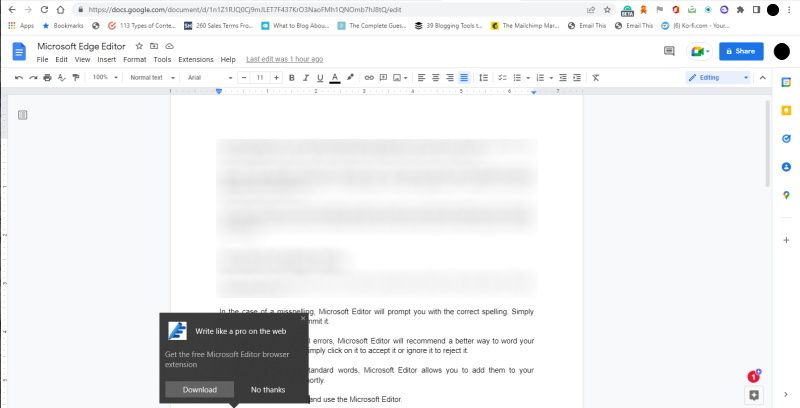
- Проверьте, установлено ли расширение Microsoft Editor. В новых версиях Edge редактор встроен по умолчанию, но в старых версиях может потребоваться установка расширения.
- Нажмите на значок Microsoft Editor в панели рядом с адресной строкой, если вы его закрепили.
- Включите переключатели Grammar и Refinement. Spelling обычно включён по умолчанию, включите его при необходимости.
- Выберите язык проверки в настройках, если нужно — и можно работать.
- Чтобы включить или отключить работу редактора для конкретного сайта, зайдите на сайт, нажмите значок Microsoft Editor и выберите «включить» или «отключить».
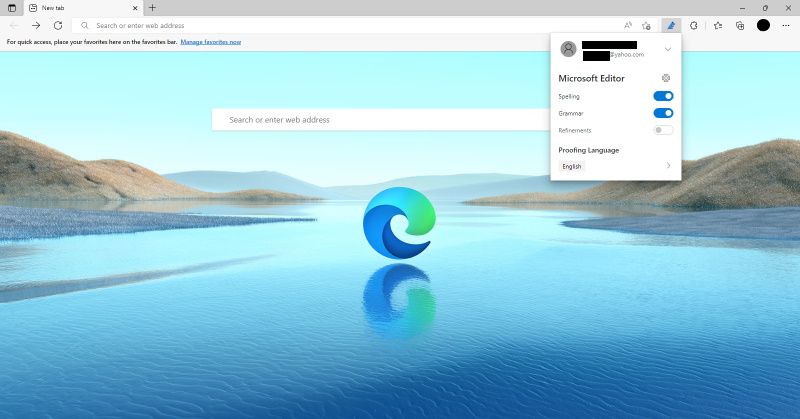
После включения редактор будет предлагать исправления на большинстве текстовых полей во всех веб-приложениях: почта, формы, социальные сети и т. д.
Как добавить свои слова в словарь Microsoft Editor
Microsoft Editor имеет пользовательский словарь, куда можно добавить нестандартные слова: имена, сленг, фирменные наименования.
Пошагово:
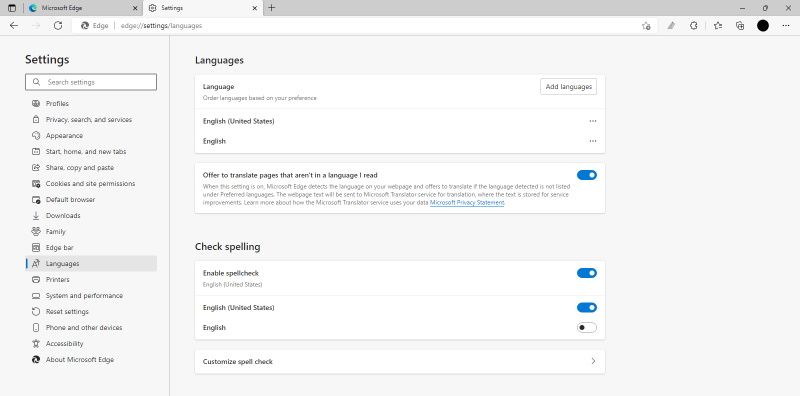
- Откройте страничку настроек языков в Edge: edge://settings/languages или перейдите на edge://settings/editDictionary.
- В разделе Проверка орфографии (Check spelling) нажмите «Настроить проверку орфографии» (Customize spell check).
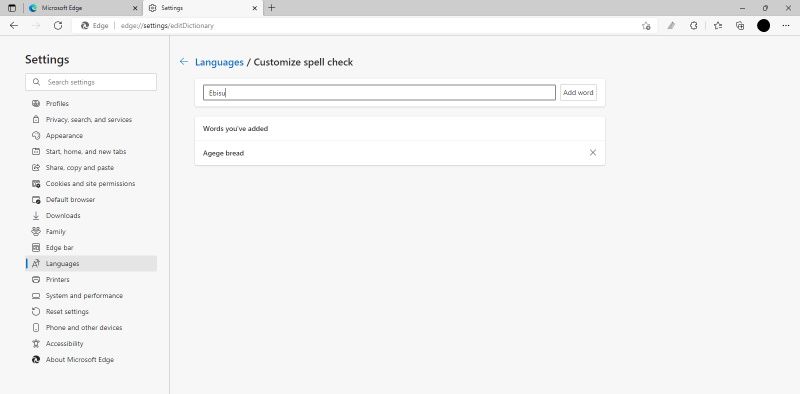
- Введите новое слово в поле и нажмите «Добавить слово» (Add word).
Добавленные слова появятся в разделе «Слова, которые вы добавили» (Words you’ve added). Чтобы удалить слово, нажмите крестик рядом с ним.
Совет: добавляйте только устойчивые термины, чтобы не засорять словарь случайными опечатками.
Как отключить Microsoft Editor
Есть два простых пути:
- Через панель редактора: нажмите значок Microsoft Editor и выключите необходимые проверки — Grammar, Spelling, Refinement. Отключив все три, вы деактивируете редактор.
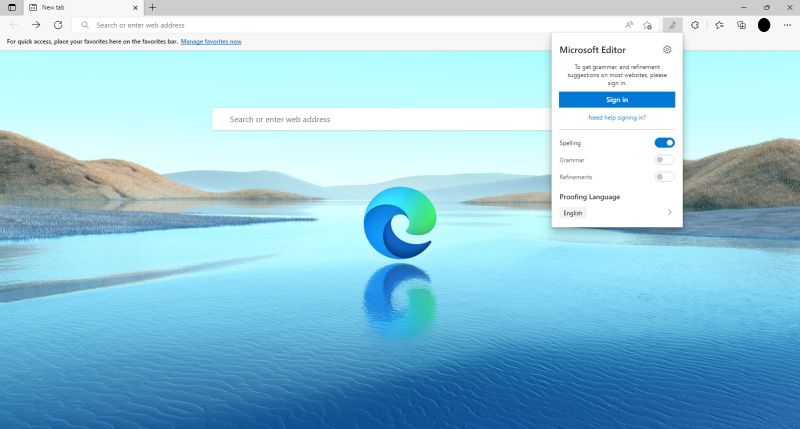
- Через настройки браузера: откройте edge://settings/languages и выключите опцию «Enable spellcheck». Это отключит только проверку орфографии.
Отключение можно в любой момент отменить тем же способом.
Советы по использованию и рабочая методика
Мини-методика для быстрой и надёжной проверки текста:
- Включите все три модуля (Spelling, Grammar, Refinement).
- Напишите черновик без прерываний.
- Пройдитесь по подсказкам редактора один за раз: сначала орфография, затем грамматика, затем стилистика.
- Добавьте в пользовательский словарь термины, которые повторяются и помечаются как ошибки.
- Выполните финальную проверку глазами: автоматический редактор не всегда понимает контекст.
Краткое правило: доверяйте подсказкам, но используйте собственный критический обзор для финального текста.
Когда Microsoft Editor может подводить
(Контрпримеры и ограничения)
- Специфические профессиональные термины, технические аббревиатуры и имена могут не распознаваться.
- Сложные синтаксические конструкции и идиоматические выражения в некоторых языках могут давать ложные рекомендации.
- Локализация: качество проверок для менее распространённых языков может быть ниже.
- Конфиденциальный контент: если вы работаете с чувствительной информацией, имейте в виду, что текст может быть обработан внешними сервисами (см. раздел про безопасность).
Альтернативы и когда их выбирать
- Grammarly: сильна в стиле и расширенных рекомендациях, полезна для профессиональной редакции и мощных интеграций. Часто требует платной подписки для полного набора функций.
- LanguageTool: открытая альтернатива с хорошей поддержкой множества языков и опцией локального развертывания.
- Встроенные проверки в Google Docs: удобны для совместной работы и синхронизации в экосистеме Google.
Выбор: если вам нужен бесплатный встроенный инструмент без установки — Microsoft Editor в Edge удобнее. Для глубокой стилистической правки или команды редакторов рассмотрите Grammarly или LanguageTool.
Ментальные модели для оценки предложений редактора
- Ошибка vs. рекомендация: различайте очевидные ошибки (орфография) и стилистические предложения (Refinement).
- Частота изменений: если редактор предлагает постоянные изменения одной и той же фразы, стоит добавить её в словарь или пересмотреть стиль.
- Контекст имеет вес: длинные сложные предложения чаще получают советы по упрощению — это не всегда нужно, если цель — академический стиль.
Контроль качества: чеклист для разных ролей
Автор текста:
- Включил все проверки.
- Добавил устойчивые термины в словарь.
- Просмотрел все рекомендации вручную.
Редактор/корректор:
- Отключил автоматические подстановки при проверке финала.
- Сравнил изменения с исходным тоном текста.
Менеджер контента:
- Проверил настройки языка для целевой аудитории.
- Убедился, что пользовательский словарь одинаков для всей команды (при возможности).
Безопасность и приватность
Важно учитывать, как обрабатывается текст:
- Локальные и облачные компоненты: часть функций может работать в облаке Microsoft для улучшения качества проверок. Если вы работаете с конфиденциальными данными, уточните корпоративную политику и настройки.
- GDPR и корпоративные требования: при обработке персональных данных используйте корпоративные версии ПО и настройте правила передачи данных.
Совет: для бизнеса рассмотрите централизованные политики и управление расширениями через IT, чтобы контролировать передачу данных.
Факто-бокс
- Поддержка языков: до 50 языков.
- Платформы: Android, iOS, Windows, macOS, встроено в Edge.
- Основные модули: Spelling, Grammar, Refinement.
Критерии приёмки
Текст считается проверенным, если:
- Нет подчёркнутых орфографических ошибок.
- Ключевые термины добавлены в словарь.
- Все критические рекомендации редактора обработаны и согласованы с тоном.
Сравнение с Grammarly — ориентировочная матрица
- Простота установки: Edge (встроен) — проще.
- Глубина стиля: Grammarly — сильнее для сложных рекомендаций.
- Цена: Microsoft Editor — бесплатен в Edge; Grammarly имеет платные планы для полного набора.
- Поддержка языков: Microsoft Editor — до 50; LanguageTool — широкий набор, в том числе локальные правила.
Короткая глоссарий на одну строку
- Refinement: модуль для улучшения стиля и читабельности.
- Spelling: проверка орфографии.
- Grammar: проверка грамматических ошибок.
Заключение
Microsoft Editor в Edge — удобный и бесплатный инструмент для повседневной проверки орфографии и грамматики. Он экономит время и помогает писать увереннее. Однако для специализированной редакции или корпоративных требований может потребоваться дополнительный инструмент или настройка политик безопасности. Используйте предложенную методику и чеклисты, чтобы интегрировать Editor в рабочие процессы команды.
Короткая заметка: если вам нужна инструкция по установке Grammarly в Safari, прочитайте соответствующую статью на нашем сайте.
Важное замечание
Если вы обрабатываете чувствительную или конфиденциальную информацию, согласуйте использование облачных проверок с IT-службой вашей организации.

Похожие материалы

Несколько аккаунтов Skype: Multi Skype Launcher

Журнал для работы: повысить продуктивность

Персональные звуки уведомлений на Android

Скачивание шоу Hulu для офлайн‑просмотра

Microsoft Start: персонализированная новостная лента
