
Где найти Microsoft Editor в Word и других сервисах

Microsoft предлагает удобный инструмент под названием Editor, который работает на нескольких платформах: в Microsoft Word, как расширение для браузеров Chrome и Edge, а также в веб-версиях Word и Outlook. На момент написания Editor поддерживает более 20 языков; это удобно для большинства популярных языковых пар и форматов документов.
В этой статье вы узнаете:
- где в Word находится Editor и как его открыть;
- как подключить расширение в браузере;
- какие ключевые функции предоставляет Editor;
- практические рекомендации, когда Editor пригодится, а когда стоит использовать другую утилиту.
Что такое Microsoft Editor
Microsoft Editor — это служба проверки правописания, грамматики и стиля, интегрированная в экосистему Microsoft и доступная как расширение для браузера. Простая дефиниция: Editor автоматически выделяет ошибки, даёт пояснения и предлагает варианты исправлений.
Ключевые моменты в одну строку:
- Поддержка грамматики и орфографии: автоматически находит и подчёркивает ошибки.
- Стилизация текста: предлагает улучшения ясности, краткости и формальности.
- Проверка оригинальности: встроенные инструменты похожи на проверку на совпадения (similarity) для обнаружения возможных заимствований.
Editor учитывает текущие языковые настройки документа или браузера и показывает результаты в реальном времени. Вы можете принять или отклонить предложенное исправление.
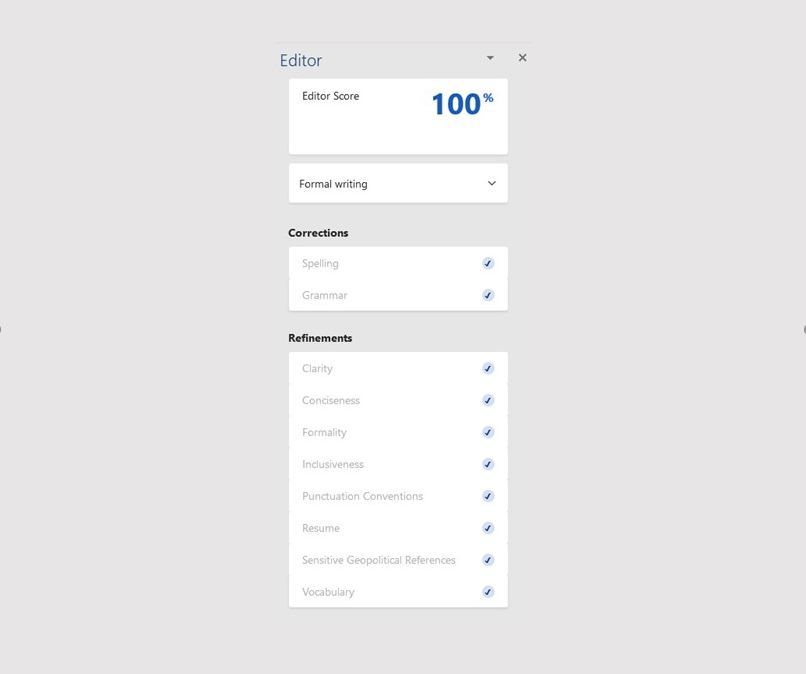
Где доступен Editor
Editor можно использовать в следующих сценариях:
- Microsoft Word для Microsoft 365 (настольное приложение);
- Расширения для браузеров Edge и Chrome;
- Word для веба (Word Online);
- Outlook.com и Outlook в вебе.
Если у вас есть подписка Microsoft 365, вы получите расширенные рекомендации (полезные синонимы, рекомендации по стилю, similarity checker и т. п.). Базовая проверка орфографии и грамматики доступна владельцам бесплатной учётной записи Microsoft.
Как включить Microsoft Editor
Ниже перечислены шаги для разных платформ.
Word для Microsoft 365
- Откройте документ Word.
- Перейдите на вкладку Home (Главная).
- Справа в ленте, рядом с кнопками «Комментарии» и «Общий доступ», найдите кнопку Editor и щёлкните по ней.
После этого Editor начнёт автоматически анализировать текст в соответствии с языковыми настройками документа.
Расширения для Chrome и Edge
- Откройте страницу дополнений Microsoft Editor в магазине расширений для вашего браузера или перейдите по ссылкам на официальном сайте Microsoft.
- Установите расширение и выполните вход под своей учетной записью Microsoft.
Примечание: базовая проверка доступна всем, а расширенные возможности — только пользователям Microsoft 365.
Преимущества расширения: проверка текстов в Gmail, LinkedIn, Facebook, формах веб-сайтов и т. п.
Word для веба
Процесс такой же, как в настольном Word:
- Откройте документ в Word для веба.
- Убедитесь, что выбрана вкладка Home (Главная).
- Найдите кнопку Editor справа в ленте и активируйте её.
Outlook.com и Outlook в вебе
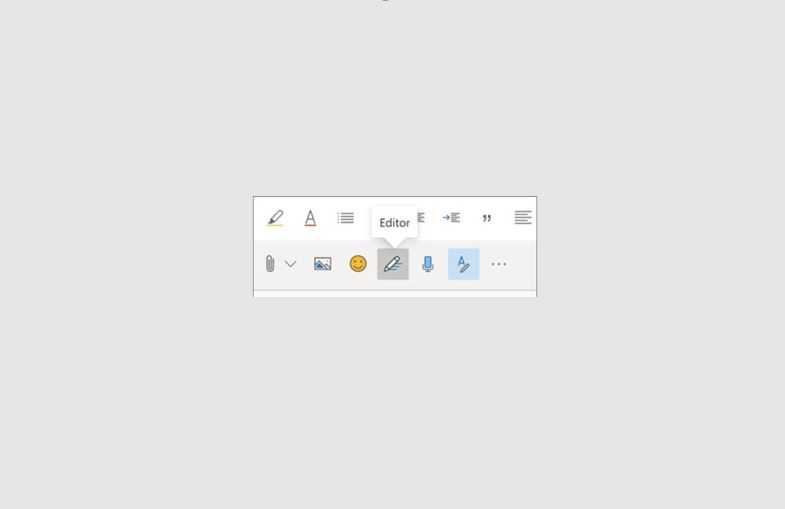
В состав веб-интерфейса Outlook входит панель для составления письма (Compose). Нажмите Editor в ленте составления сообщения (обычно внизу окна сообщения), чтобы запустить проверку.
Какие функции есть у Microsoft Editor
| Пользовательский словарь | Вы можете добавить собственные термины и имена, чтобы Editor не помечал их как ошибки. |
| Similarity checker (проверка схожести) | Инструмент помогает определить, есть ли в тексте совпадения с онлайн-источниками; при необходимости он предлагает корректно оформить цитату или ссылку. |
| Улучшение ясности | Помогает упрощать конструкции, заменять пассивный залог на активный, убирать жаргон и сложные обороты. |
| Изучение грамматики | Выдаёт перечень типичных ошибок: фрагменты предложений, пропущенные слова и знаки препинания, заглавные буквы и нечёткие формулировки, с пояснениями и примерами. |
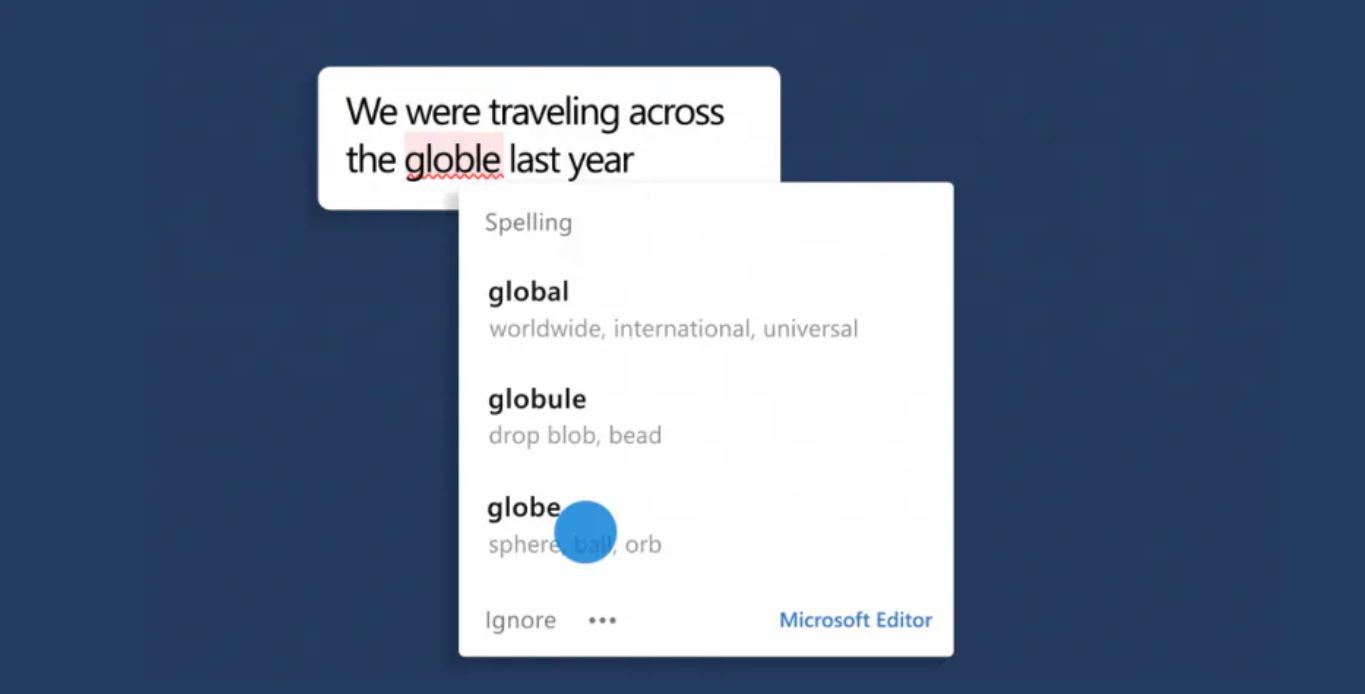
Дополнительные возможности:
- Стиль и тона: рекомендации по формальности и эмоциональному окрасу текста;
- Словарные предложения: синонимы и варианты выражений;
- Краткость: подсказки по удалению канцеляризмов и лишних слов;
- Резюме-подсказки: отдельные советы при создании резюме (избегать first-person и неясных формулировок).
Преимущества использования Editor
- Ясность: делает текст понятнее за счёт упрощения и рекомендаций по стилю.
- Краткость: помогает убрать лишние слова и повысить читабельность.
- Подбор слов и формальность: указывает на слишком формальные или разговорные выражения.
- Инклюзивность: уменьшает вероятность дискриминационных или неинклюзивных формулировок.
- Оригинальность: проверяет на совпадения с сетью и помогает корректно ссылаться на источники.
- Помощь при составлении резюме: снижает количество «я»-конструкций и размытых фраз.
Быстрая сводка преимуществ
| - Проверьте документ перед отправкой. | - Отполируйте деловую переписку, маркетинговые тексты и посты в социальных сетях. |
| - Используйте подсказки для резюме, чтобы произвести лучшее впечатление. | - Получите уверенность, что текст без ошибок и стилистических проблем. |
Практическое руководство: методология проверки текста с Editor
Мини-методология для ежедневной работы с Editor:
- Первичное чтение: напишите текст свободно, не исправляя мелочи.
- Включите Editor и просмотрите критические орфографические и грамматические правки.
- Примите или отклоните исправления, исходя из смысла и тональности.
- Примените рекомендации по ясности и краткости для улучшения читаемости.
- Если необходимо, запустите similarity checker и при цитировании добавьте ссылки.
- Проверьте стиль и тон: подходит ли он для целевой аудитории?
- Финальная вычитка глазами на предмет контекста и нюансов, которые не всегда распознают автоматические инструменты.
Совет: автоматические правки ускоряют процесс, но не заменяют человеческую проверку для текстов с высокой ценностью (юридические документы, маркетинговые кампании, академические работы).
Когда Editor не поможет: ограничения и контрпримеры
- Творческие тексты: автоматические рекомендации могут «загладить» авторский стиль и снизить выразительность.
- Нюансы отраслевого жаргона: специфические термины иногда требуют ручной проверки и пополнения пользовательского словаря.
- Комплексная академическая проверка: Editor даёт базовую проверку схожести, но для глубокого анализа и формальной проверки на плагиат понадобятся специализированные решения.
- Контекстуальные ошибки в переводах: при работе с переводными текстами бывают случаи, когда автоматическая корректура меняет смысл.
Важно: не принимайте все автоматические правки без оценки контекста.
Альтернативы и сравнение
Краткий список альтернатив (общие категории):
- Специализированные плагиат-решения (для академии и издательств);
- Локальные десктопные корректорские инструменты (без отправки данных в облако);
- Расширенные онлайновые редакторы стиля (с расширенной аналитикой читабельности и SMM-подсказками).
Когда выбирать альтернативу:
- Нужна юридическая конфиденциальность и локальная проверка → локальные инструменты;
- Требуется глубокая академическая проверка на плагиат → профессиональные сервисы;
- Требуется специализированная редактура маркетинговых текстов → редакторы с интеграцией A/B-тестирования сообщений.
Рекомендации по локализации и стилю для русскоязычных пользователей
- Проверьте выбор локали: Russian (Россия) vs. другие варианты государственного языка в настройках Word или браузера.
- Пополняйте пользовательский словарь терминами: имена компаний, продуктовые названия и отраслевой жаргон сохранятся.
- Обратите внимание на уникальные особенности русской пунктуации и склонений — автоматические предложения могут не всегда учитывать падежи при замене слов.
- Для деловой переписки корректным будет уровень формальности «нейтрально-официальный»; используйте подсказки Editor, но контролируйте обращения и вежливые формулы.
Конфиденциальность и обработка данных
Editor обрабатывает текст для анализа в соответствии с политикой безопасности Microsoft. Если вы работаете с конфиденциальной информацией (персональные данные, коммерческая тайна, медицина, юриспруденция), рассмотрите возможность использования локальных инструментов или корпоративных политик безопасности.
Советы:
- Для особо чувствительных документов используйте локальные средства или корпоративную версию, настроенную на соответствие политике хранения данных вашей организации.
- Проверяйте соглашение об обработке данных и условия использования вашей подписки Microsoft 365.
Контроль качества: чеклист по ролям
Чеклист для автора/контент-менеджера:
- Включил Editor и применил орфографические исправления.
- Проверил рекомендации по ясности и краткости.
- Принял или отклонил правки, учитывая тон и целевую аудиторию.
- Запустил similarity checker, если использовались внешние источники.
Чеклист для HR (резюме и вакансии):
- Убедился, что резюме без «я»-формулировок там, где это критично.
- Проверил формальность и профессиональную лексику.
Чеклист для маркетолога:
- Оценил тон и CTA (призыв к действию) на соответствие аудитории.
- Проверил отсутствие клишированных фраз и излишнего жаргона.
Чеклист для студента/исследователя:
- Использовал similarity checker перед сдачей работы.
- При необходимости проверил ссылки и цитаты вручную.
Критерии приёмки
Чтобы считать документ готовым к рассылке или публикации:
- Все критические орфографические и грамматические ошибки устранены.
- Тон соответствуют целевой аудитории (деловой, нейтральный, дружелюбный и т. п.).
- Не осталось неочевидных двусмысленностей и фрагментов, затрудняющих понимание.
- Ссылки и цитаты оформлены корректно.
Быстрый SOP для включения расширения в браузере
- Перейдите в магазин расширений Chrome/Edge.
- Найдите Microsoft Editor и установите расширение.
- Выполните вход под учётной записью Microsoft.
- Проверьте доступность расширенных функций (если у вас Microsoft 365).
- Настройте разрешения расширения (доступ к сайтам и чтение вводимых данных).
Ментальные модели и эвристики при работе с Editor
- 80/20 редакция: исправьте 20% самых заметных проблем и получите 80% улучшения читаемости.
- «Чтение вслух»: если текст неловко читать вслух, автоматические правки могут не устранить проблему — потребуется перефразировка.
- Контекст важнее каждого отдельного исправления: автоматическая замена слова на «лучший» синоним может нарушить смысл.
Диаграмма выбора: стоит ли использовать Editor сейчас
flowchart TD
  A[Начало] --> B{Работа с текстом}
  B -->|Деловой/корпоративный| C[Использовать Editor + ручная вычитка]
  B -->|Академический| D{Требуется формальная проверка}
  D -->|Да| E[Использовать Editor для базовой проверки + специальный плагиат-сервис]
  D -->|Нет| C
  B -->|Творческий| F[Использовать Editor выборочно, сохранить авторский стиль]
  C --> G[Готово]
  E --> G
  F --> G
Часто задаваемые вопросы
Как найти кнопку Editor в Word?
Найдите вкладку Home (Главная) и посмотрите правую часть ленты — там обычно расположена кнопка Editor рядом с комментариями.
Нужно ли платить за Editor?
Базовый набор функций доступен бесплатно. Расширенные рекомендации и дополнительные инструменты доступны подписчикам Microsoft 365.
Что с приватностью текста при использовании Editor?
Editor анализирует текст для предоставления рекомендаций. Для гострых задач с чувствительной информацией рассмотрите локальные решения или корпоративные настройки безопасности.
Заключение
Microsoft Editor — удобный инструмент для повышения качества текста: он подходит для быстрой вычитки писем, статей и деловых документов. Editor ускоряет рутинные исправления и предлагает рекомендации по стилю, но не заменяет осознанную редактуру при работе с важными документами. Используйте его как первый этап проверки, а затем применяйте финальную вычитку и специализированные сервисы при необходимости.
Ключевые действия прямо сейчас:
- Включите Editor в Word или установите расширение в браузере;
- Пополните пользовательский словарь отраслевыми терминами;
- Используйте рекомендации по ясности и краткости, но проверяйте контекст вручную.
Важно: автоматические правки — это инструмент, а не окончательная гарантия качества. Комбинируйте Editor с ручной редактурой и специализированными сервисами там, где это необходимо.

Похожие материалы

Несколько аккаунтов Skype: Multi Skype Launcher

Журнал для работы: повысить продуктивность

Персональные звуки уведомлений на Android

Скачивание шоу Hulu для офлайн‑просмотра

Microsoft Start: персонализированная новостная лента
