
Редактирование PDF в Microsoft Edge: как открывать и базово редактировать

PDF — один из самых распространённых форматов для хранения и обмена документами. Браузеры вроде Chrome и Edge открывают PDF, но Microsoft Edge предлагает встроенные инструменты для базового редактирования: добавление текста, рисование, выделение и комментарии. Ниже подробное руководство, советы и контексты, в которых Edge будет удобен или, наоборот, недостаточен.
Как открыть PDF в Microsoft Edge
- Найдите файл PDF в Проводнике или на рабочем столе.
- Кликните правой кнопкой мыши по файлу.
- В меню выберите Открыть с помощью и укажите Microsoft Edge.
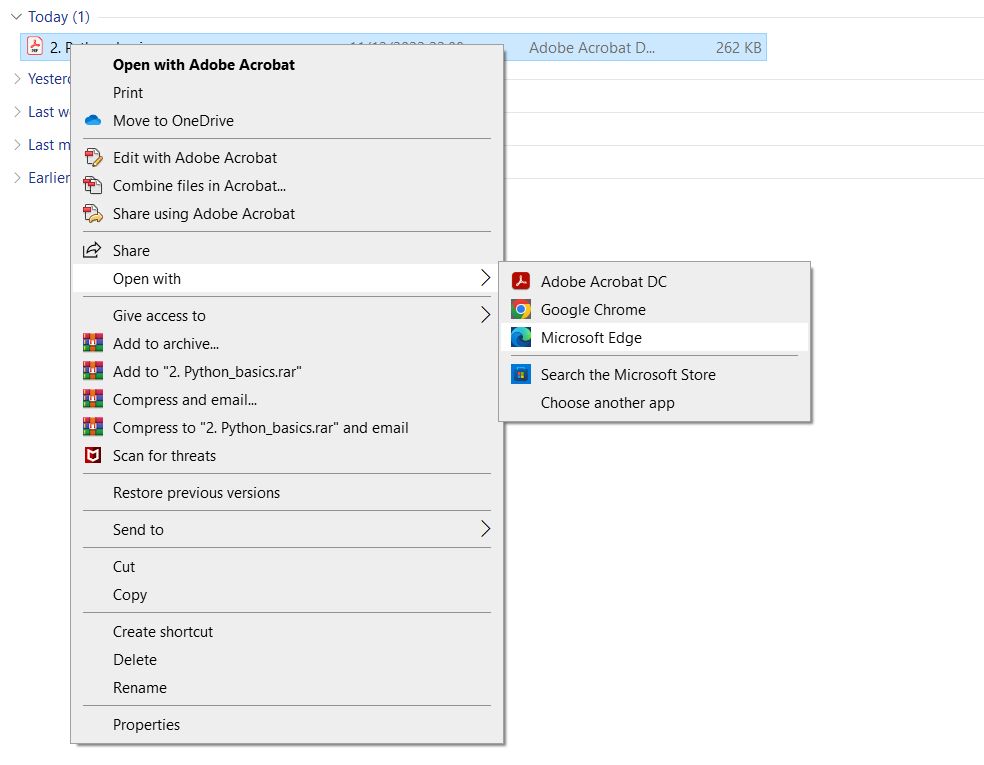
Совет: можно назначить Microsoft Edge приложением по умолчанию для PDF. На Windows откройте Параметры, найдите Приложения или Приложения по умолчанию, затем задайте Microsoft Edge как приложение по умолчанию для формата PDF. На Mac откройте Информацию о файле, выберите Открывать с помощью и поменяйте приложение, затем примените изменение ко всем.
Важно: если PDF — это изображение отсканированной страницы, встроенное распознавание текста может отсутствовать. Для OCR используйте специализированные инструменты.
Основные возможности редактора PDF в Edge
Edge содержит встроенный набор инструментов для простых задач. Они удобны для оперативной работы и экономии места на диске.
Добавление текста
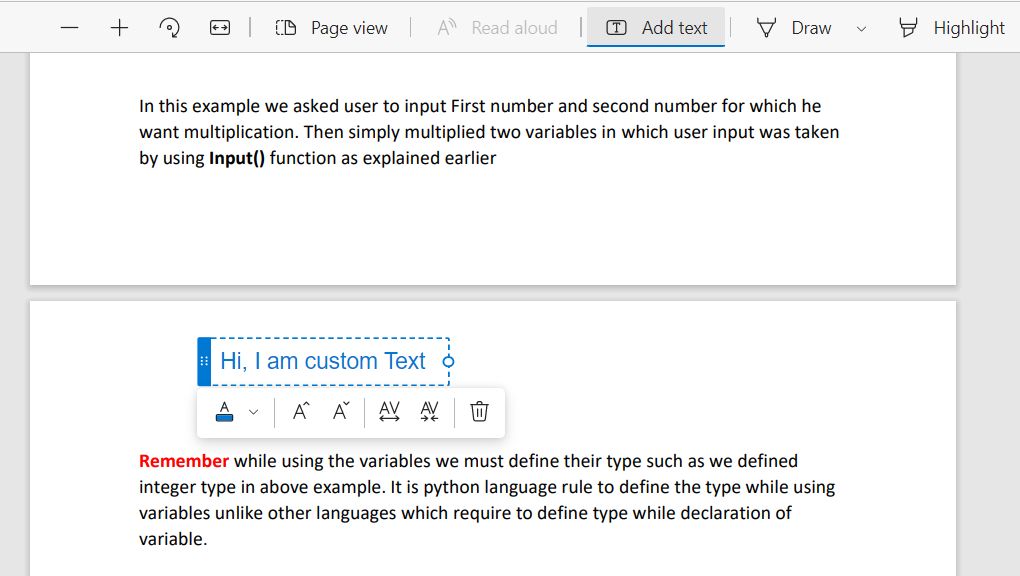
Инструмент Добавить текст позволяет вводить текст в любое место документа. Это полезно для заметок, заполнения полей в неинтерактивных формах или исправлений. Доступно изменение цвета, размера шрифта и межсимвольного интервала.
Советы:
- Для корректного выравнивания используйте сетку глаза и пробуйте разные размеры шрифта.
- Если документ предполагает подписи, добавляйте текст рядом с полем подписи и затем вставьте графическое изображение подписи.
Рисование и аннотации
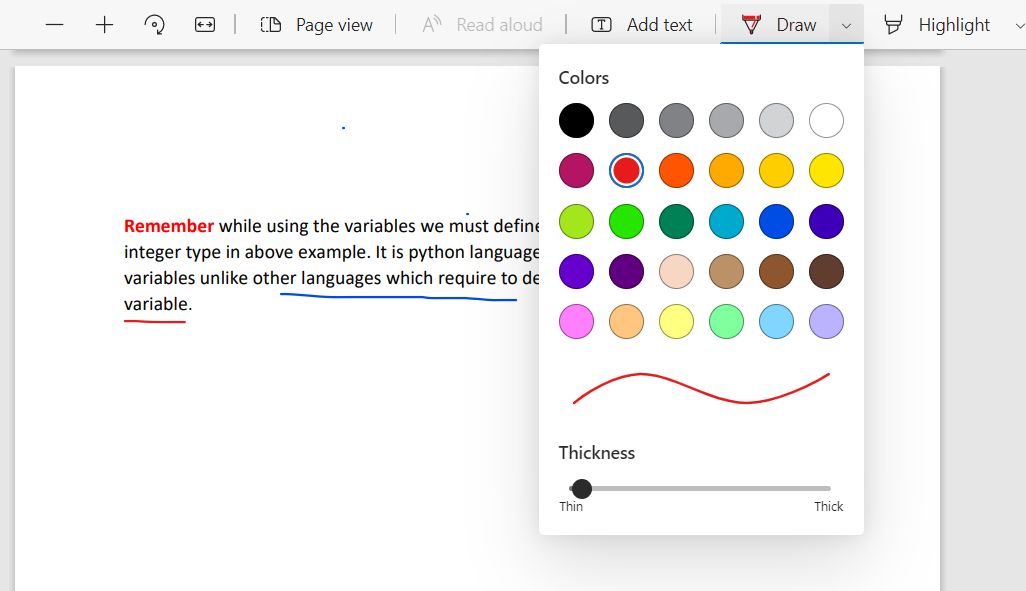
Инструмент Рисовать включает свободное рисование и дополнительные инструменты вроде стрелок. Позволяет обводить важные места и дорисовывать схемы.
Советы:
- Для точных пометок подбирайте цвет и толщину пера.
- Есть инструмент Стереть для удаления отдельных аннотаций.
Выделение текстом
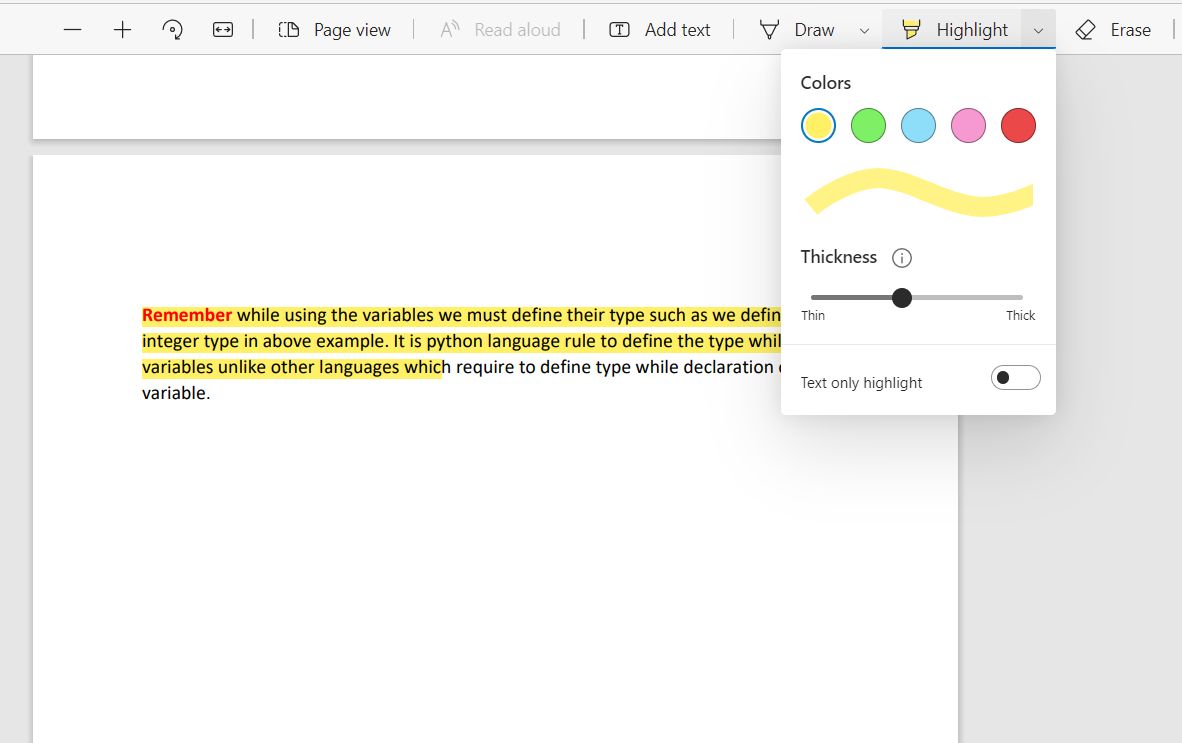
Инструмент Выделение может работать в двух режимах: свободное выделение и выделение только текста. Для PDF с редактируемым текстом рекомендуется использовать режим Текст только, чтобы автоматически выбрать слова и фразы. Для отсканированных страниц остаётся свободная заливка маркером.
Комментарии
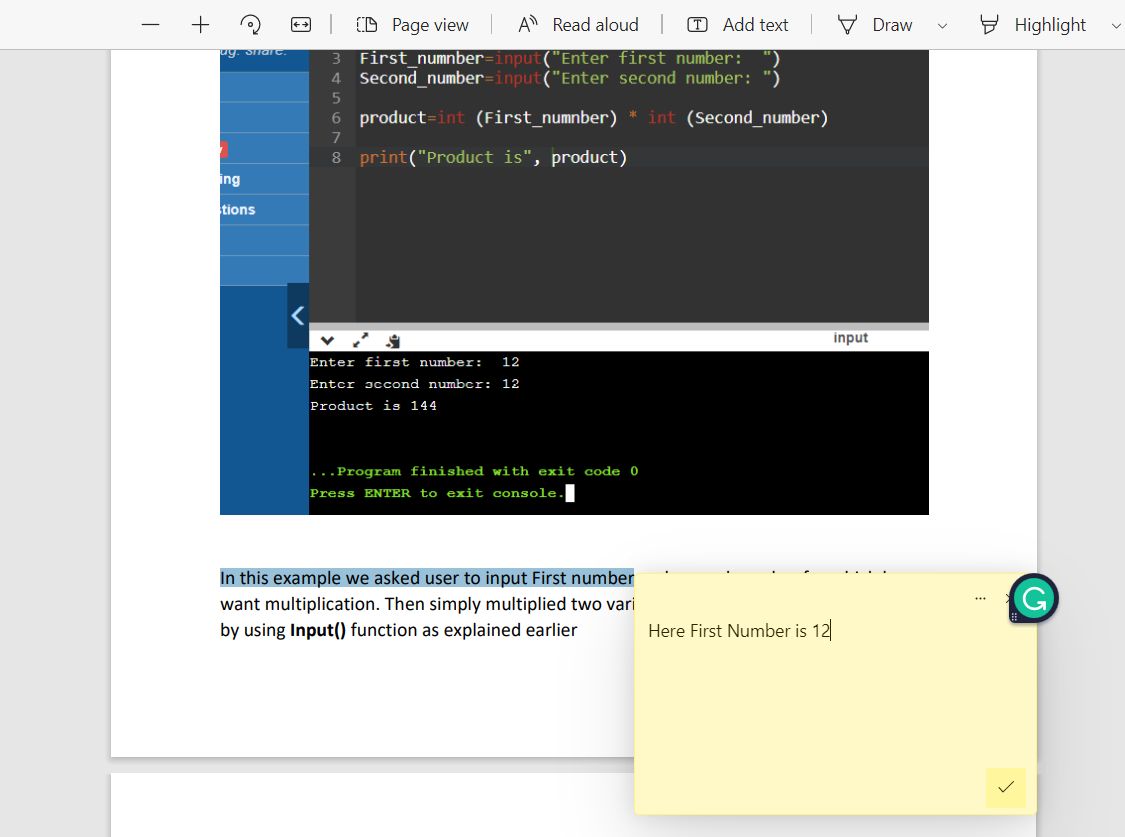
Комментарии не помещают текст прямо на страницу, а добавляют отдельную заметку, которую можно свернуть. Чтобы добавить комментарий, выделите фрагмент, кликните правой кнопкой и выберите Добавить комментарий.
Функции: редактирование, удаление, навигация между комментариями через панель.
Когда Edge подходит, а когда нет
Когда Edge подходит:
- Быстрое добавление заметок, исправлений и выделений.
- Заполнение простых форм и подписание изображением подписи.
- Экономия места при отказе от отдельного PDF-приложения.
Когда Edge не подойдёт:
- Нужен OCR отсканированных документов.
- Требуются сложные правки текста внутри слоёв PDF, редактирование метаданных или объединение/разделение больших наборов страниц.
- Необходима пакетная обработка, шифрование на уровне предприятия или продвинутые инструменты редактирования форм.
Альтернативы и когда их выбрать
- Adobe Acrobat Pro — полноценный инструмент для профессиональной работы с PDF и OCR.
- Foxit PDF Editor — лёгкая и быстрая альтернатива с расширенными возможностями.
- Онлайн-сервисы типа Smallpdf, PDFescape — удобны для одноразовой быстрой обработки без установки.
Выбор зависит от частоты задач и требований к безопасности. Для корпоративной работы предпочтительнее установленные решения с политиками безопасности.
Практическая мини-методология: подготовка PDF к публикации за 10 минут
- Откройте PDF в Edge.
- Быстрый осмотр страниц, пометьте проблемные места инструментом Рисовать.
- Добавьте отсутствующие подписи и контактные данные через Добавить текст.
- Выделите ключевые фразы маркером.
- Добавьте структурированные комментарии для коллег.
- Сохраните копию с пометкой final или отправьте по почте напрямую из Edge.
Критерии приёмки
- Все поля формы заполнены и читаемы.
- Комментарии адресованы ответственным и понятны.
- Подписи добавлены в нужных местах.
- Документ открывается в автономном режиме и не теряет разметку.
Роль‑ориентированные чеклисты
Для студента
- Выделить важные места при чтении.
- Добавить краткие заметки у сложных абзацев.
- Сохранить копию для сдачи.
Для менеджера
- Отметить правки и добавить комментарии с дедлайнами.
- Проверить подписи и контактную информацию.
- Экспортировать финальную версию и архивировать.
Для юриста
- Не использовать Edge для конфиденциальных документов без политики шифрования.
- Помечать версии и хранить оригинал отдельно.
Для дизайнера
- Edge пригоден для быстрых пометок, но для проверки макета пригодится специализированный инструмент с поддержкой цветовых профилей.
Тестовые случаи и критерии приёмки
- Открыть PDF с интерактивными полями и проверить возможность заполнения.
- Попробовать выделить текст в обычном и в режиме Текст только.
- Добавить текст в разные части страницы и проверить экспорт.
- Нарисовать и стереть аннотацию, подтвердить отсутствие артефактов.
Совместимость и заметки по миграции
- Desktop Edge на Windows и Mac поддерживает эти функции, но точный набор инструментов может отличаться по версиям.
- Мобильная версия Edge обычно позволяет просматривать PDF, но инструменты редактирования ограничены.
- Перед массовым переходом убедитесь, что у всех сотрудников одинаковая версия браузера.
Приватность и безопасность
Edge использует локальную обработку для базовых аннотаций и правок, однако при отправке файлов через облачные сервисы или электронную почту следует убедиться в требованиях безопасности вашей организации и в соответствии с регламентом GDPR при работе с персональными данными.
Совет: для конфиденциальных документов применяйте шифрование и храните оригиналы в безопасном хранилище.
Сравнительная таблица кратко
- Скорость установки: Edge уже установлен в большинстве систем.
- Основные сценарии: быстрые правки, аннотирование, заполнение простых форм.
- Ограничения: нет продвинутого OCR, пакетной обработки и глубокой правки слоёв.
Быстрая памятка по инструментам
- Добавить текст — вставка текста в произвольное место.
- Рисовать — свободное рисование, стрелки, схемы.
- Выделить — маркер для текста или свободное выделение.
- Комментарий — заметка, привязанная к фрагменту.
Краткое резюме
Microsoft Edge — удобный инструмент для повседневной работы с PDF: открытие, простое редактирование, аннотирование и комментарии без дополнительных программ. Он экономит место и ускоряет простые процессы, но не заменит профессиональные PDF-редакторы при сложных задачах.
Важно: выбирайте инструмент под задачу. Если нужно распознавание текста, пакетная обработка или корпоративная защита, рассмотрите специализированные решения.
Примечание
Если вам нужно руководство для конкретной платформы или сравнение нескольких редакторов по конкретным задачам, напишите, и я подготовлю подробный план действий.

Похожие материалы

Несколько аккаунтов Skype: Multi Skype Launcher

Журнал для работы: повысить продуктивность

Персональные звуки уведомлений на Android

Скачивание шоу Hulu для офлайн‑просмотра

Microsoft Start: персонализированная новостная лента
