
Math Solver в Microsoft Edge — как быстро решать и учиться

Краткое описание
Math Solver — это встроенный помощник в Microsoft Edge, созданный Microsoft. Он распознаёт математические выражения на изображениях и в тексте, автоматически решает задачи и показывает пошаговые объяснения. Инструмент пригодится ученикам, студентам, родителям и преподавателям: он экономит время, помогает понять ход решения и даёт ссылки на дополнительные материалы.
Что такое Math Solver в Edge?
Math Solver — это комбинация распознавания изображений (OCR) и алгоритмов для решения математических задач. Он умеет переводить выделенную область с формулой в понятную машине нотацию, решать задачу и предлагать несколько способов решения, если они возможны. Раньше Math Solver существовал как отдельное приложение и веб‑сервис; с версии Edge 91 Microsoft встроила его в браузер, чтобы не переключаться между окнами.
Важно: Math Solver не заменяет учебник и учителя. Это инструмент для понимания, проверки и практики.
Какие типы задач поддерживаются?
Math Solver распознаёт и решает широкий спектр задач, включая:
- Предалгебра: НОК, НОД, смешанные дроби, радикалы, степени
- Алгебра: неравенства, системы уравнений, матрицы, линейные и квадратные уравнения
- Статистика: среднее, мода, медиана
- Тригонометрия: уравнения, графики
- Калькуляция: производные, пределы, интегралы
Пояснение терминов (1‑строчное): OCR — оптическое распознавание символов; нотация — способ записи математического выражения.
Быстрый план: как начать (мини‑методология)
- Убедитесь, что у вас Edge версии 91 или новее.
- Добавьте кнопку Math Solver на панель инструментов.
- Откройте документ или картинку с задачей.
- Выделите область с задаче или введите её вручную.
- Просмотрите пошаговое решение и доп. материалы.
Установка и добавление кнопки Math Solver на панель Edge
Чтобы быстро открывать Math Solver, добавьте его в панель инструментов.
- Нажмите значок «Ещё» в правом верхнем углу окна Edge.
- Выберите «Настройки».
- Перейдите в раздел «Внешний вид».
- Найдите опцию «Показать кнопку Math Solver».
- Включите переключатель.
После этого в панели инструментов появится значок Math Solver. Клик по нему откроет правую панель с инструментом.
Решение задачи путём выделения на экране
Главная удобная функция — выделение области экрана для распознавания выражения.
Пошагово:
- Откройте страницу, изображение или PDF в Edge.
- Откройте панель Math Solver и выберите «Выделить задачу» (Select Math problem).
- Окно потемнеет, появится курсор для выделения.
- Обведите курсором полную задачу — без лишнего текста.
- Нажмите «Решить».
Через секунды вы увидите распознанное выражение и результат со сценарием решения.
Совет: для сложных уравнений делайте выделение аккуратно, по возможности увеличьте масштаб страницы.
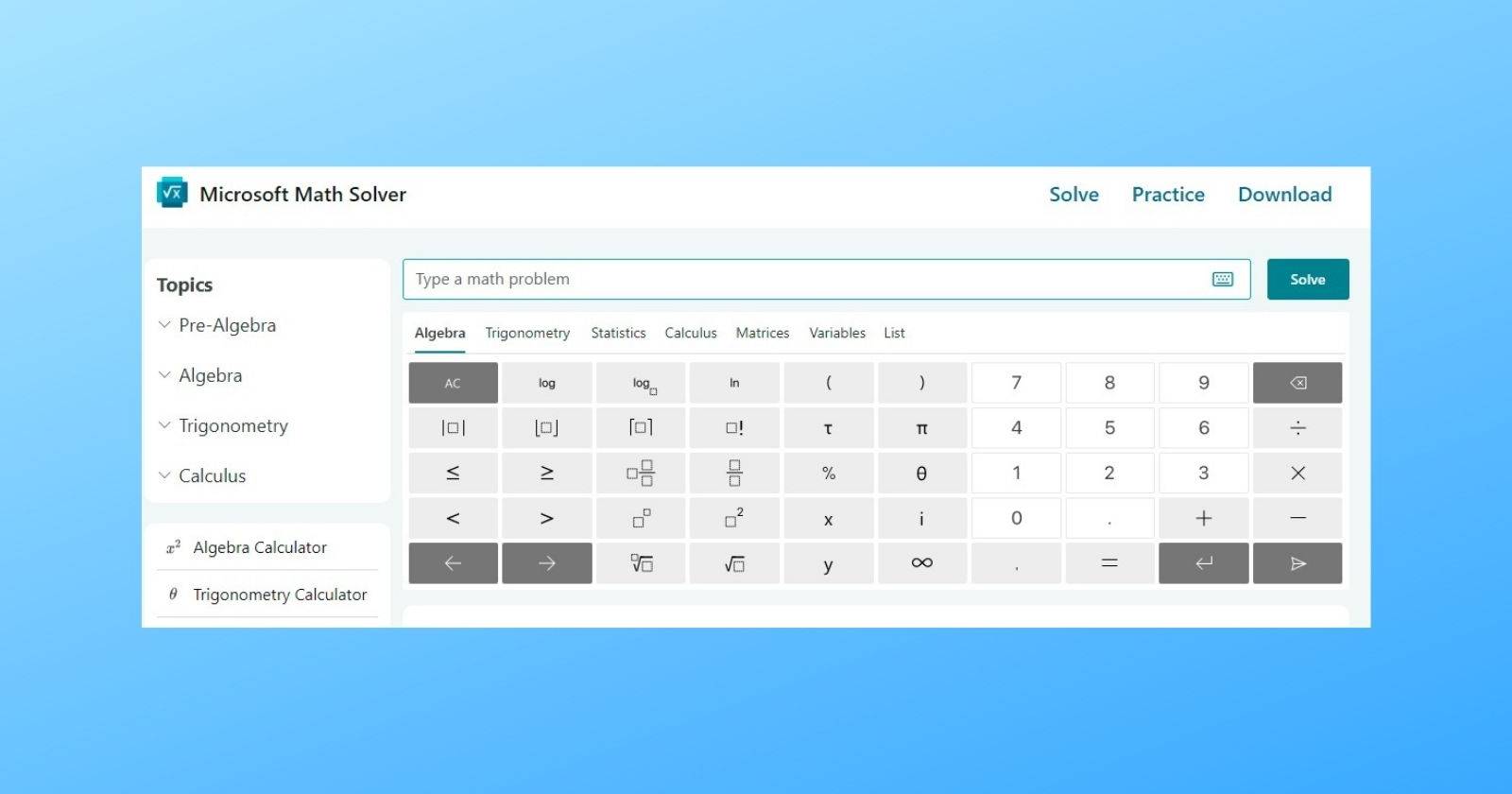
Ввод задачи с виртуальной клавиатуры
Если фото неудобно, используйте цифровую клавиатуру Math Solver.
Клавиатура разделена на вкладки по типу задач:
- Вкладка 1: цифры и базовые операции
- Вкладка 2: дроби, логарифмы, радикалы, неравенства
- Вкладка 3: тригонометрия (sin, cos, arcsin и т.д.)
- Вкладка 4: статистика (mean, mode, LCM, GCF и т.д.)
- Вкладка для матриц
- Вкладка с буквенными клавишами для переменных
Можно также вводить выражения с клавиатуры компьютера — для простых задач это быстро, но виртуальная клавиатура удобнее для специализированных символов.
Просмотр решения и помощь при понимании
После обработки Math Solver показывает:
- Распознанное выражение в машинной нотации.
- Пошаговое решение с краткими пояснениями для каждого шага.
- Альтернативные методы решения (если есть).
- График (для уравнений, где применимо).
Это удобно для обучения: вы видите не только ответ, но и логику, которую можно повторить на похожих задачах.
Видео и дополнительные материалы
Math Solver предлагает учебные видео и дополнительные упражнения.
В панели под заголовком «Рекомендуемые видео» вы найдёте ссылки на ролики (часто с популярных образовательных сайтов, например Khan Academy). Кнопка «Показать ещё материалы» открывает сайт Math Solver с тренировочными задачами и рабочими листами.
Как поделиться решением
Чтобы поделиться решением с одноклассниками или коллегами:
- Прокрутите панель Math Solver вниз.
- Скопируйте ссылку на решение.
- Отправьте ссылку: получатель увидит решение на сайте Math Solver.
Это удобно для совместной работы и проверки домашних заданий.
Когда Math Solver может не помочь (ограничения и примеры)
Math Solver хорош для большинства учебных задач, но бывают случаи, когда он не сработает:
- Плохое качество изображения: размытые или частично обрезанные формулы не распознаются.
- Нестандартная печать или рукописный текст с плохой разборчивостью.
- Очень сложные или специализированные символы, которые не входят в поддерживаемый набор (редкие математические обозначения в научных статьях).
- Задачи с неверно заданными условиями или с неоднозначной формулировкой.
Если инструмент ошибается, попробуйте:
- увеличить контраст изображения,
- вручную ввести выражение,
- разделить задачу на более простые этапы.
Альтернативные подходы
Если Math Solver не подходит, рассмотрите:
- Google Lens или специализированные мобильные приложения для распознавания математических формул;
- Онлайн‑CAS‑системы (например, Wolfram|Alpha) для более сложных задач; они умеют работать с формальным выводом, но часто требуют более точной нотации;
- Традиционный метод: ручное решение с проверкой по учебнику и сверкой с преподавателем.
Каждый инструмент имеет свои преимущества: Math Solver удобен внутри Edge, другие сервисы могут дать более формальную проверку.
Практические советы и ментальные модели
- Разбивайте сложную задачу на подзадачи: упрощение → преобразование → решение.
- Проверяйте граничные случаи (x→0, x→∞) для сложных функций.
- Для систем уравнений проверьте единичный векторный метод или метод подстановки.
- Сравнивайте несколько методов: если разные пути дают одинаковый ответ — вероятность ошибки мала.
Эти эвристики помогают понять, почему решение работает, а не только получить ответ.
Роль‑ориентированные чек‑листы
Студент:
- Установить Edge 91+.
- Добавить кнопку Math Solver.
- Прочитать пошаговое решение и записать ключевые шаги.
- Попробовать аналогичную задачу вручную.
Преподаватель:
- Проверить решения учеников через Math Solver как доп. инструмент, но не как единственный источник оценки.
- Использовать «Популярные задачи» на сайте Math Solver для подготовки тестов.
Родитель:
- Просмотреть шаги решения вместе с ребёнком и задать вопросы на понимание.
- Использовать ссылку на решение как материал для обсуждения.
Критерии приёмки (короткие тесты)
- Распознавание: инструмент правильно распознаёт выражение в 90% случаев при хорошем качестве изображения.
- Полнота: предлагает шаги, позволяющие перейти от исходного условия к ответу без пропусков.
- Интероперабельность: ссылка на решение открывается корректно на других устройствах.
(Цифры приведены как ориентиры; точные показатели зависят от качества входных данных.)
Конфиденциальность и безопасность
Math Solver отправляет изображение/выражение на серверы Microsoft для распознавания и решения. Если вы работаете с личными данными или закрытыми материалами, учтите:
- Не отправляйте конфиденциальные документы.
- Для домашних заданий и учебных материалов риск минимален, но корпоративные или медицинские данные лучше не обрабатывать через общедоступные сервисы.
- Ознакомьтесь с политикой конфиденциальности Microsoft и настройками Edge, если вас беспокоит хранение данных.
Совместимость и советы по миграции
- Требуется Edge версии 91 или новее для встроенной функции.
- Math Solver доступен также как отдельное приложение и веб‑версия; мобильные приложения есть для Android и iOS.
- Если у вас старые устройства, используйте веб‑версию на другом браузере или мобильном приложении.
Глоссарий (1‑строчные определения)
- OCR: оптическое распознавание символов — перевод изображения текста в редактируемую форму.
- НОД/НОК: наибольший общий делитель / наименьшее общее кратное.
- CAS: компьютерная алгебраическая система — программа для символьных вычислений.
Факт‑бокс — что важно знать
- Платформы: Edge (встроенно), веб‑версия, Android, iOS.
- Основные выходные данные: пошаговое решение, альтернативные методы, график, рекомендованные видео.
- На что опираться: качество изображения и корректность формулировки.
Примеры тестовых кейсов (быстрая проверка)
- Простое: 2x + 5 = 13 → проверить распознавание и шаги подстановки.
- Квадратное: x^2 - 5x + 6 = 0 → проверить вывод дискриминанта и корней.
- Интеграл: ∫(2x) dx → проверить распознавание символа интеграла и результат.
- Матрицы: найти детерминант 2x2 → проверить вкладку «матрицы».
Краткая сводка и рекомендации
Math Solver в Microsoft Edge — удобный инструмент для школьников и студентов. Он экономит время и помогает понять ход решения. Рекомендуется использовать его как вспомогательный ресурс: сверяйтесь с учебником и обсуждайте решения с преподавателями.
Важно: при работе с важными или конфиденциальными документами учитывайте политику конфиденциальности и избегайте отправки личных данных.
Короткая аннотация для рассылки (объявление, 100–200 слов): Math Solver теперь доступен прямо в Microsoft Edge: выделяйте задачи на экране или вводите их с виртуальной клавиатуры, получайте пошаговые решения, альтернативные методы и обучающие видео. Добавьте кнопку на панель инструментов и решайте задачи быстрее, чем когда-либо. Инструмент особенно полезен ученикам и преподавателям: делитесь решениями ссылкой и используйте дополнительные упражнения на сайте Math Solver. Обратите внимание на качество изображений и конфиденциальность материалов при загрузке.
Итог
- Math Solver упрощает регулярные учебные задачи.
- Подходит для проверки, практики и быстрого разбора ошибок.
- Не заменяет учителя, но служит удобным вспомогательным инструментом.

Похожие материалы

Несколько аккаунтов Skype: Multi Skype Launcher

Журнал для работы: повысить продуктивность

Персональные звуки уведомлений на Android

Скачивание шоу Hulu для офлайн‑просмотра

Microsoft Start: персонализированная новостная лента
