
Как использовать Microsoft Edge для решения математических задач
Быстрые ссылки
- Снимайте скриншоты с задачами
- Вводите задачу через виртуальную математическую клавиатуру
Microsoft Edge предлагает функцию Math Solver прямо в браузере, позволяющую решать математические задачи без перехода на сторонние сайты. На момент появления функции (preview в Microsoft Edge 91) она открывается в боковой панели: можно вырезать область с формулой или ввести выражение вручную. Ниже — подробное руководство, советы по использованию и сценарии, где инструмент полезен или, наоборот, не подойдёт.
Как сделать снимок задачи и распознать её
Самый быстрый способ — сделать снимок экрана с условием задачи (веб-страница, PDF или изображение). Затем открыть Math Solver и выделить область с формулой для распознавания.
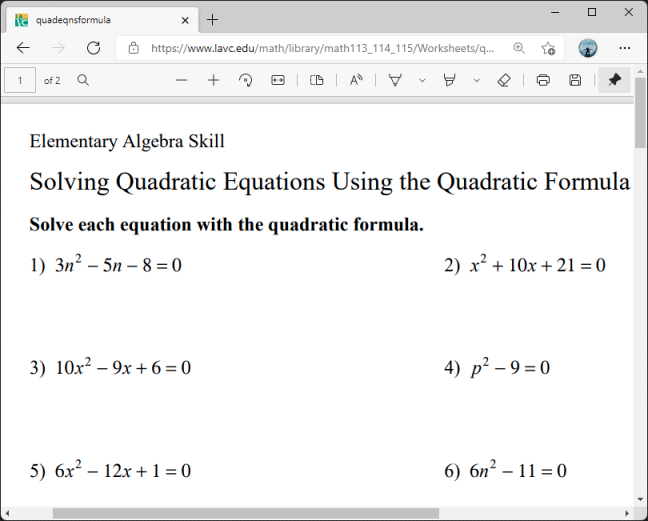
- Запустите Microsoft Edge и откройте страницу или документ с задачей.
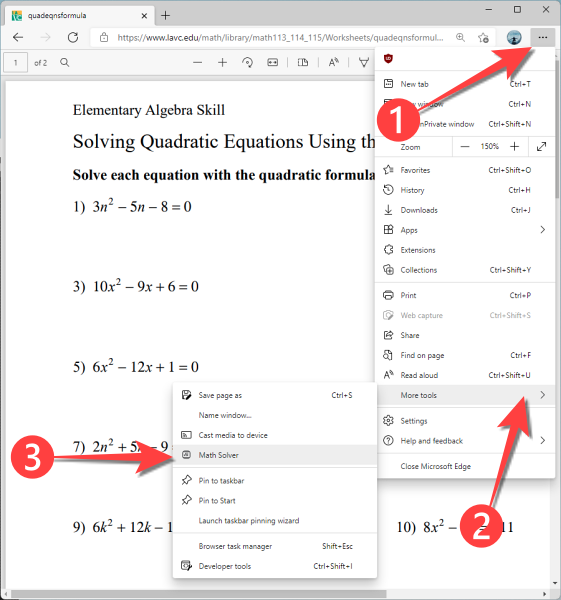
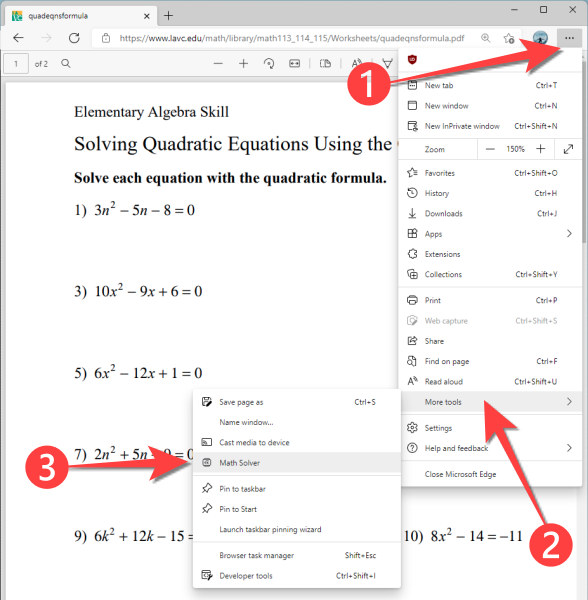
- Нажмите на меню с тремя точками в правом верхнем углу, выберите “Дополнительные средства”, затем — “Math Solver”.
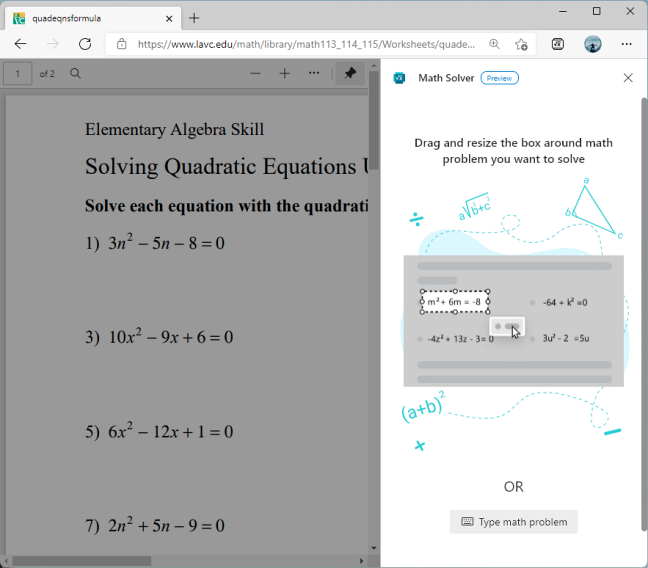
- В боковой панели Math Solver используйте инструмент выделения, чтобы обрезать область с формулой или условием.
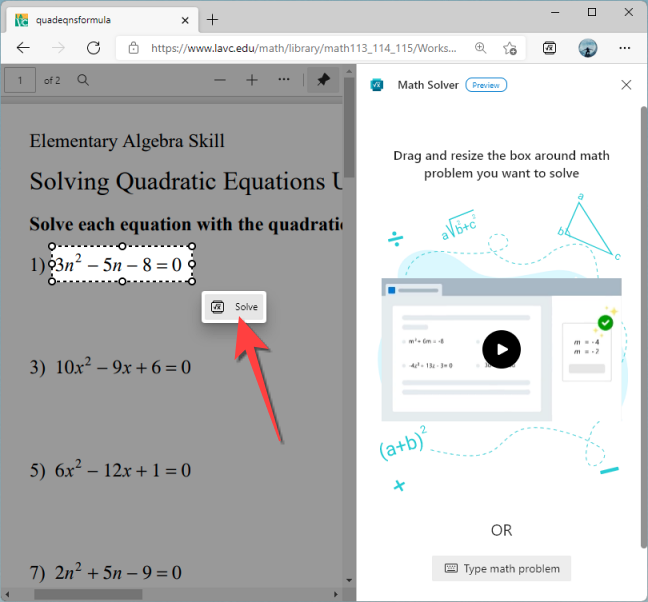
- Нажмите кнопку “Решить” (Solve), которая появится рядом с выделением.
- Math Solver покажет результат и предложит пошаговое объяснение.
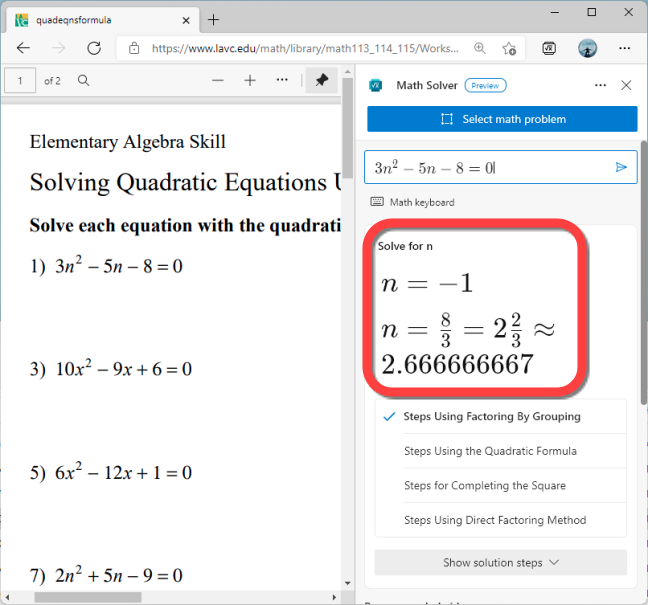
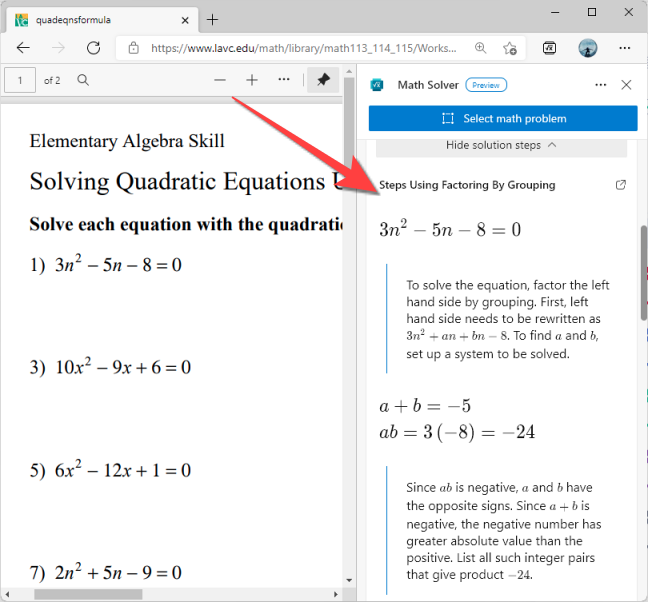
- Чтобы понять логику решения, откройте один из шагов в списке методов — для каждого шага обычно есть краткое объяснение и формулы.

Если окно боковой панели слишком узкое для удобного чтения, кликните по меню в правом верхнем углу панели и выберите “Просмотреть решение” — откроется отдельная вкладка с подробностями.
Как вводить задачу с виртуальной клавиатуры
Math Solver также предоставляет виртуальную математическую клавиатуру: удобно, если задача нарисована от руки или её нельзя корректно выделить.
- Откройте Math Solver через меню с тремя точками → Дополнительные средства → Math Solver.
- Нажмите “Type Math Problem” (Ввести задачу), чтобы открыть математическую клавиатуру.

- Наберите условие или формулу с помощью клавиатуры и нажмите Enter.
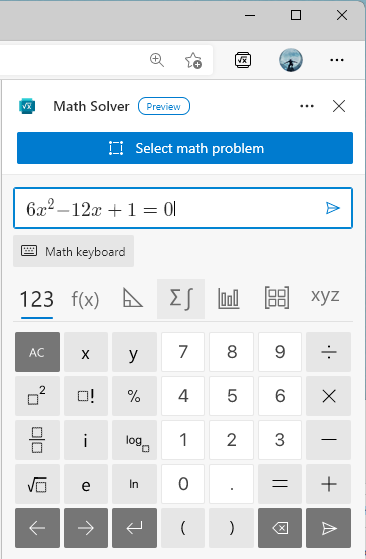
Результат появится с теми же пошаговыми объяснениями, что и при распознавании со скриншота.
Советы по корректному распознаванию
- Выделяйте минимальную область, содержащую только формулу или числовые данные — лишние элементы снижают точность.
- Для изображений с низким разрешением попробуйте увеличить масштаб или сделать более чёткий скриншот.
- Если формула рукописная, пишите разборчиво; некоторые символы (особенно интегралы, суммы и логарифмы) распознаются хуже.
- При работе с единицами измерения указывайте их явно; Math Solver ориентирован на математическую часть, не на конвертацию единиц.
Когда Math Solver может не сработать
Important: Math Solver не универсален. Примеры, где инструмент может ошибаться или не помочь:
- Сложные рукописные формулы или нечёткое изображение.
- Длинные текстовые задачи с несколькими условиями, где требуется логический разбор (иногда нужна человеческая интерпретация).
- Задачи с нестандартной нотацией или региональными обозначениями.
- Глубокие абстрактные доказательства, требующие рассуждений, которые не сводятся к вычислениям.
Если решение кажется некорректным, проверьте исходные данные и попробуйте ввести выражение вручную.
Альтернативные подходы
- Использовать специализированные приложения: Photomath, Wolfram Alpha (более мощный для символической алгебры).
- Обрезать и предварительно обработать изображение (увеличение контраста, выравнивание) для улучшения распознавания.
- При подготовке домашних заданий учить ребёнка формулировать задачу в виде математического выражения — это полезный навык.
Ментальные модели и эвристики при проверке ответов
- Оцените порядок величины ответа: если результат слишком большой/маленький, вероятно, ошибка распознавания.
- Проверяйте на простых частных случаях (подставьте числа), чтобы убедиться, что формула корректна.
- Сравните несколько методов решения: если разные методы дают одинаковый ответ — вероятность ошибки мала.
Чек-листы для разных ролей
Для ученика:
- Проверьте аккуратность записи формулы.
- Сравните результат с примерной оценкой.
- Посмотрите пошаговое объяснение, чтобы понять логику.
Для родителя:
- Убедитесь, что ребёнок понимает шаги, а не только копирует ответ.
- Используйте Math Solver как учебный инструмент, а не как замену объяснению.
Для преподавателя:
- Проверяйте, не использует ли ученик инструмент для списывания на контрольных.
- Рекомендовать задания, где важна аргументация, а не только вычисления.
Мини‑процесс: быстрое руководство (SOP)
- Откройте документ/страницу с задачей в Edge.
- Меню → Дополнительные средства → Math Solver.
- Выделите формулу или выберите Ввести задачу.
- Нажмите Решить и проверьте пошаговое объяснение.
- При сомнениях в результате введите задачу вручную или используйте альтернативный сервис.
Приватность и замечания по данным
Math Solver анализирует изображение или введённый текст локально и/или через облачные сервисы Microsoft (в зависимости от версии). Если задача содержит личные данные, удалите их до отправки. Для образовательных учреждений проверьте политику конфиденциальности и настройки доступа в Microsoft Edge.
Короткое объявление (для рассылки, 100–200 слов)
Math Solver в Microsoft Edge — удобный помощник для решения математических задач прямо в браузере. Он умеет распознавать формулы со скриншотов и принимает ввод с виртуальной математической клавиатуры, показывая пошаговые объяснения. Это ускоряет домашние задания и помогает понять, как получить ответ. Учителям и родителям стоит использовать инструмент как учебную помощь, а не как замену объяснения. Помните о возможных ошибках распознавания рукописных формул и о конфиденциальности данных при отправке изображений в облако.
Краткое резюме
- Math Solver экономит время: скриншот или ввод — и готов результат с шагами.
- Инструмент полезен для обучения, но не всегда точен для рукописных и сложных задач.
- При сомнениях проверяйте результат альтернативными сервисами или вручную.
Примечание: если Math Solver вам мешает, вы можете отключить или удалить его из Microsoft Edge через настройки браузера.

Похожие материалы

Несколько аккаунтов Skype: Multi Skype Launcher

Журнал для работы: повысить продуктивность

Персональные звуки уведомлений на Android

Скачивание шоу Hulu для офлайн‑просмотра

Microsoft Start: персонализированная новостная лента
