
Microsoft Designer: обзор и руководство
TL;DR
Microsoft Designer — облачный инструмент с ИИ для быстрого создания графики и постов в соцсетях. Подходит для маркетологов и владельцев бизнеса, которым нужно создавать визуальный контент быстро и без глубоких навыков дизайна; имеет шаблоны, подсказки и наборы бренда, но сейчас находится в бета‑режиме и позже станет платным.
Быстрые ссылки
Что такое Microsoft Designer?
Как быстро создать уникальное изображение и пост в Microsoft Designer
Дополнительные функции, советы и ограничения
Краткое содержание
- Microsoft Designer использует DALL·E 3 и GPT‑4 для генерации изображений и идей.
- Интерфейс ориентирован на создание постов для соцсетей: шаблоны, размерности и подсказки.
- Есть инструменты Brand Kit, Sticker Creator, Generative Erase и удаление фона.
- Пока бесплатен в бета‑версии; позже ожидается переход на платную модель.
Введение
Microsoft Designer — это облачное приложение для создания графики с поддержкой ИИ, сфокусированное на постах для социальных сетей. Оно сочетает генерацию изображений по тексту и инструменты редактирования, чтобы быстро превратить идею в готовый визуал. Designer интегрирует модели DALL·E 3 и GPT‑4, которые помогают формировать композицию, текст и стиль. Инструмент удобен, когда времени мало или навыков дизайна недостаточно.
В чём идея
Коротко: введите идею, выберите формат, отредактируйте результат. Designer делает основную работу по визуализации и даёт варианты, которые можно донастроить.

Что такое Microsoft Designer?
Microsoft Designer — это: облачная платформа для быстрого прототипирования визуального контента с ИИ; инструмент, который помогает не‑дизайнерам получать аккуратные посты и рекламные макеты; набор функций для брендирования и генерации ассетов. Он подходит для одиночных предпринимателей, SMM‑менеджеров и команд, которым нужно тестировать идеи и публиковать контент без сложных графических редакторов.
Ключевые элементы:
- Генерация изображений по текстовому описанию с подсказками и шаблонами.
- Варианты размеров для соцсетей: квадрат, альбомный, портрет и др.
- Инструменты для интеграции пользовательских изображений и фирменных шрифтов.
- Функции редактирования: удаление фона, стикиры, реставрация сцены с помощью Generative Erase.

Как использовать Microsoft Designer: шаг за шагом
Ниже — подробная инструкция с практическими советами, чеклистом и примерами для типичного сценария «создать пост для Instagram».
Подготовка идеи
- Определите цель поста: информировать, продвигать или вовлекать.
- Подумайте о ключевых визуальных элементах: продукт, фон, цветовая палитра.
- Подготовьте референсы и, если есть, фирменные элементы (лого, шрифты).
Быстрое создание (пошагово)
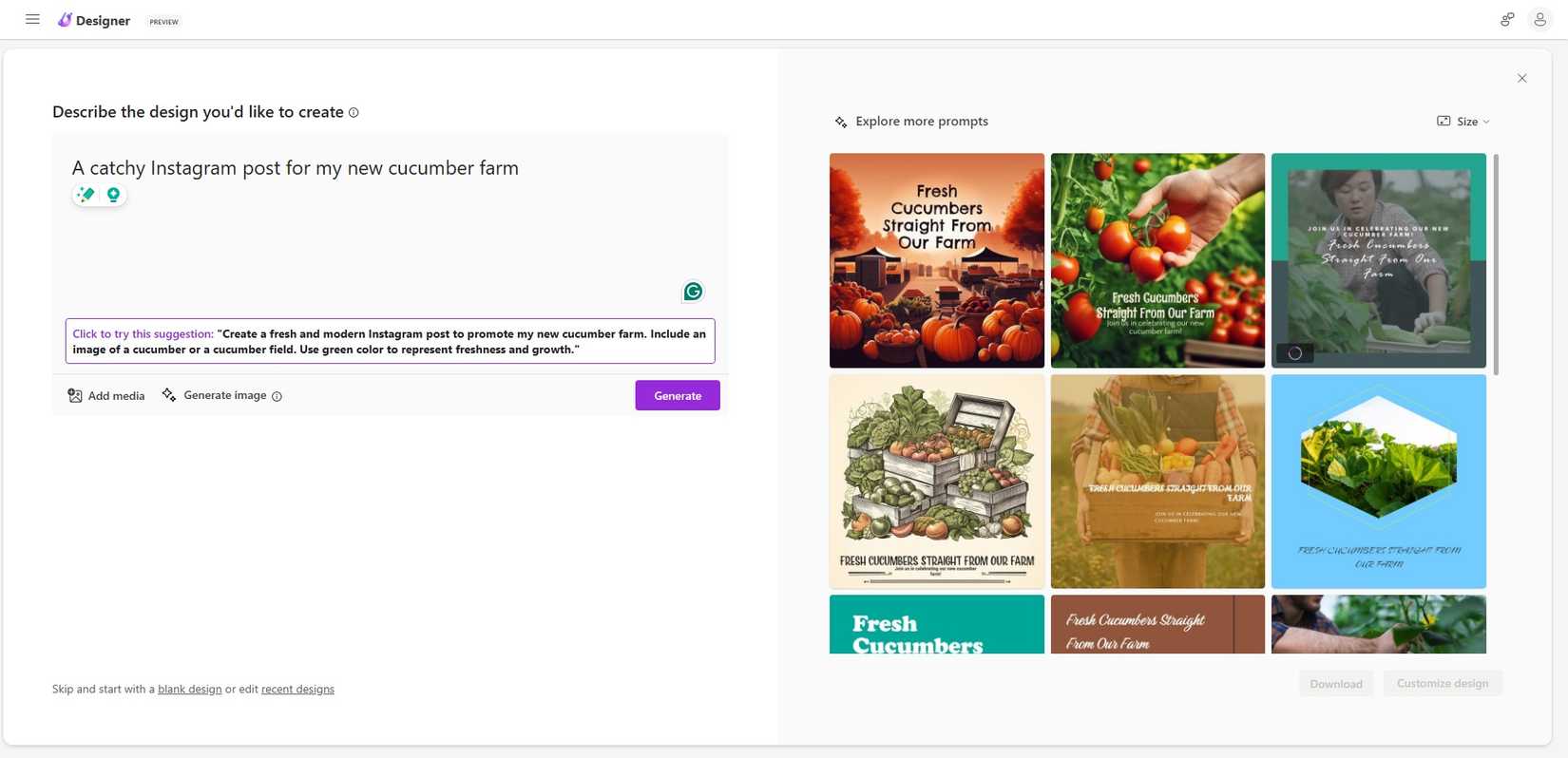
- Нажмите «New Design» и введите краткую подсказку: например, «Пост в Instagram о запуске фермы огурцов». Используйте понятные ключевые слова: тип поста, тон, объекты, цвет.
- Просмотрите несколько предложенных вариантов. Designer обычно генерирует набор изображений и композиций.
- Если результат не точен, уточните подсказку. Пример уточнения: «Добавь изображение огурца или огуречного поля. Использовать зелёные оттенки, стиль — свежий и современный». Designer предложит новые варианты.
- Выберите размер в правом верхнем углу: Square (1080×1080), Landscape (1200×628) или Portrait (1080×1920).
- Нажмите «Customize», чтобы открыть редактор: меняйте шрифты, цвета, композицию, добавляйте логотип.
- Скачайте финальное изображение или экспортируйте набор для публикации.
Советы по уточнению подсказок
- Указывайте точные объекты: «огурец в разрезе», «ряд теплиц», «человеческая фигура, улыбается».
- Пропишите стиль: «плоская иллюстрация», «фотореализм», «ретро‑плакат».
- Добавьте контекст: «для Instagram», «рекламный баннер», «обложка события».

Разбор функций и сценариев использования
Размеры и экспорт
Designer предлагает стандартные размеры для социальных сетей. Форматы и разрешения подходят для онлайн‑публикации; для печати стоит проверять dpi и исходные размеры изображения.
Важно: при выборе формата меняется набор предложенных изображений и композиция.
Инструменты брендирования
- Brand Kit Creator — генератор цветовой схемы, шрифтов и базовых правил использования логотипа. Полезно для быстрой унификации постов.
- Загрузка фирменных шрифтов и логотипов помогает сохранять стиль при автоматической генерации.
Редактирование и удаление объектов
- Generative Erase — удаляет объекты и заполняет фон ИИ. Удобно для коррекции композиции.
- Remove Background — быстро отделяет главный объект от фона для использования в коллажах или стикерах.
- Sticker Creator — делает наборы наклеек и графических элементов для сторис и постов.
Когда Microsoft Designer не подходит: ограничения и контрпримеры
- Нужна сложная полиграфическая верстка или мультистраничный PDF — лучше использовать профессиональные инструменты (InDesign, Affinity Publisher).
- Требуется точная цветопередача и профили для печати — Designer ориентирован на экран и онлайн‑публикации.
- Если проект требует полного контроля над каждым пикселем и детальной графики — классические редакторы дают больше свободы.
Альтернативы и гибридные подходы
- Комбинируйте генерацию в Designer с доработкой в Photoshop или Affinity для тонкой коррекции.
- Для сложных иллюстраций рассмотрите специализированные генераторы или наймите иллюстратора.
- Для командного сотрудничества используйте Figma + экспорт ассетов из Designer.
Практические шаблоны и чеклист перед публикацией
Чеклист маркетолога перед публикацией с Designer:
- Цель поста и ключевой CTA прописаны.
- Цвета и шрифты соответствуют бренд‑гиду.
- Текст читается на мобильных экранах.
- Alt‑текст для изображения заполнен при загрузке в соцсеть.
- Тест на разных размерах отображения пройден.
Шаблон контента для объявления запуска продукта:
- Заголовок: короткий и обещающий выгоду.
- Подзаголовок: одна‑две строки с деталями.
- Визуал: крупный объект, чистый фон, заметный CTA.
- Хештеги и ссылка в профиле — подготовлены.
Риск‑матрица и рекомендации по минимизации рисков
- Неправильная генерация объектов (ИИ «ошибается»): уточняйте подсказки, загружайте референсы.
- Нарушение авторских прав при использовании внешних изображений: используйте собственные фото или сток с лицензией.
- Утечка брендовых материалов при бета‑тестировании: ограничьте загрузку чувствительных материалов и проверьте политику конфиденциальности.
Важно: храните критичные исходники локально и используйте Designer в качестве инструмента для генерации и итераций, а не для хранения единственного оригинала.
SOP: быстрая неделя контент‑кампании с Designer (план на 7 дней)
День 1: Генерация 10 идей для постов, выбор 3 концепций.
День 2: Создание первых версий 3 постов в Designer, установка Brand Kit.
День 3: Редактирование в Customize, проверка шрифтов и логотипов.
День 4: Подготовка адаптаций под разные размеры для рекламы и сторис.
День 5: Тестирование на фокус‑группе или коллегах, внесение правок.
День 6: Экспорт финальных изображений, заполнение описаний и ALT‑текста.
День 7: Публикация, мониторинг метрик и сбор обратной связи.
Конфиденциальность и юридические заметки
Designer использует облачные модели ИИ; при загрузке изображений и брендовых материалов проверьте условия использования и политику конфиденциальности. Не загружайте чувствительные данные или материалы, требующие строгой защиты.
Совет: храните оригиналы и права на лицензирование локально, документируйте источники сток‑материалов.
Роли и чек-листы (кто что делает)
Маркетолог:
- Формулирует цель и CTA.
- Отбирает ключевые сообщения.
SMM‑менеджер:
- Подбирает размер и платформу публикации.
- Заполняет описания и ALT‑тексты.
Дизайнер/арт‑директор:
- Проверяет соответствие бренд‑гайду.
- Корректирует композицию и цветовые решения.
Часто задаваемые вопросы
Придётся ли платить за Designer позже?
Microsoft объявила, что сейчас Designer доступен бесплатно в бета‑режиме; в будущем планируется платная модель, вероятно в составе Microsoft 365.
Можно ли загружать свои шрифты и логотипы?
Да, Designer поддерживает загрузку фирменных шрифтов и логотипов для Brand Kit.
Подходит ли Designer для печати?
Инструмент ориентирован на экранный контент. Для печати рекомендуют экспортировать в высоком разрешении и проверять цветовые профили в специализированных редакторах.
Насколько точны изображения, генерируемые ИИ?
Результаты обычно хороши для быстрых идей, но иногда ИИ может «ошибаться» с объектами. Уточняйте подсказки и используйте свои референсы.
Критерии приёмки готового поста
- Визуал привлекает внимание и соответствует цели.
- Текст читабелен на мобильных устройствах.
- Брендовые элементы на своих местах (лого, шрифты, цвета).
- ALT‑текст заполнен и релевантен.
Короткое объявление (100–200 слов)
Microsoft Designer — новый облачный инструмент для создания визуального контента с помощью ИИ. Он позволяет быстро генерировать посты и адаптировать их под разные форматы соцсетей. В интерфейсе есть подсказки, шаблоны, Brand Kit и инструменты редактирования, такие как удаление фона и Generative Erase. Designer полезен для предпринимателей, маркетологов и SMM‑менеджеров, которые хотят экономить время на создании контента. Сейчас сервис доступен бесплатно в бета‑версии; позднее возможен переход к платной подписке. Используйте Designer для быстрого прототипирования идей, а при необходимости завершайте работу в профессиональных редакторах.
Итог и рекомендации
Microsoft Designer — отличный инструмент для быстрой генерации идей и создания качественного визуального контента без глубоких навыков дизайна. Он облегчает работу с форматами соцсетей, предлагает инструменты брендирования и базовое редактирование. Для задач, требующих высокой точности или печатной подготовки, комбинируйте Designer с классическими графическими редакторами.
Важно: используйте Designer как ускоритель креатива и храните критические исходники и лицензии отдельно.


Похожие материалы

Несколько аккаунтов Skype: Multi Skype Launcher

Журнал для работы: повысить продуктивность

Персональные звуки уведомлений на Android

Скачивание шоу Hulu для офлайн‑просмотра

Microsoft Start: персонализированная новостная лента
