
Обзор Microsoft Designer: как быстро создавать уникальные изображения для соцсетей
Microsoft Designer — облачный инструмент с ИИ для быстрого создания постов и изображений для соцсетей. Поддерживает генерацию через DALL‑E 3 и написание подсказок с GPT‑4, предлагает шаблоны, Brand Kit и базовые инструменты редактирования. Отлично подходит маркетологам и малому бизнесу, но всё ещё в бета‑режиме и со временем станет платным.
Что такое Microsoft Designer?
Microsoft Designer — облачное приложение для графического дизайна с интегрированным искусственным интеллектом. Инструмент ориентирован на создание постов для соцсетей: от простых изображений до комплектов визуального контента. Designer использует модели DALL‑E 3 для генерации изображений и GPT‑4 для формирования текстовых подсказок и предложений оформления.
Ключевые возможности одним предложением:
- Генерация изображений по текстовой подсказке.
- Наборы шаблонов и подсказок для разных типов постов.
- Инструменты редактирования: изменение размера, замена шрифтов, удаление фона, Generative Erase.
- Brand Kit для быстрого применения фирменного стиля.
Важно: сейчас Designer доступен в бесплатной предварительной версии (beta). Microsoft предупреждает, что позже доступ может перейти на подписку Microsoft 365 или отдельную платную модель.
Почему стоит попробовать Designer прямо сейчас
- Скорость: идея — в изображение за секунды или минуты.
- Простота: не требуется навык графического дизайна.
- Встроенные шаблоны и готовые размеры под платформы (Instagram, Facebook и т.д.).
- Возможность подгрузить своё изображение и встроить его в генерацию.
Как использовать Microsoft Designer: пошаговая инструкция
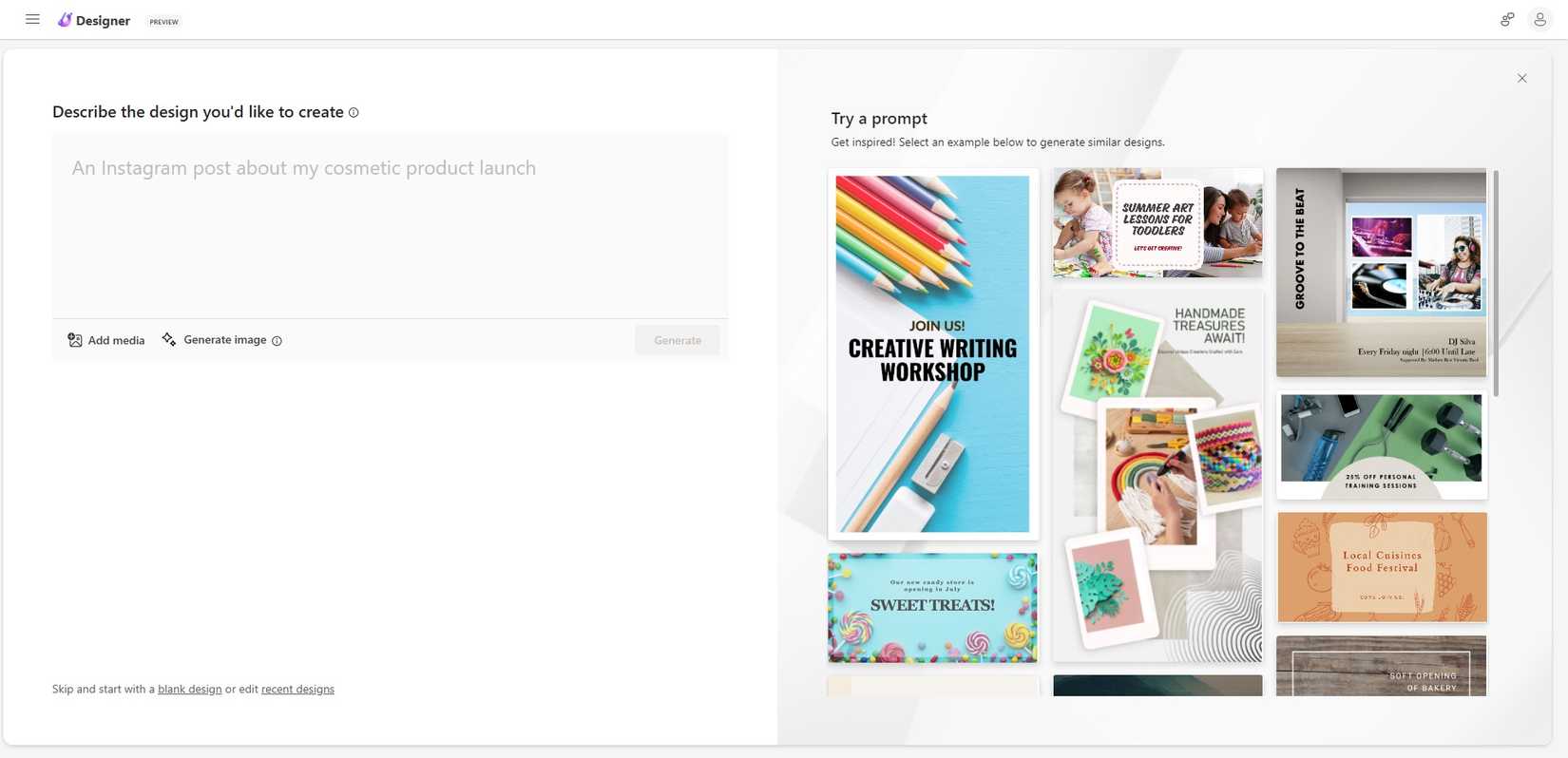
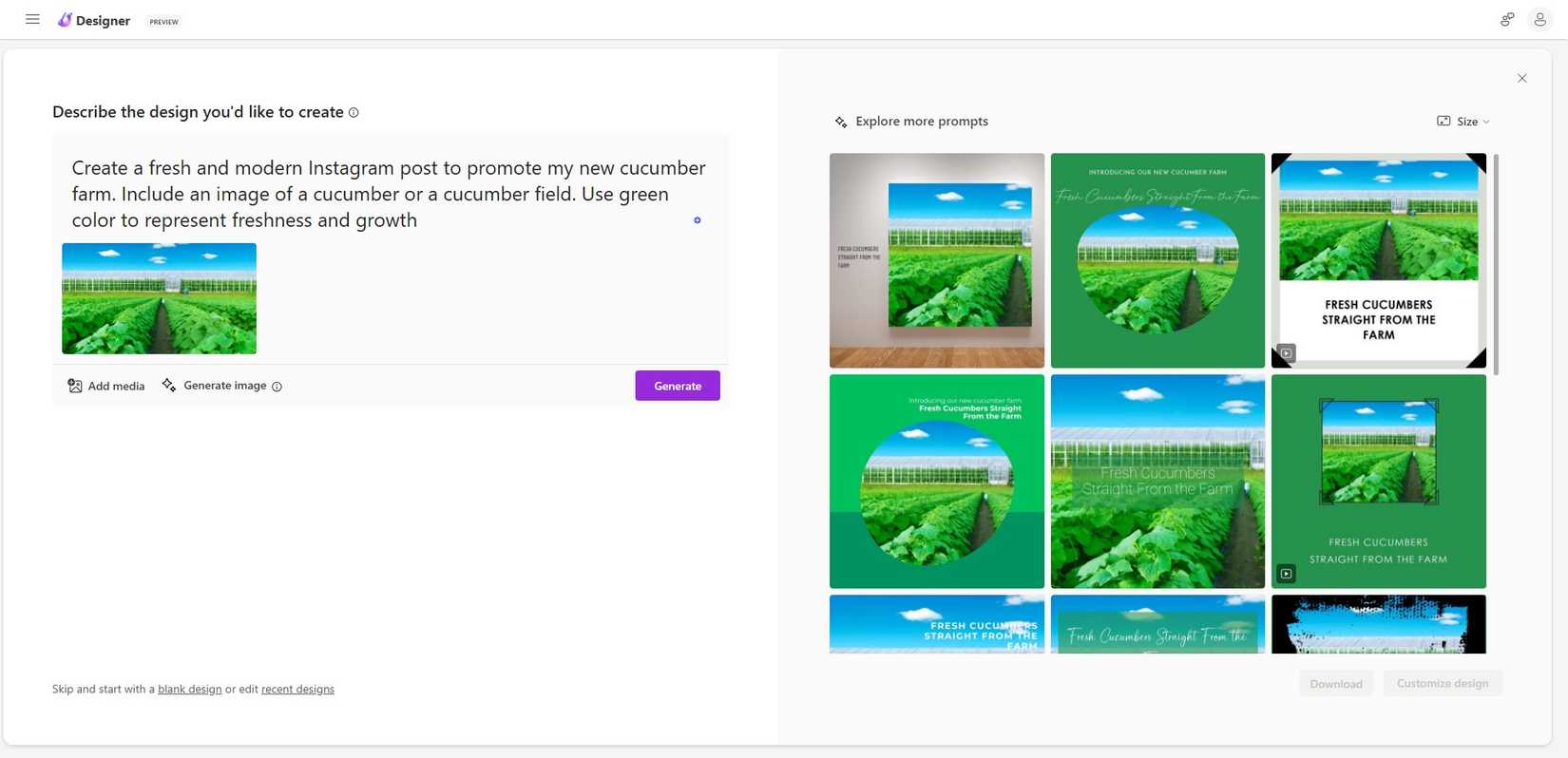
- Нажмите “New Design” (Новый дизайн) и введите подсказку в текстовое поле. Например: “Яркий Instagram‑пост для запуска косметического продукта” или “Пост о новой огуречной ферме”.
- Просмотрите созданные варианты. Designer обычно генерирует коллекцию изображений — можно выбрать понравившийся и доработать.
- Если изображение не точное, уточните подсказку. Пример уточнения: “Добавь изображение огурца или поле с огурцами, используй зелёный цвет для ассоциации свежести”.
- Выберите размер в правом верхнем углу: Square 1080×1080 px, Landscape 1200×628 px, Portrait 1080×1920 px. Коллекция пересоберётся под выбранный формат.
- При необходимости загрузите своё фото или логотип — Designer попробует интегрировать его в композицию.
- Отредактируйте элементы: шрифты, цвета, расположение; скачайте готовый файл.
Совет: используйте точные существительные и описания стиля в подсказке (например, “ретро‑плакат 1970‑х”, “минималистичный бело‑зеленый макет”).
Полезные приёмы для формирования подсказок
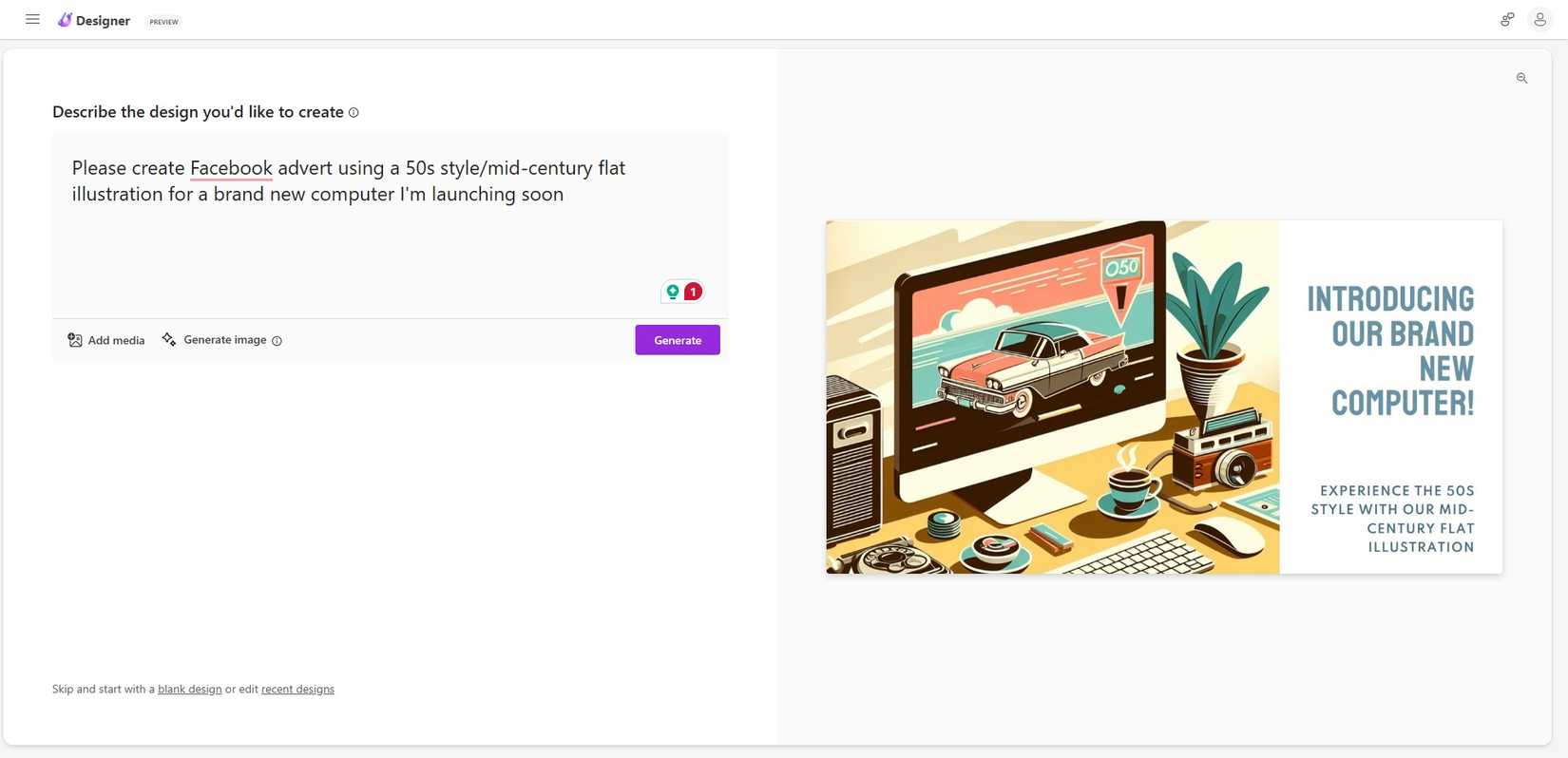
- Начинайте с назначения поста: рекламный, информативный, поздравительный.
- Добавляйте конкретику: объект (огурец, поле), эмоция (свежесть, ностальгия), цветовую гамму.
- Указывайте формат: квадрат, сторис, обложка мероприятия.
- Просите вариативность: “создай 12 разноформатных вариантов”.
Применяйте цепочку уточнений: сначала общий промпт, затем уточнения и корректировки по стилю и элементам.
Размеры и соответствие площадкам
- Square — 1080×1080 px: универсально для Instagram‑ленты и постов.
- Landscape — 1200×628 px: хорошо подходит для рекламных форматов Facebook и объявлений.
- Portrait — 1080×1920 px: сторис и вертикальные форматы.
Designer автоматически перестраивает варианты под выбранный формат, но всегда проверяйте ключевые элементы (логотип, слоган) на обрезку по краям.
Работа с собственными изображениями
Вы можете загрузить изображение и попросить Designer использовать его как основу. Это полезно, если нужно сохранить реальные фото продукта или локации и добавить стилизованные элементы сверху. Порой интеграция неидеальна — уточняйте подсказки и экспериментируйте с позиционированием и стилем.
Дополнительные инструменты внутри Designer
- Brand Kit Creator — поможет собрать цвета, шрифты и логотипы для бренда.
- Sticker Creator — генерация уникальных наклеек для использования в постах и сторис.
- Generative Erase — удаление объектов на изображении с помощью ИИ.
- Remove Background — автоматическое удаление фона.
Эти инструменты ускоряют создание целостного визуального набора для кампании.
Важно: набор функций расширяется, Microsoft регулярно добавляет новые инструменты в бета‑версии.
Когда Microsoft Designer может не подойти
- Нужна абсолютная контроль над композицией и пиксельная точность (профессиональный дизайн в Figma/Photoshop лучше).
- Требуются сложные векторные иллюстрации или анимации — Designer ориентирован на растровую генерацию для соцсетей.
- Конфиденциальность и строгие политики данных: в зависимости от политики вашей организации может потребоваться локальное решение.
Альтернативы и комбинации
- Adobe Express и Canva — похожие облачные конструкторы с шаблонами и коллаборацией.
- Photoshop и Illustrator — для профессиональной доработки, если требуется точная векторная работа.
- Локальные генераторы с открытым исходным кодом — если нужна обработка данных внутри вашей инфраструктуры.
Ментальная модель выбора: если нужно быстро и просто — Designer. Если важен контроль и сложность — переходите на профессиональные инструменты.
Быстрая методология создания поста (мини‑SOP)
- Цель: определите цель поста (конверсия, информирование, вовлечение).
- Подсказка: сформируйте базовую текстовую подсказку (10–25 слов).
- Генерация: создайте 12 вариантов, оцените по соответствию цели.
- Уточнение: внесите правки в подсказку, загрузите фирменные материалы.
- Редактирование: выберите размер, замените шрифты, убедитесь в читаемости.
- Публикация: скачайте и загрузите на платформу, протестируйте на устройстве.
Критерии приёмки
- Изображение читабельно на мобильных экранах.
- Логотип и CTA видимы и не обрезаны.
- Соответствие фирменным цветам и тону бренда.
Ролевые чек-листы
Маркетолог:
- Есть краткая цель кампании.
- Подсказка настроена на аудиторию.
- Проверены варианты размеров для каналов.
Малый бизнес / владелец:
- Загрузил логотип и брендовые цвета.
- Проверил видимость продукта на миниатюре.
SMM‑менеджер:
- Согласовал текст и хештеги.
- Подготовил адаптации под сторис и ленту.
Дизайнер:
- Экспортировал исходники для дальнейшей доработки.
- Проверил слои и читаемость шрифтов.
Тесты и критерии качества
- Тест 1: Откройте изображение на мобильном устройстве — текст остаётся читаемым при размере превью 150×150 px.
- Тест 2: Проверьте загрузку в рекламный кабинет (1200×628) — ключевые элементы не выходят за пределы безопасной зоны.
Когда Designer даёт неверный результат: примеры и как исправить
Проблема: Генерация показывает другие фрукты вместо огурцов. Решение: Уточните подсказку, добавьте слово “огурец” несколько раз, добавьте синонимы (cucumber, огуречное поле), прикрепите референс‑фото.
Проблема: Фирменный шрифт не появился. Решение: Загрузите требуемый шрифт вручную или выберите ближайший похожий и отрегулируйте размеры.
Юридические и приватные заметки
- Designer интегрирует сторонние модели ИИ; проверяйте условия использования и лицензию на коммерческое применение сгенерированных изображений.
- Для конфиденциальных корпоративных материалов рассмотрите локальные инструменты или корпоративные подписки с гарантией обработки данных.
Факт‑бокс: что важно помнить
- Модель генерации: DALL‑E 3 и подсказки на базе GPT‑4.
- Форматы: Square 1080×1080, Landscape 1200×628, Portrait 1080×1920.
- Статус: бета‑версия, бесплатный доступ сейчас, в будущем платная модель.
Пример рабочего процесса: от идеи до публикации
- Идея: объявление о запуске фермы огурцов.
- Подсказка: “Яркий инстаграм‑пост для запуска огуречной фермы, свежая зелёная палитра, крупный план огурца, чистый шрифт для логотипа.”
- Генерация 12 вариантов, выбор 3 лучших.
- Уточнение подсказки и загрузка фото теплицы.
- Выбор формата: Square для основной ленты, Portrait для сторис.
- Финальная правка шрифта и контраста, скачивание.
Мероприятие для принятия решения (упрощённое дерево)
flowchart TD
  A[Нужен пост для соцсетей?] -->|Да| B{Требуется ли контроль над каждым пикселем?}
  B -->|Да| C[Использовать Photoshop/Illustrator]
  B -->|Нет| D[Использовать Microsoft Designer]
  D --> E{Нужно фирменное оформление?}
  E -->|Да| F[Загрузить Brand Kit и логотип]
  E -->|Нет| G[Сгенерировать и настроить шаблон]
  C --> H[Профессиональная доработка]
  F --> H
  G --> H
Часто задаваемые вопросы
Q: Можно ли коммерчески использовать изображения, созданные в Designer?
A: Условия использования зависят от политики Microsoft и используемых моделей ИИ на момент генерации. Перед коммерческим использованием проверьте лицензионное соглашение и соглашение об использовании контента.
Q: Нужно ли платить сейчас?
A: На момент написания Designer доступен бесплатно в бета‑версии. Microsoft объявила о возможной платной модели в будущем.
Q: Можно ли загружать собственные шрифты и логотипы?
A: Да. Designer позволяет загружать фирменные материалы и применять их через Brand Kit или вручную при редактировании.
Итог и рекомендации
Microsoft Designer — отличный инструмент для быстрого создания визуального контента, особенно если нужно генерировать идеи и готовые варианты для соцсетей с минимальными усилиями. Для маркетологов и владельцев малого бизнеса он сокращает время работы и снижает зависимость от сторонних дизайнеров. В случае высоких требований к качеству или конфиденциальности рекомендуется комбинировать Designer с профессиональными инструментами и проверять правовые аспекты коммерческого использования.
Важно: регулярно проверяйте обновления и условия использования, так как функциональность и политика доступа могут меняться.
Краткое резюме
- Designer ускоряет создание визуалов для соцсетей.
- Подходит для быстрого тестирования идей и создания контента в фирменном стиле.
- Имеет ограничения по точности и политику доступа в будущем.

Похожие материалы

Несколько аккаунтов Skype: Multi Skype Launcher

Журнал для работы: повысить продуктивность

Персональные звуки уведомлений на Android

Скачивание шоу Hulu для офлайн‑просмотра

Microsoft Start: персонализированная новостная лента
