
Как запускать Microsoft Defender из командной строки в Windows 10
Быстрые ссылки
- Запустить быструю проверку
- Запустить полную проверку
- Выполнить проверку выбранной папки или файла
- Проверить загрузочный сектор диска
- Восстановить файлы из карантина
- Обновить базу сигнатур Microsoft Defender
- Просмотреть все доступные параметры Microsoft Defender
Введение
Microsoft Defender (ранее Windows Defender) встроен в Windows 10 и умеет работать не только через графический интерфейс Windows Security, но и через командную строку. Работа через CLI полезна, когда нужен точный контроль, повторяемость действий или когда графический интерфейс недоступен.
Определение: MpCmdRun — это исполняемый инструмент командной строки для взаимодействия с Microsoft Defender. Он находится в каталоге Platform внутри ProgramData.
Important: большинство операций требуют прав администратора. Откройте Command Prompt с правами администратора перед выполнением команд.
Где запускать: кратко о средах
- Command Prompt (cmd.exe) — классический вариант, используемый в этой статье.
- PowerShell / Windows Terminal — те же команды можно вызывать отсюда. Кроме того, в PowerShell доступны собственные cmdlet’ы для Defender.
Совет: путь к исполняемому файлу Defender может отличаться по версии платформы. В командах ниже используется маска 4.18*; у вас может быть другая версия.
Раздел 1 — Подготовка: откройте рабочую директорию Microsoft Defender
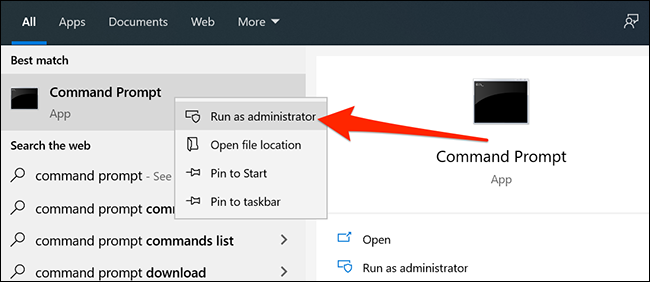
- Откройте меню «Пуск», найдите “Command Prompt”.
- Кликните правой кнопкой и выберите “Запуск от имени администратора”.
- В командной строке сделайте каталог Microsoft Defender текущим:
cd C:\ProgramData\Microsoft\Windows Defender\Platform\4.18*Примечание: если вы закрыли или сменили директорию, выполните команду снова перед использованием MpCmdRun.
Быстрая проверка
Быстрая проверка сканирует распространённые места заражения: реестр, папки автозагрузки и временные файлы. Обычно выполняется за несколько минут.
Запустите команду:
MpCmdRun -Scan -ScanType 1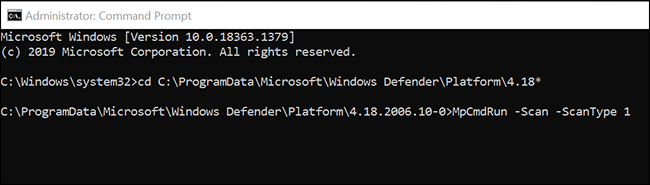
Вы увидите прогресс проверки в окне командной строки.
Полная проверка
Полная проверка просматривает все файлы на дисках. Это медленнее, но глубже, чем быстрая.
Команда для полной проверки:
MpCmdRun -Scan -ScanType 2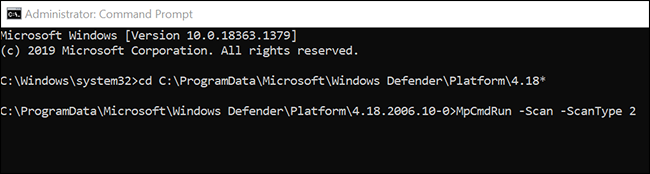
Если нужно прервать проверку, нажмите Ctrl+C.
Пользовательская проверка (конкретный файл или папка)
Используйте, когда нужно проверить конкретные файлы или внешние носители (USB, внешний диск).
Формат команды:
MpCmdRun -Scan -ScanType 3 -File PATHЗамените PATH на путь к файлу или папке. Если в пути есть пробелы, берите его в кавычки:
MpCmdRun -Scan -ScanType 3 -File "C:\Users\Имя\Desktop\Папка" Пример проверки рабочего стола (замените MYNAME на своё имя пользователя):
MpCmdRun -Scan -ScanType 3 -File C:\Users\MYNAME\DesktopПроверка загрузочного сектора
Загрузочный сектор (boot sector) содержит код, запускающий операционную систему. Некоторые вредоносные программы атакуют именно его. Если вы видите проблемы с загрузкой, имеет смысл просканировать загрузочный сектор.
Команда для проверки загрузочного сектора:
MpCmdRun -Scan -ScanType -BootSectorScanКогда стоит использовать: PC не загружается корректно, появление подозрительных сообщений при старте, неожиданная перезагрузка.
Восстановление файлов из карантина
Когда Defender помечает файл как подозрительный, он перемещает его в карантин. Файл в карантине не запускается.
- Просмотреть список всех файлов в карантине:
MpCmdRun -Restore -ListAll
- Восстановить файл по имени (замените MyApp.exe на конкретное имя):
MpCmdRun -Restore -Name MyApp.exe- Восстановить в указанную папку:
MpCmdRun -Restore -Name MyApp.exe -FilePath PATHОбязательно проверьте файл антивирусом и обновлениями определений перед повторным использованием.
Обновление сигнатур Microsoft Defender
Defender регулярно обновляет базы сигнатур автоматически. Вы можете форсировать обновление вручную:
MpCmdRun -SignatureUpdate
Эта команда загрузит и применит новые определения без дополнительных запросов.
Просмотр всех доступных параметров
Чтобы увидеть справку и список всех параметров MpCmdRun:
MpCmdRun -h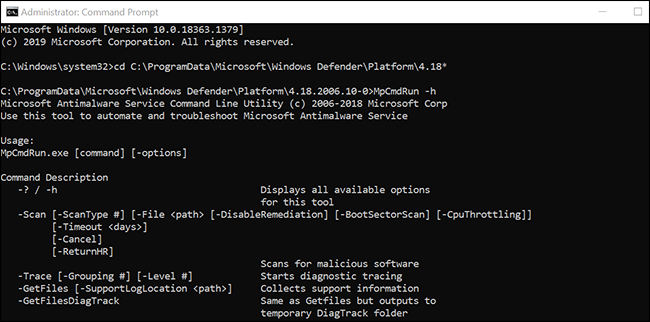
Альтернативы: PowerShell и графический интерфейс
PowerShell предоставляет собственные cmdlet’ы для Defender, удобные для скриптов и автоматизации:
- Start-MpScan — запустить проверку.
- Update-MpSignature — обновить сигнатуры.
- Get-MpThreat — просмотреть сведения об угрозах.
- Get-MpPreference — просмотреть настройки.
Примеры PowerShell:
Start-MpScan -ScanType QuickScan
Update-MpSignature
Если вы предпочитаете GUI, используйте приложение Windows Security (Защитник Windows) в меню «Параметры» → «Обновление и безопасность» → «Безопасность Windows».
Когда запуск из командной строки полезен и когда нет
Полезно:
- Когда нужен автоматический запуск проверок по расписанию.
- Когда GUI недоступен (ошибки Explorer, сервер без GUI).
- При массовом администрировании (скрипты, GPO).
Когда лучше не использовать:
- Если вы не уверены в возвращаемых результатах и не хотите ошибочно восстановить вредоносный файл.
- Для базовой защиты домашнего пользователя достаточно GUI и автоматических обновлений.
Модель мышления: как думать о сканировании
- Scope (объём): быстрый скан — малый охват, быстрая проверка; полный — большой охват, долго.
- Frequency (частота): важнее регулярные короткие проверки и актуальные сигнатуры.
- Response (реакция): карантин — временная изоляция. Восстановление требует проверки на ложные срабатывания.
Проверка результата и журналы
- Просматривайте журнал Windows Defender в “Просмотр событий” → “Приложения и журналы служб” → “Microsoft” → “Windows” → “Windows Defender” → “Operational”.
- Также события могут появляться в системных журналах Security/Applications.
Руководство действий (SOP) для администратора
Шаблон быстрого реагирования при обнаружении вредоносного ПО:
- Запустить Update-MpSignature.
- Выполнить быстрый скан:
MpCmdRun -Scan -ScanType 1- Если обнаружены угрозы — просмотреть детали в журналах и выполнить полную проверку:
MpCmdRun -Scan -ScanType 2- Переместить критичные файлы в отдельный каталог для последующего анализа.
- При необходимости восстановить файлы из карантина только после подтверждения безопасности.
- Обновить пароли и проверить сеть на индикаторы компрометации.
Критерии приёмки: скан завершён без ошибок, сигнатуры обновлены, инцидент задокументирован.
План отката и действия при ошибке
Если команда восстановления или обновления вызвала проблему:
- Немедленно остановите любые автоматические задачи связанные с восстановленным файлом.
- Верните систему в контрольную точку (System Restore) если она была создана до изменений.
- Восстановите файл из резервной копии, если есть сомнения в его безопасности.
Чеклист по ролям
Администратор:
- Запустить обновления сигнатур.
- Выполнить полную проверку.
- Проверить журналы Windows Defender.
Служба поддержки:
- Выполнить быструю проверку.
- Просмотреть карантин и при необходимости восстановить по согласованию.
- Передать на анализ подозрительные файлы.
Конечный пользователь:
- Открыть Windows Security для базовых проверок.
- Сообщить об аномалиях в IT.
Тестовые случаи и критерии приёмки
- Тест 1: Быстрая проверка завершается меньше чем за 30 минут (на типичной системе) и не падает с ошибкой.
- Тест 2: Обновление сигнатур успешно применяет новые определения без ошибок.
- Тест 3: Команды восстановления корректно выводят список карантина и восстанавливают выбранный файл.
Критерии приёмки: команда возвращает успешный код завершения и соответствующие строки в логе.
Совместимость и примечания по версиям
- Путь C:\ProgramData\Microsoft\Windows Defender\Platform\4.18* может отличаться по версии платформы. Используйте маску или проверьте актуальную папку Platform.
- PowerShell cmdlet’ы доступны в современных сборках Windows 10 и Windows Server. На старых сборках некоторые cmdlet’ы могли отсутствовать.
Безопасность и конфиденциальность
- Карантин хранится локально. Восстановление файлов должно выполняться только после проверки.
- Никогда не восстанавливайте подозрительные системные файлы на рабочие серверы без анализа.
- Для корпоративных сред рассмотрите централизованные решения и отчётность.
Частые ошибки и их исправление
- Ошибка: “Команда не найдена” — проверьте текущую директорию и права администратора.
- Ошибка: не обновляются сигнатуры — проверьте сетевые настройки и доступ к Windows Update.
- В случае сомнений экспортируйте файл из карантина и проверьте в изолированном окружении.
Диаграмма принятия решения
flowchart TD
  A[Подозрение на заражение] --> B{Доступен GUI?}
  B -- Да --> C[Открыть Windows Security и выполнить скан]
  B -- Нет --> D[Открыть Command Prompt от администратора]
  D --> E[Обновить сигнатуры]
  E --> F[Выполнить быструю проверку]
  F --> G{Обнаружены угрозы?}
  G -- Да --> H[Выполнить полную проверку и собрать логи]
  G -- Нет --> I[Мониторинг и профилактика]
Глоссарий (1 строка для каждого термина)
- MpCmdRun — исполняемый файл для управления Microsoft Defender через CLI.
- Карантин — изолированное хранилище для подозрительных файлов.
- Загрузочный сектор — область диска с кодом загрузки ОС.
- Сигнатуры — база обнаружения вредоносных образцов.
Часто задаваемые вопросы
Какой путь к MpCmdRun если у меня другая версия платформы?
Проверьте каталог C:\ProgramData\Microsoft\Windows Defender\Platform\ и найдите папку с номером версии. Используйте маску, например 4.18*.
Можно ли автоматизировать сканы по расписанию?
Да. Используйте Планировщик заданий Windows или задачи PowerShell с нужными командами.
Что делать если файл важный, но Defender пометил его как угрозу?
Экспортируйте файл для анализа, свяжитесь с вендором ПО и только после подтверждения ложного срабатывания восстановите файл из карантина.
Итог
Использование Microsoft Defender через командную строку даёт точный контроль, удобство автоматизации и инструменты для восстановления. Для большинства пользователей GUI достаточно, но для администраторов и специалистов службы поддержки CLI — незаменимый инструмент.
Important: всегда работайте с актуальными сигнатурами и сохраняйте резервные копии перед восстановлением файлов.
Сводка:
- Откройте командную строку от администратора и перейдите в каталог Platform.
- Используйте MpCmdRun с типами проверки 1 (быстрая), 2 (полная), 3 (пользовательская).
- Обновляйте сигнатуры через MpCmdRun -SignatureUpdate или PowerShell.

Похожие материалы

Несколько аккаунтов Skype: Multi Skype Launcher

Журнал для работы: повысить продуктивность

Персональные звуки уведомлений на Android

Скачивание шоу Hulu для офлайн‑просмотра

Microsoft Start: персонализированная новостная лента
