
Как использовать Microsoft Copilot на Windows, Edge и Microsoft 365
Copilot ускоряет рутинные задачи в Windows, Microsoft Edge и приложениях Microsoft 365: откройте его через меню «Пуск» или иконку в Edge/ленточке приложений, задайте чёткий запрос и вставьте результат в документ. В статье — пошаговые инструкции, примеры запросов, шаблоны для разных ролей, советы по улучшению запросов и план действий при проблемах.
Сопроводительное описание: снимок экрана с окном Copilot поверх рабочего стола Windows, показывающий интерфейс помощника и элементы управления.
Оглавление
- Как открыть Copilot в Windows
- Как использовать Copilot в Microsoft Edge
- Как использовать Copilot в Microsoft 365 (Word, Excel, Outlook, PowerPoint)
- Советы по улучшению результатов Copilot
- Примеры запросов и шаблоны
- Роль‑ориентированные чеклисты
- Устранение неполадок и безопасность
- Критерии приёмки
- Частые вопросы (FAQ)
- Краткое резюме
Как открыть Copilot в Windows
Следуйте этим шагам, чтобы быстро открыть Copilot и выполнять базовые системные задачи.
- Убедитесь, что Windows обновлён до версии, которая поддерживает Copilot, и вы вошли в учётную запись Microsoft.
- Откройте меню Пуск.
- В списке приложений найдите «Copilot» или используйте поиск по меню Пуск.
- Выберите Copilot — приложение откроется в правой части экрана.
- В поле ввода внизу введите вопрос или выберите предложенный быстрый запрос.
- Попросите Copilot выполнить системные действия: изменить настройки, включить Bluetooth, отрегулировать яркость или запустить диагностику.
- Используйте карточки Copilot (Cards) для быстрого выполнения действий без дополнительного ввода.
Важно: если Copilot не отображается, проверьте параметры групповой политики или обновления системы — администраторы могут отключать функциональность на уровне организации.
Как использовать Copilot в Microsoft Edge
Copilot в Edge помогает анализировать веб-страницы, переписывать тексты и формировать резюме.
- Откройте Microsoft Edge.
- Нажмите на иконку Copilot в правом верхнем углу окна браузера.
- Введите запрос или выберите одно из предложений в интерфейсе.
- Попросите Copilot выполнить действие над текущей страницей: «Резюмируй эту статью», «Найди факты и ссылки», «Сравни эти два продукта».
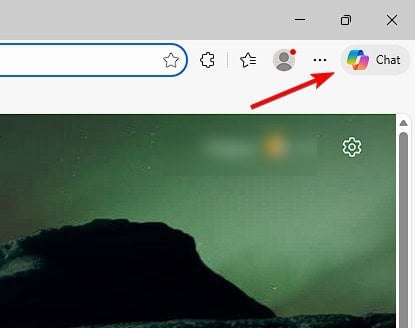
Описание изображения: браузер Microsoft Edge с подсвеченной иконкой Copilot в правом верхнем углу.
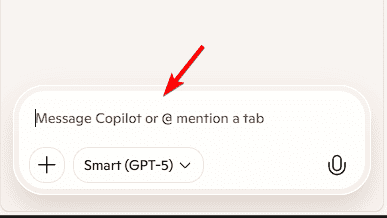
Описание изображения: интерфейс Copilot в Edge с результатом анализа статьи и вариантами действий.
Совет: при анализе длинных статей просите краткие резюме в виде маркеров и уточняйте цель (например, «для презентации» или «для исследования»).
Как использовать Copilot в Microsoft 365 (Word, Excel, Outlook, PowerPoint)
Copilot тесно интегрирован с приложениями Microsoft 365 и ускоряет создание контента и анализ данных.
- Откройте Word, Excel, Outlook или PowerPoint.
- Найдите кнопку Copilot на ленте (обычно в верхней панели инструментов).
- Нажмите кнопку, чтобы открыть боковую панель Copilot в документе.
- Выберите задачу: набросать текст, сократить письмо, сделать сводную таблицу или сгенерировать слайды.
- Дайте конкретные инструкции: стиль, длина, аудитория, формат (марки, таблица, план).
- Проверьте результат и вставьте его в документ; при необходимости попросите изменения.
Примеры задач:
- Word: «Напиши введение на 150 слов в деловом стиле о преимуществах удалённой работы.»
- Excel: «Построй сводную таблицу по продажам за квартал и выдели регионы со спадом.»
- Outlook: «Сократи письмо до трёх абзацев, добавь вежливую подпись.»
- PowerPoint: «Создай 5 слайдов на тему отчётности, включи заголовки и короткие тезисы.»
Если нужно подробное руководство по конкретному приложению, откройте встроенную справку Word/Excel или официальный раздел поддержки Microsoft для пошаговых сценариев.
Советы по улучшению результатов Copilot
Чтобы Copilot дал полезный и точный ответ, следуйте этим правилам при составлении запросов:
- Будьте конкретны: указывайте формат вывода (список, таблица, краткое резюме).
- Уточняйте стиль: формальный, неформальный, маркетинговый, технический.
- Указывайте целевую аудиторию: менеджер, клиент, разработчик.
- Ограничивайте объём: «коротко», «до 3 пунктов», «150–200 слов».
- Предоставляйте контекст: прикрепляйте файл, вставляйте фрагменты текста или указывайте ссылку.
- Используйте пошаговые уточнения: сначала общее, затем уточнения по каждому пункту.
Примеры хороших запросов:
- «Сделай краткие маркеры (5 пунктов) с ключевыми выводами и предложениями по улучшению для отчёта по продажам.»
- «Перепиши это письмо в дружелюбном тоне, сократив до 120 слов.»
- «Сгенерируй структуру презентации (5 слайдов) о стратегии выхода на рынок для B2B SaaS.»
Когда Copilot может ошибаться:
- При недостаточном контексте (не предоставлены данные или файлы).
- При запросах о свежих событиях, если модель не имеет доступа к актуальным данным.
- При требовании юридической, медицинской или финансовой точности — всегда проверяйте выводы с экспертами.
Альтернативы при ошибках: переформулируйте запрос, загрузите дополнительный контент или используйте комбинацию Copilot + традиционных инструментов (фильтры Excel, ручная проверка).
Примеры запросов и шаблоны
Ниже — коллекция быстрых шаблонов, которые можно копировать и адаптировать.
- Краткое резюме: «Резюмируй этот текст в 5 маркеров, акцент на рисках.»
- Переписывание: «Перепиши в официальном тоне, сохрани смысл, не более 150 слов.»
- Создание контента: «Сгенерируй 10 заголовков для блога на тему X, каждый до 60 знаков.»
- Аналитика: «Проанализируй таблицу продаж, укажи 3 главные причины падения и действия.»
- Дизайн слайдов: «Создай содержание для 6 слайдов презентации с заголовками и краткими тезисами.»
Шаблоны для сценариев:
- Быстрый ответ клиенту: «Краткий вежливый ответ на жалобу клиента, предложи компенсацию и шаги исправления.»
- Подготовка совещания: «Составь повестку совещания на 30 минут по теме X, включи предполагаемые решения.»
Роль‑ориентированные чеклисты
Для разных ролей — что просить у Copilot, чтобы получить максимальную пользу.
Для администраторов IT:
- Проверить статус обновлений
- Собрать лог ошибок в один файл
- Сгенерировать инструкцию для пользователей
Для контент‑менеджеров и маркетологов:
- Создать варианты текста для A/B теста
- Сформировать план публикаций
- Сжать длинные статьи в посты для соцсетей
Для аналитиков данных:
- Построить сводки и визуализации в Excel
- Описать аномалии в данных простым языком
- Предложить гипотезы для дальнейшего анализа
Для руководителей:
- Составить краткое резюме по проекту
- Подготовить список решений с рисками
- Сформировать план принятия решений
Устранение неполадок и безопасность
Если Copilot не отвечает или генерирует неприемлемый контент — следуйте этому плану:
- Проверьте подключение к интернету.
- Закройте и заново откройте приложение (Edge/Word/Windows Copilot).
- Убедитесь, что у вас актуальная версия приложения и включены обновления.
- Проверьте настройки конфиденциальности и согласие на использование данных (организации могут ограничивать доступ).
- Перезагрузите систему, если проблема сохраняется.
- Если вы администратор — проверьте политики безопасности и журналы событий.
Примечание по конфиденциальности: Copilot обрабатывает данные в облаке. Для чувствительных или персональных данных согласуйте использование с политиками организации и требованиями GDPR/локального законодательства.
Критерии приёмки
Когда считать вывод Copilot пригодным к использованию:
- Соответствие цели: результат отвечает на первоначальный запрос.
- Формат: вывод в требуемом формате (список, таблица, слайды).
- Точность фактов: ключевые факты проверены источниками (при необходимости).
- Язык и стиль: соответствует заданному тону и объёму.
- Безопасность: не содержит чувствительной информации или утечек.
Если один из пунктов не выполнен — запросить правки у Copilot или доработать вручную.
Частые вопросы (FAQ)
Q: Как быстро открыть Copilot на Windows? A: Через меню Пуск или иконку в панели задач (если она включена). Также возможен быстрый запуск сочетаниями клавиш в будущих релизах.
Q: Работает ли Copilot без интернета? A: Нет. Copilot выполняет обработку в облаке и требует активного интернет‑соединения.
Q: Можно ли использовать Copilot в Word и Excel? A: Да. Copilot доступен в ленте Microsoft 365 и помогает с черновиками, анализом и редактированием.
Q: Бесплатен ли Copilot? A: Базовый Windows Copilot может быть доступен бесплатно, тогда как расширенные функции Copilot в Microsoft 365 обычно требуют подписки. Уточняйте условия и тарифы у Microsoft для вашей учётной записи.
Краткое резюме
Copilot — это инструмент, который помогает быстрее выполнять задачи: от системных операций в Windows до создания контента в Word и анализа данных в Excel. Чтобы получать лучшие результаты, давайте короткие, конкретные команды, указывайте формат и аудиторию, и всегда проверяйте важные факты. Если возникают технические проблемы — действуйте по приведённому плану устранения неполадок.
Важно: перед выполнением критичных операций с конфиденциальными данными согласуйте использование Copilot с политиками вашей организации.
Примечание: при необходимости установки или удаления Copilot воспользуйтесь официальными инструкциями Microsoft для вашей версии Windows и Microsoft 365.

Похожие материалы

Несколько аккаунтов Skype: Multi Skype Launcher

Журнал для работы: повысить продуктивность

Персональные звуки уведомлений на Android

Скачивание шоу Hulu для офлайн‑просмотра

Microsoft Start: персонализированная новостная лента
