
Как войти в Xbox через microsoft.com/link
Этот материал покажет безопасный и быстрый способ входа в профиль Xbox с помощью короткого 8-значного кода через microsoft.com/link. Метод полезен при настройке новой консоли, при смене профиля и при проблемах с вводом логина на геймпаде.
Содержание
- Как использовать microsoft.com/link для входа на Xbox
- Быстрая авторизация с консоли
- Настройка нового устройства через microsoft.com/link
- Восстановление и исправление ошибок кода
- Советы по безопасности и общие проблемы
- Что дает вход через Microsoft на Xbox
- Частые вопросы
- Контрольный чеклист и принятие решений
Как использовать microsoft.com/link на Xbox
Ниже — подробная инструкция с пояснениями и скриншотами. Каждый шаг короткий: включите консоль, получите код и введите его в браузере на телефоне или ПК.
Быстрая авторизация с консоли — шаг за шагом
Используйте этот метод, если хотите войти быстро, не вводя полный логин и пароль на консоли.
Включите консоль Xbox.
На экране входа выберите вариант входа.
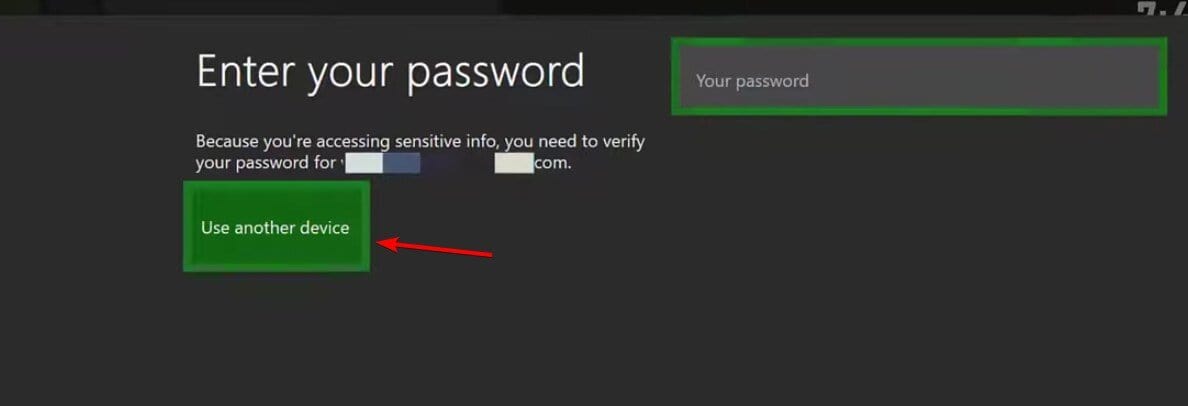
При появлении экрана входа выберите Use another device.
- На экране появится 8-значный код.
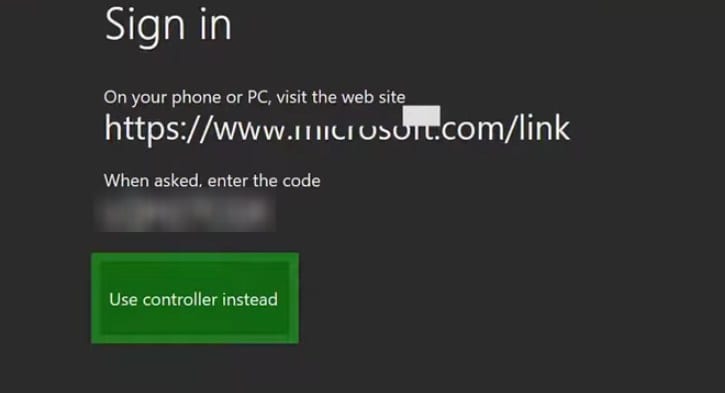
Откройте браузер на телефоне или компьютере и перейдите на microsoft.com/link.
Введите 8-значный код, показанный на консоли.
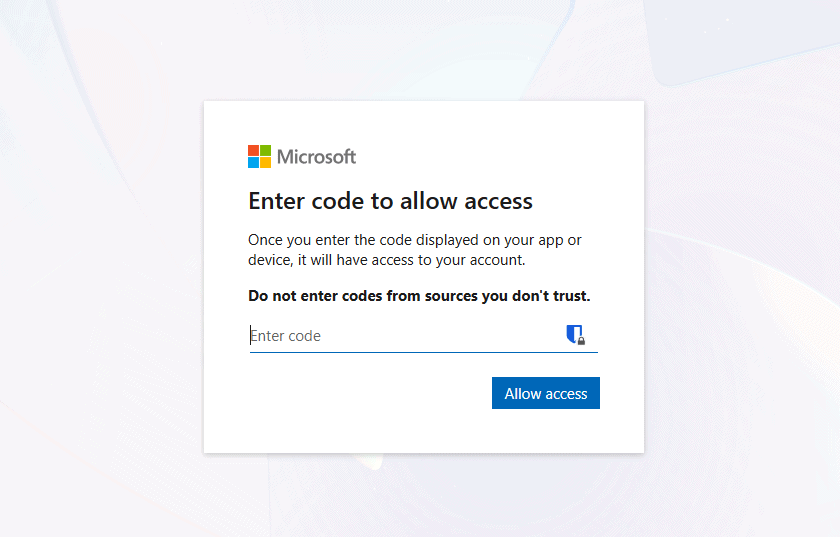
- Подтвердите запрос на вход. Профиль загрузится на консоли.
Важно: код действует только несколько минут. Если время истекло, запросите новый код.
Почему это работает
microsoft.com/link использует одноразовый код для безопасной аутентификации. Вы избегаете ввода пароля на консоли и снижаете риск перехвата данных.
Настройка нового устройства через microsoft.com/link
Применяйте этот сценарий при первой настройке новой консоли или при переключении профиля между устройствами.
Включите новую консоль и начните процесс установки.
На шаге выбора аккаунта выберите Sign in.
Выберите Use another device, когда увидите подсказку.
Откройте microsoft.com/link в браузере на телефоне или ПК.
Введите код, показанный на экране консоли, и подтвердите вход.
Дождитесь синхронизации профиля, библиотеки игр и настроек Home Xbox.
Завершите оставшиеся шаги настройки.
Почему это работает
Метод связывает облачный профиль с консолью и автоматически загружает купленные игры, список друзей и персональные настройки.
Восстановление входа через microsoft.com/link, если код не срабатывает
Если сайт возвращает ошибку или код не принимается, выполните следующие действия.
Перезапустите консоль.
На экране запроса логина запросите новый 8-значный код.
В браузере откройте приватное окно (инкогнито).
Перейдите на microsoft.com/link и введите новый код.
При запросе подтвердите личность аккаунта (универсальный метод — проверка по почте или телефону).
Завершите процесс входа.
Почему это работает
Код одноразовый и ограничен по времени. Перезапуск и новая сессия браузера очищают устаревшие данные и кэш.
Исправление распространенных проблем с microsoft.com/link
Если код не регистрируется или страница ввода не принимает данные, попробуйте последовательные исправления.
Очистите кэш и куки браузера.
Введите код в течение 5 минут после его создания.
Отключите VPN или прокси, чтобы избежать несовпадения региона.
Перезапустите консоль и запросите новый код.
Попробуйте другой браузер или устройство.
Убедитесь, что дата и время на консоли и устройстве выставлены корректно.
Почему это работает
microsoft.com/link зависит от синхронизированной временной сессии и соответствия региона аккаунта. Кэш и VPN часто нарушают поток подтверждения.
Важно: если у вас корпоративный или школьный аккаунт, администратор может блокировать вход с внешних устройств.
Что дает вход через Microsoft на Xbox
Вход с Microsoft-аккаунтом един для всех сервисов Xbox. После авторизации вы получаете доступ к:
- Библиотеке цифровых игр
- Списку друзей и их активности
- Настройкам Home Xbox и семейным параметрам
- Сохранениям в облаке и прогрессу
Если вы потеряли доступ к учетной записи, используйте официальную страницу восстановления учетной записи Microsoft.
Контрольный чеклист перед входом
Для быстрого контроля выполните этот чеклист:
- Устройство с браузером подключено к интернету
- Консоль включена и показывает код
- Код введен в пределах 5 минут
- VPN/прокси отключены
- При необходимости под рукой телефон для подтверждения личности
Критерии приёмки
Сеанс входа считается успешным, если выполнены все пункты:
- Профиль загрузился на консоли
- Видна библиотека игр и достижения
- Сохранения синхронизированы через облако
- Игрок может запустить цифровую игру без ошибки прав доступа
Когда метод может не сработать — типичные случаи
- Код истек до ввода
- Браузер использует старый кэш или расширения блокируют ввод
- VPN или регион аккаунта не совпадают с консолью
- Корпоративные ограничения на аккаунте
- Проблемы с серверами Microsoft (проверьте статус службы)
Альтернативные подходы
- Ввод логина и пароля напрямую на консоли (медленнее, но обходит проблемы с кодом)
- Восстановление доступа через страницу account.microsoft.com
- Использование семейного аккаунта для управления доступом детей
Быстрая методология для тех, кто настраивает несколько устройств
- Подготовьте доверенное устройство с доступом к почте/телефону.
- На каждой консоли используйте Use another device и введите код.
- После входа проверьте Home Xbox и права на покупки.
- Если планируется совместный доступ — выставьте домашнюю консоль.
Диаграмма принятия решения
flowchart TD
  A[Начать вход] --> B{Видите код на консоли?}
  B -- Да --> C[Открыть microsoft.com/link]
  B -- Нет --> D[Перезапустить консоль и запросить код]
  C --> E{Ввод кода в пределах 5 минут?}
  E -- Да --> F[Подтвердить вход]
  E -- Нет --> D
  F --> G{Профиль загрузился?}
  G -- Да --> H[Готово]
  G -- Нет --> I[Очистить кэш, отключить VPN, попробовать другой браузер]
  I --> D
Таблица совместимости по моделям Xbox
| Модель консоли | Поддержка microsoft.com/link |
|---|---|
| Xbox One | Да |
| Xbox Series S | Да |
| Xbox Series X | Да |
Роль — чеклисты
Для домашнего пользователя:
- Подключить консоль к сети
- Иметь доступ к телефону или ПК
- Отключить VPN на время входа
Для администратора IT:
- Проверить политики Azure AD и ограничения Conditional Access
- Разрешить внешние устройства для входа по коду
- Документировать процесс восстановления доступа
Советы по безопасности и конфиденциальности
- Никому не передавайте одноразовый код.
- Используйте двухфакторную аутентификацию в аккаунте Microsoft.
- Настройте доверенные контакты и резервную почту.
- При использовании общих консолей регулярно проверяйте список устройств в аккаунте Microsoft.
Частые вопросы
Почему код microsoft.com/link быстро истекает?
Коды действуют несколько минут из соображений безопасности. Запросите новый код и введите его сразу.
Можно ли переключиться на другой аккаунт через microsoft.com/link?
Да. На консоли выйдите из текущего профиля и запросите новый код для другого аккаунта.
Работает ли microsoft.com/link на всех моделях Xbox?
Да. Поддержка есть на Xbox One, Xbox Series S и Xbox Series X.
Почему microsoft.com/link говорит, что код неверный?
Чаще всего причина — истёкший код, кэш браузера или несовпадающий регион. Попробуйте запросить новый код и использовать приватное окно браузера.
Заключение
microsoft.com/link — удобный, быстрый и безопасный способ входа в профиль Xbox. Он экономит время при настройке новых устройств и снижает риск ввода пароля на общей консоли. При проблемах помогает перезапуск консоли, новый код и чистая сессия браузера.
Важно: настройте двухфакторную аутентификацию и храните доступы в безопасности.
Краткое резюме
- Используйте microsoft.com/link для быстрого входа по 8-значному коду.
- Вводите код в течение нескольких минут в приватном окне браузера.
- Отключайте VPN и очищайте кэш при ошибках.

Похожие материалы

Несколько аккаунтов Skype: Multi Skype Launcher

Журнал для работы: повысить продуктивность

Персональные звуки уведомлений на Android

Скачивание шоу Hulu для офлайн‑просмотра

Microsoft Start: персонализированная новостная лента
