
Как создать аватар в WhatsApp
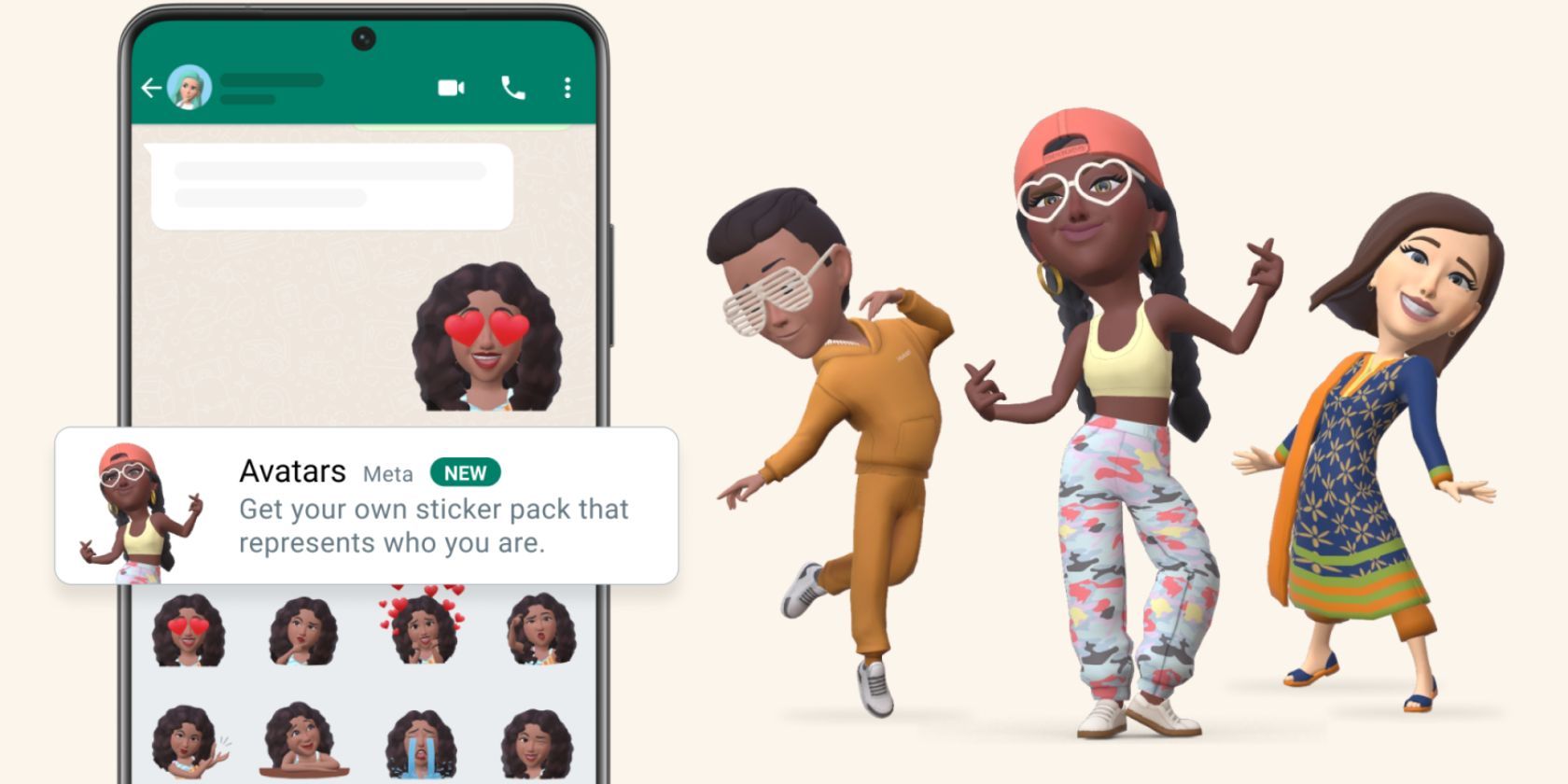
Что такое аватар в WhatsApp
Аватар — это цифровой образ пользователя, похожий на функцию аватаров в Facebook. Кратко: это графическое представление вас в мессенджере. Аватары удобны, если вы хотите выражать эмоции и образ без фото или видео.
Как создать аватар в приложении
Быстрая пошаговая инструкция:
- Откройте приложение WhatsApp и нажмите меню с тремя точками.
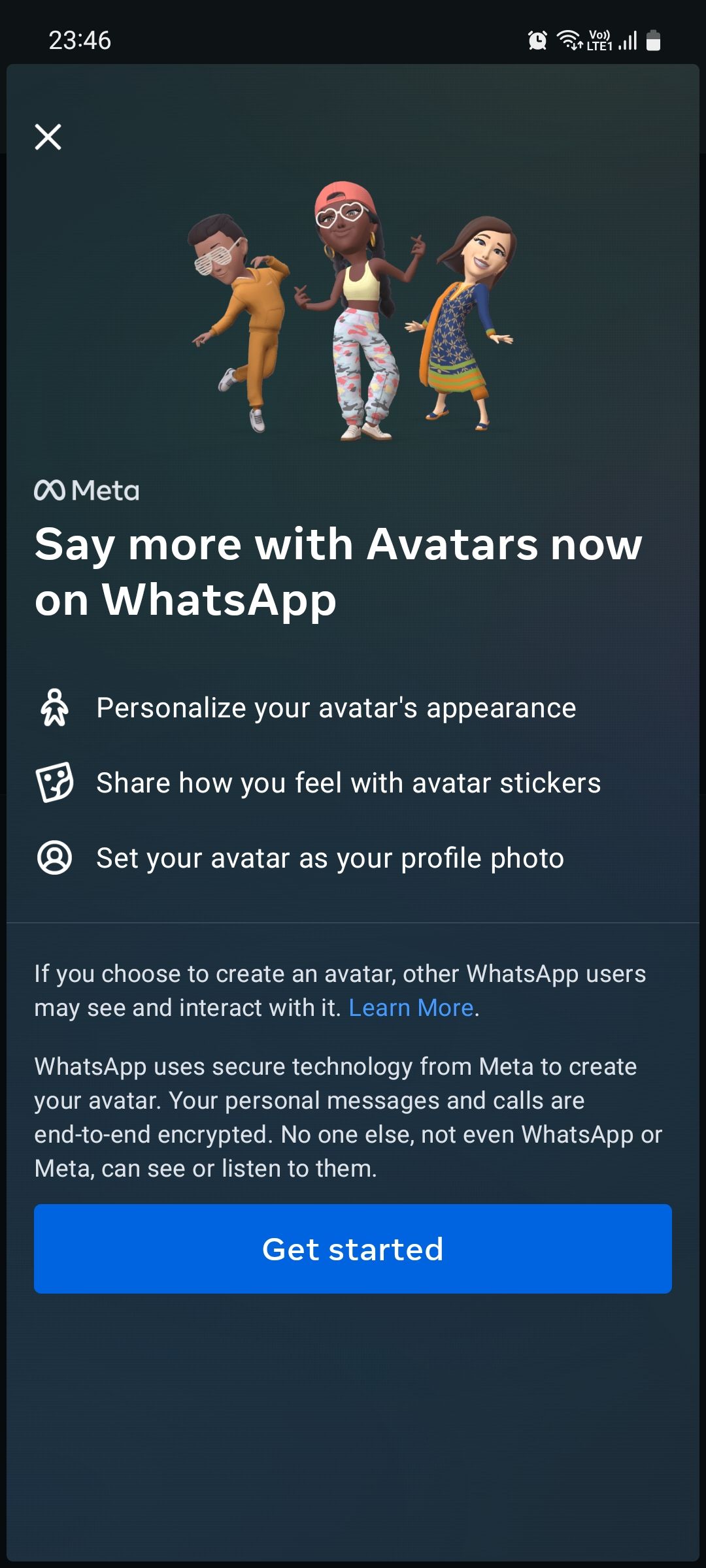
- Перейдите в Настройки > Аватар, нажмите Создать аватар, затем Начать.
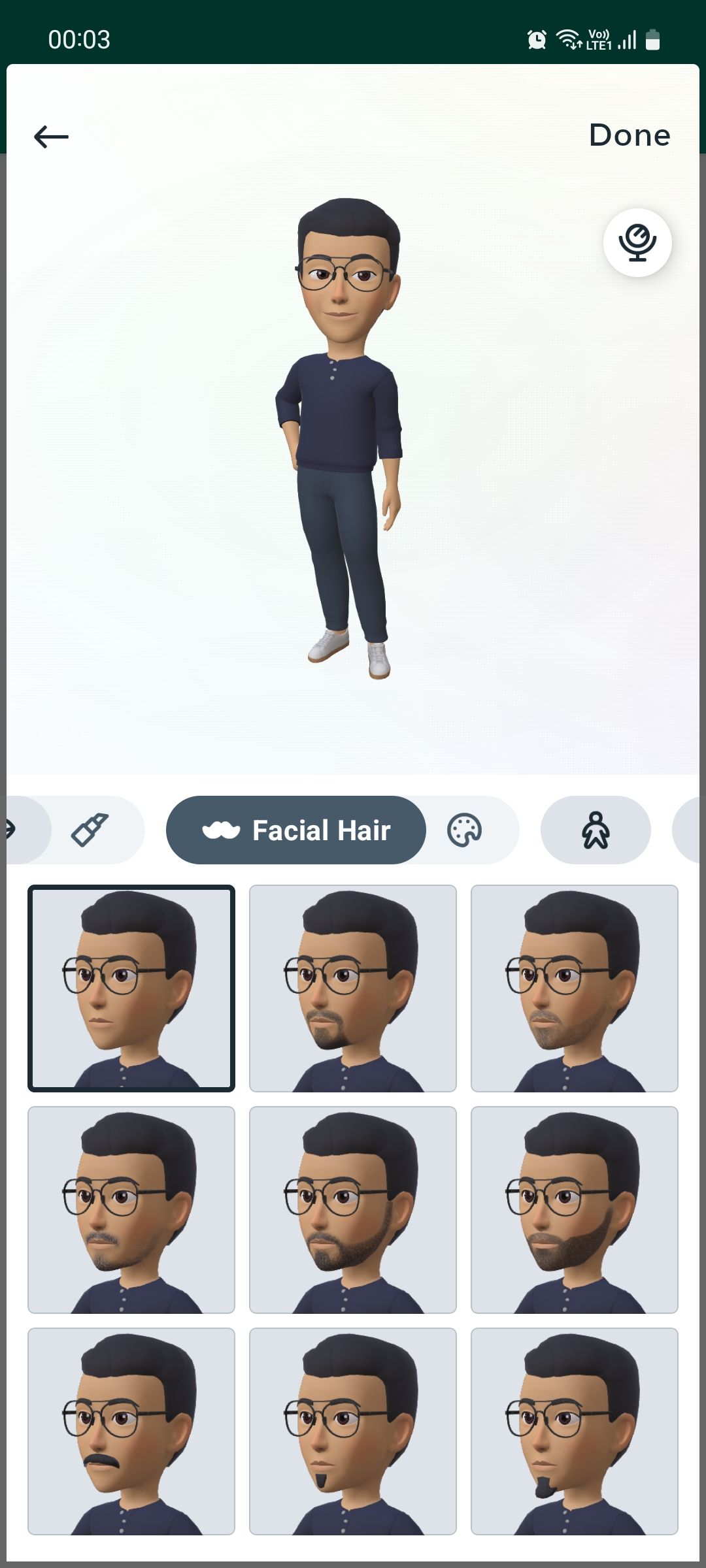
- Выберите тон кожи, прическу, цвет волос, форму лица, линии лица, форму глаз, цвет глаз, брови, очки, рот, цвет губ, тело, одежду и другие детали.
- Нажмите Готово, затем Сохранить изменения чтобы подтвердить.
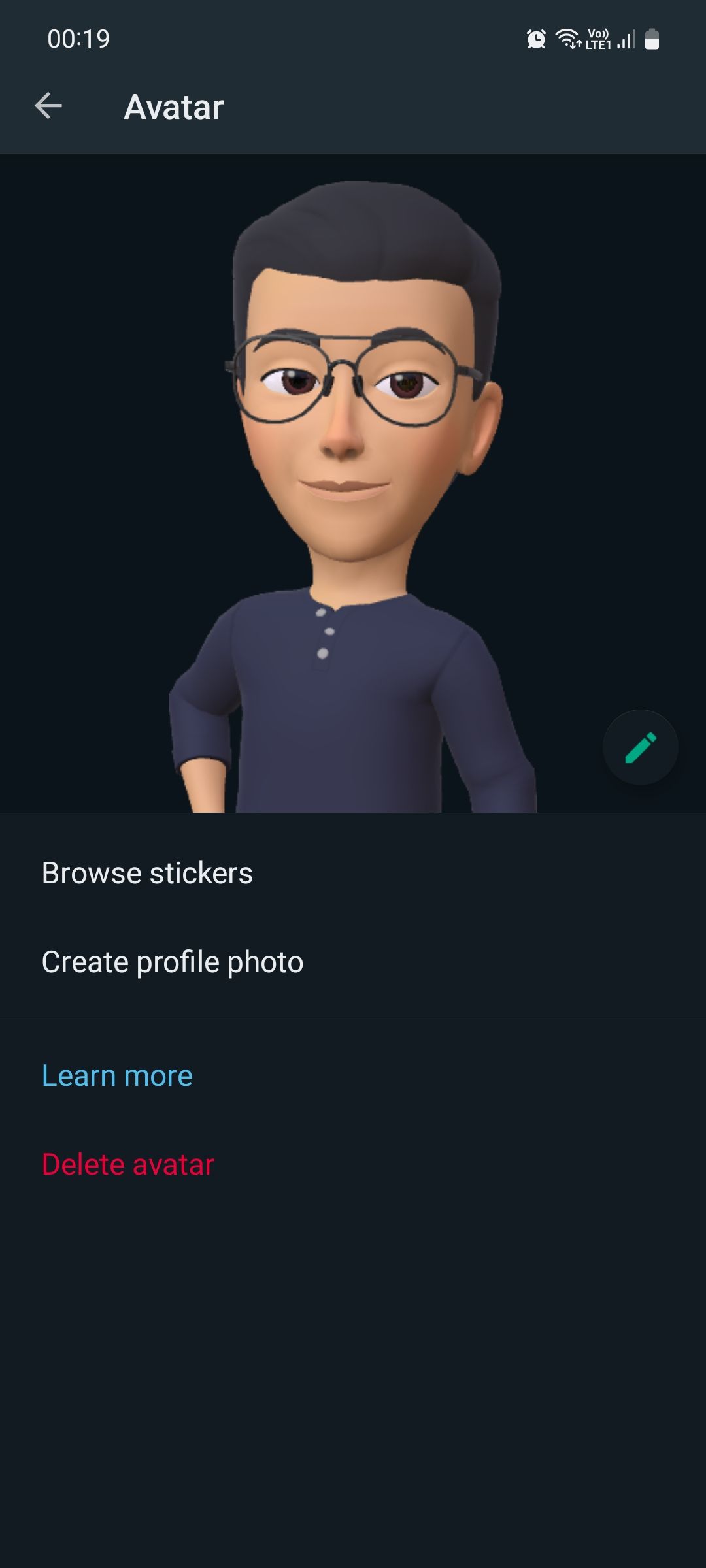
- После сохранения нажмите Далее: можно установить аватар как фото профиля, просмотреть персональные стикеры, редактировать или удалить аватар.
Закрыть
Где и как можно использовать аватар
- Фото профиля. Быстро поменять образ без настоящей фотографии.
- Набор стикеров (до 36 штук) — отправляйте выражения и реакции в чатах.
- Публичные места в мессенджере и профильные представления перед контактами.
Что можно настроить в аватаре
Вы выбираете внешний вид пошагово: тон кожи, прическу, цвет волос, форму лица, мимику, аксессуары и одежду. Детали гибко комбинируются, поэтому можно получить множество уникальных вариантов.
Когда аватар не подойдёт (примеры)
- Вам нужна фотореалистичная фотография лица (например, для официальных документов).
- Требуется биометрическая идентификация — аватар не заменяет реальное фото.
- В корпоративных профилях организации могут требовать фирменные фотографии сотрудников.
Альтернативные подходы
- Использовать профильную фотографию — быстрее и реалистичнее.
- Создать индивидуальный стикерпак в сторонних приложениях, если нужны более сложные иллюстрации.
- Использовать аватар Instagram или Snapchat, если предпочитаете другой стиль графики.
Простая методика настройки (минимальная последовательность)
- Оцените цель: профиль, стикеры или оба варианта.
- Подберите базовый облик: тон кожи и форма лица.
- Добавьте характерные детали: прическа, очки, одежда.
- Просмотрите набор стикеров и при необходимости откорректируйте выражение лица.
- Сохраните и установите как фото профиля при желании.
Конфиденциальность и соответствие правилам (GDPR и общие рекомендации)
- Данные, связанные с аватаром, хранятся в рамках аккаунта и используются для отображения в приложении.
- Не загружайте через аватар конфиденциальные изображения или документы.
- Если вы в ЕС и беспокоитесь о персональных данных, проверьте настройки аккаунта и политику конфиденциальности Meta.
- При удалении аватара убедитесь, что он удалён из всех устройств, если это критично для конфиденциальности.
Important: аватар не обеспечивает дополнительной безопасности аккаунта. Для защиты используйте двухфакторную аутентификацию.
Роли и чек-лист для пользователей
Для обычного пользователя:
- Оцените, нужен ли аватар как фото профиля.
- Проверьте внешний вид в нескольких стикерах.
- Сохраните изменения.
Для админа группы/сообщества:
- Определите, разрешены ли персональные аватары для участников.
- При необходимости задокументируйте правила оформления профилей.
Критерии приёмки
- Аватар создан и сохраняется без ошибок.
- Стикер-пак содержит до 36 стикеров, все корректно отображаются.
- Возможность установки аватара как фото профиля работает на устройстве.
Частые проблемы и как их решать
Проблема: опция «Аватар» не видна в настройках. Решение: обновите приложение WhatsApp до последней версии через магазин приложений.
Проблема: стикеры не отображаются у получателя. Решение: получателю может потребоваться обновить WhatsApp; также проверьте совместимость платформы.
Словарь — 1 строка
Аватар: персонализированное цифровое изображение пользователя, используемое вместо фото.
Короткое резюме
Аватары в WhatsApp — простой способ выразить себя без фото. Создание занимает несколько шагов в настройках. Используйте аватар как фото профиля и отправляйте персональные стикеры.
Ключевые выводы:
- Быстро создаётся через Настройки > Аватар.
- Можно настроить множество визуальных деталей.
- Подходит для личного общения, но не заменяет официальные фото.

Похожие материалы

Несколько аккаунтов Skype: Multi Skype Launcher

Журнал для работы: повысить продуктивность

Персональные звуки уведомлений на Android

Скачивание шоу Hulu для офлайн‑просмотра

Microsoft Start: персонализированная новостная лента
