
Как включить отслеживание рук на Meta Quest
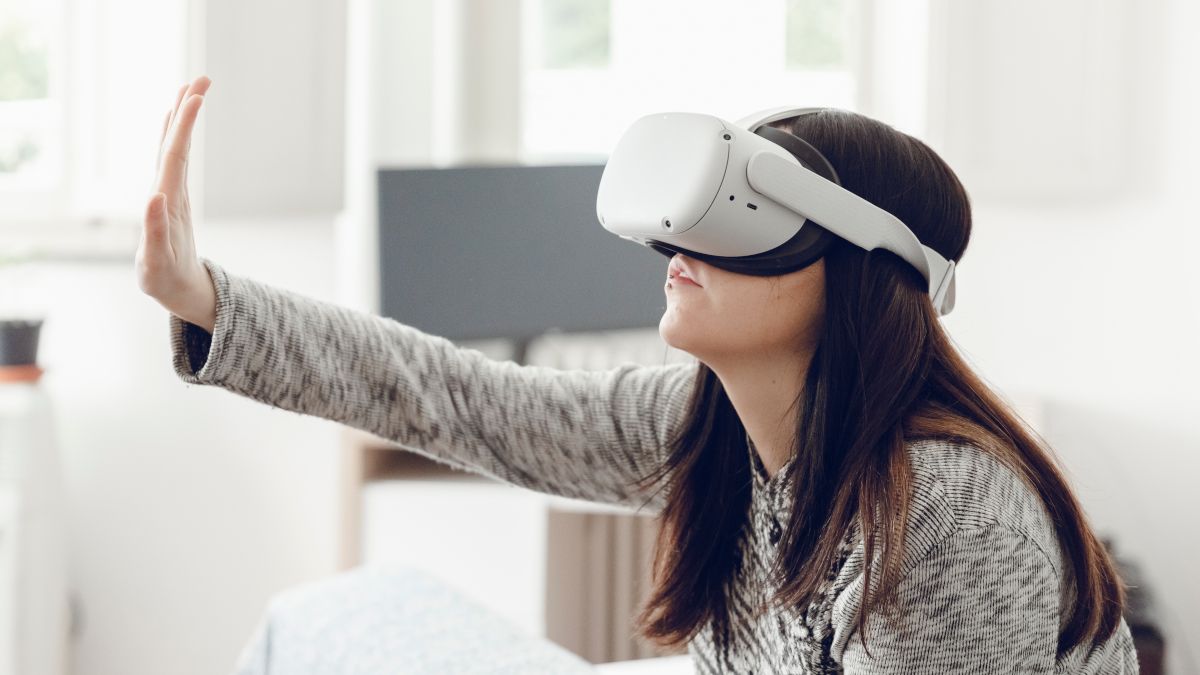
Кратко
- Включите отслеживание рук в Настройках гарнитуры: Настройки → Руки и контроллеры → Включить «Отслеживание рук». После этого указывайте рукой, чтобы навести, касание большого пальца и указательного пальца — это «клик», а зажатый щипок — прокрутка или перемещение.
- Для стабильной работы держите руки в поле зрения камер и играйте при хорошем освещении. Автопереключение между контроллерами и руками удобно и экономит время.
Зачем это нужно
Отслеживание рук (hand tracking) позволяет взаимодействовать с виртуальной средой без физических контроллеров. Это удобно для быстрых действий, социальных приложений и приложений для творчества — вы используете собственные жесты вместо кнопок и стиков.
Важно: отслеживание рук расширяет возможности, но не заменяет полностью контроллеры во всех сценариях. Оно отлично подходит для интерфейсов и опытов, заточенных под руки, но слабее в играх, где важна точность и отзывчивость.
Как работает отслеживание рук на Quest
Meta Quest использует внешние камеры на гарнитуре и алгоритмы машинного зрения. Камеры видят ваши руки, алгоритм распознаёт форму, положение суставов и движение пальцев и передаёт это в VR как виртуальные руки.
Ключевые ограничения:
- Отслеживание работает только если руки видны камерам. Если вы выворачиваете ладонь наружу или закрываете руку — система может потерять отслеживание.
- Для стабильности требуется достаточное освещение. В темной комнате камеры теряют контраст и отслеживание ухудшается.
- Отсутствует тактильная отдача (вибрация), поэтому погружение в некоторые сценарии будет менее чувственным.
Как включить отслеживание рук на Meta Quest
Шаг 1. Откройте универсальное меню. Нажмите кнопку Oculus на правом контроллере Touch.
Шаг 2. Откройте Быстрые настройки. Наведите указатель на область часов и выберите «Быстрые настройки».
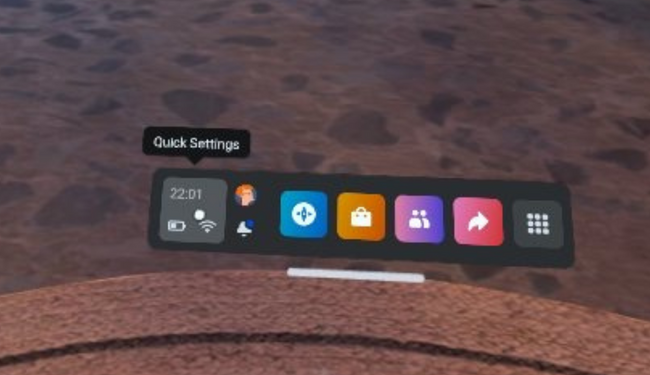
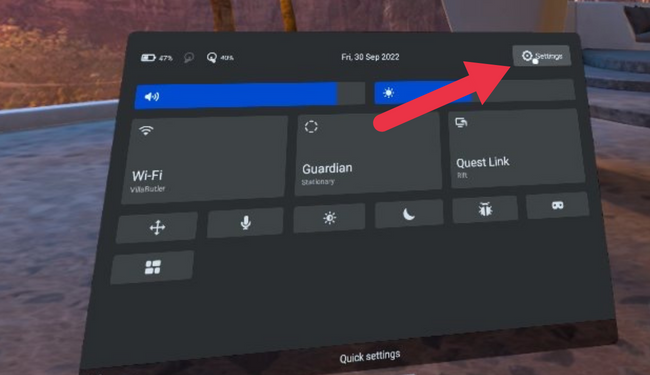
Шаг 3. Откройте основное окно настроек. Нажмите шестерёнку в правом верхнем углу Быстрых настроек.
Шаг 4. Перейдите в раздел «Руки и контроллеры».
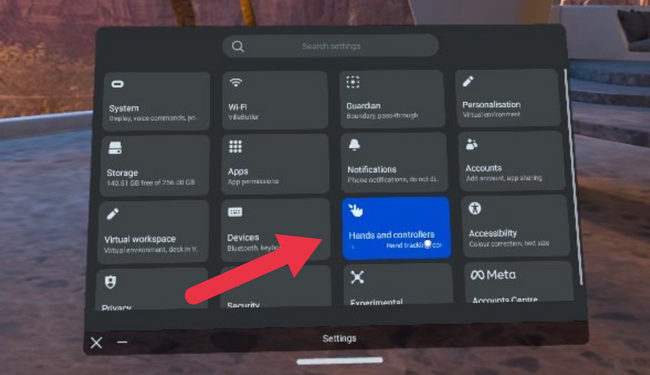
Шаг 5. Включите переключатель «Отслеживание рук».
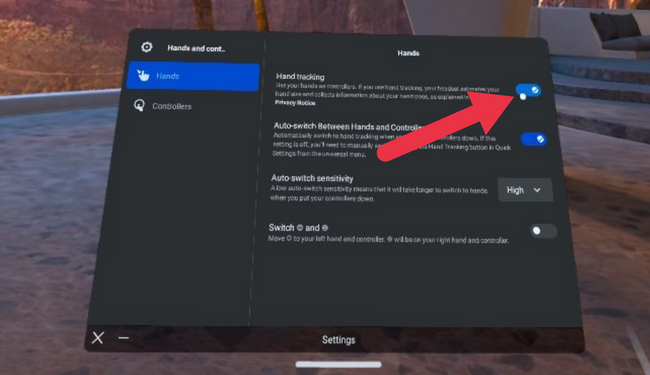
Шаг 6. Рекомендуем также включить автопереключение между контроллерами и руками. Тогда система сама переключится, когда вы положите контроллеры в сторону и начнёте пользоваться руками.
Совет: если у вас старое ПО и вы не видите этих опций, обновите прошивку гарнитуры через Настройки → Обновление системы.
Основные жесты и взаимодействие
- Указание ладонью вперёд = луч-поинтер. Наводите на элементы интерфейса, как курсором.
- Клик = касание большого и указательного пальцев вместе. Это аналог нажатия кнопки.
- Щипок и удержание = захват для перемещения объектов или прокрутки.
- Вызов домашнего меню: посмотрите на ладонь, затем коснитесь большого и указательного пальцев до заполнения индикатора меню.
Совет: держите пальцы расслабленными. Сильный наклон или сжатие руки ухудшает распознавание формы.
Практические рекомендации и улучшение качества отслеживания
- Освещение: используйте равномерный, рассеянный свет. Избегайте резких контрастов и направленных источников позади вас.
- Пространство: свободная игровая зона без крупных отражающих поверхностей помогает камерам лучше видеть руки.
- Одежда: плотные длинные перчатки или сильно отражающая одежда могут мешать распознаванию. Короткие рукава или матовые материалы работают лучше.
- Положение головы: камера на гарнитуре смотрит в том же направлении, что и вы. Если вы смотрите вниз, камеры тоже смотрят вниз и видят руки лучше при определённых действиях.
Важно: смартфонные лампы на лице (LED) или яркие украшения на руках дают ложные срабатывания. По возможности уберите такие источники помех.
Когда отслеживание рук может не подойти (когда это не работает)
- Интенсивные экшн-игры, требующие молниеносной реакции и точных аналоговых входов. Контроллеры точнее для шутеров и спортивных симуляторов.
- Плохое освещение или очень контрастное окружение (ночь, тёмная комната с яркой подсветкой позади).
- Ситуации, где нужна обратная тактильная связь (стрельба, сложная манипуляция) — контроллеры дают виброответ.
Альтернативы и гибридные подходы
- Контроллеры Touch: полнофункциональны, точны и дают тактильный фидбек.
- Комбинация: включайте автопереключение и используйте контроллеры для игр, а руки для социальных и творческих приложений.
- Внешние трекеры и аксессуары: для профессиональных сценариев есть дополнительные датчики, но они редко нужны обычному пользователю.
Рекомендации для разработчиков приложений VR
- Предусмотрите fallback: поддержите оба ввода — контроллеры и жесты — и плавно переключайтесь между ними.
- Минимизируйте точность кликов: делайте зоны активации чуть больше, чтобы компенсировать погрешности распознавания жестов.
- Обучайте пользователей: добавьте подсказки по позе руки и освещению.
Рольовые контрольные списки перед сеансом
Игрок:
- Включил «Отслеживание рук».
- Включил автопереключение.
- Освещение равномерное.
Разработчик/Тестировщик:
- Проверил автопереключение на всех сценах.
- Добавил видимые зоны активации.
- Протестировал UX при потере отслеживания.
IT-администратор (корпоративное использование):
- Настроил помещения с равномерным светом.
- Проверил совместимость с рабочими приложениями (например, Horizon Workrooms).
Список приложений и впечатлений, которые поддерживают отслеживание рук
- Horizon Workrooms — удалённая совместная работа и презентации.
- The Line — атмосферный интерактивный опыт.
- Hand Physics Lab — демонстрация физики рук и взаимодействия с объектами.
- Unplugged — музыкальные приложения, использующие жесты.
- Waltz of the Wizard — творческий опыт с магией и манипуляцией предметами.
Это не исчерпывающий список. Разработчики регулярно обновляют игры и добавляют поддержку рук.
Критерии приёмки
- Система видит обе руки и отображает их в VR без заметных «рывков» в течение 10+ секунд при нормальном освещении.
- Жест «клик» (касание большого и указательного пальцев) стабильно реагирует в UI (не менее 8 из 10 попыток).
- Переключение между контроллерами и руками происходит автоматически при включённом автопереключении.
Короткий глоссарий
- Отслеживание рук — распознавание положения и жестов рук камерой гарнитуры.
- Автопереключение — автоматический переход между вводом от контроллеров и от рук.
- Луч-поинтер — визуальный указатель, которым управляют рукой.
Частые проблемы и быстрые исправления
- Проблема: руки «прыгают» или пропадают. Исправление: добавьте света и уберите яркие источники позади.
- Проблема: клик не срабатывает. Исправление: попробуйте сделать более чёткое касание большого и указательного пальцев и держать ладонь в поле зрения камер.
- Проблема: приложение не распознаёт руки. Исправление: обновите приложение и систему гарнитуры.
Краткое резюме
Отслеживание рук на Meta Quest — удобная и интуитивная опция для взаимодействия без контроллеров. Включить её просто через Настройки. Чтобы получить стабильную работу, обеспечьте хорошее освещение и открытое пространство. Для точных действий и игр лучше использовать контроллеры или комбинировать оба метода.
Важно: включайте автопереключение, если вы часто меняете режимы использования — это самый удобный способ сочетать преимущества рук и контроллеров.
Краткое объявление для соцсетей
Попробуйте отслеживание рук на Meta Quest: включите «Отслеживание рук» в настройках и управляйте VR жестами без контроллеров. Идеально для рабочих комнат, творческих приложений и быстрых взаимодействий.

Похожие материалы

Несколько аккаунтов Skype: Multi Skype Launcher

Журнал для работы: повысить продуктивность

Персональные звуки уведомлений на Android

Скачивание шоу Hulu для офлайн‑просмотра

Microsoft Start: персонализированная новостная лента
