
Как создать Memoji для любого контакта на iPhone
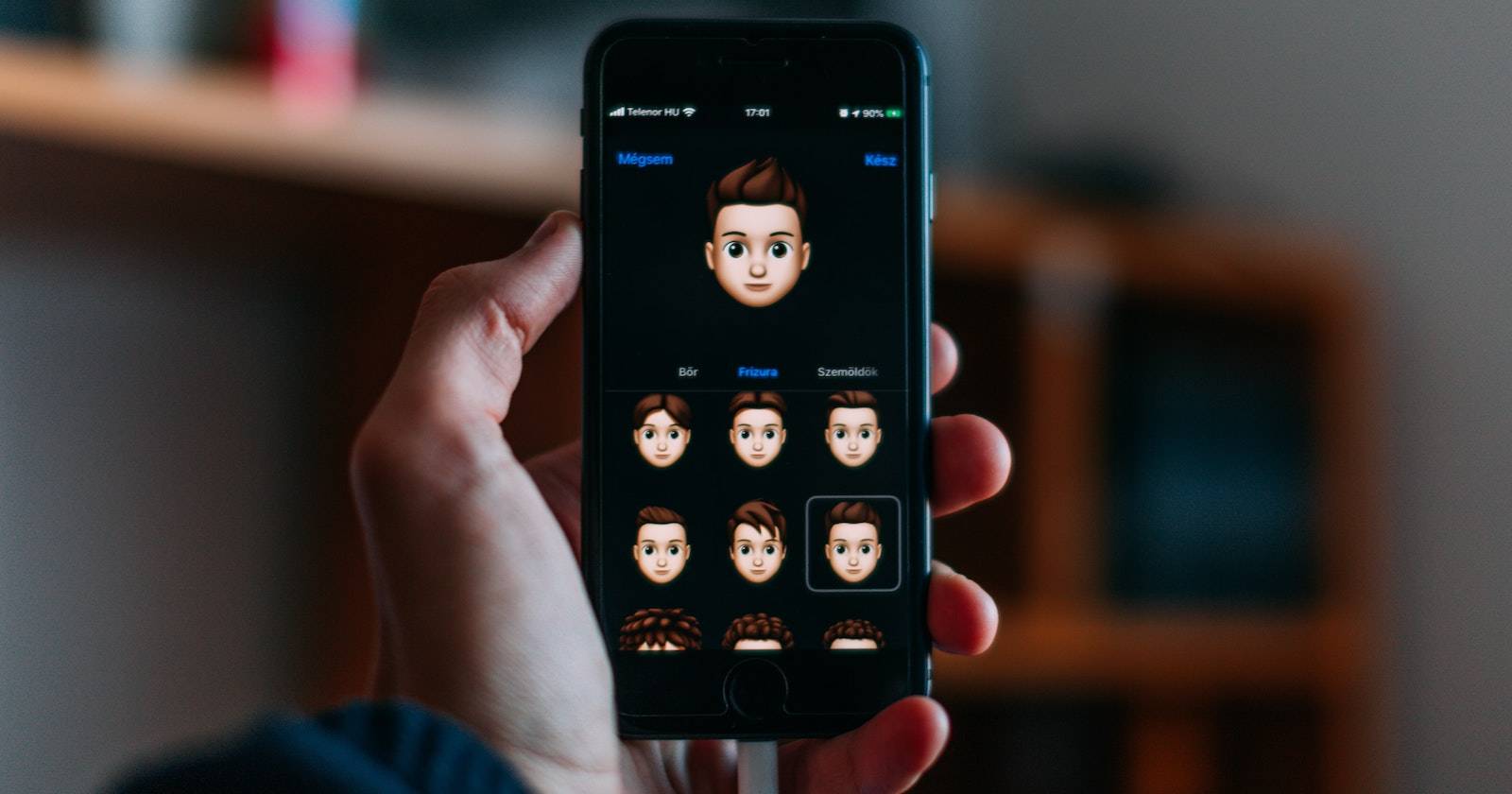

Создавать Memoji для собственных сообщений — это одно. Но вы также можете сделать Memoji изображением любого контакта в вашей адресной книге, даже если у этого человека нет iPhone. В этом пошаговом руководстве показаны все этапы, советы по совместимости и контрольный список, чтобы работать быстро и без ошибок.
Шаг 1 — Откройте карточку контакта
Создание Memoji для стороннего контакта в целом похоже на создание вашего Memoji, но начинается с открытия конкретной карточки контакта.
Есть два способа открыть карточку:
- Откройте приложение Контакты, найдите нужный контакт и откройте его страницу.
- Или откройте разговор в Сообщениях, тапните по фото контакта вверху окна и затем нажмите Инфо. Когда появится слайд карточки, снова выберите Инфо.
Важно: для редактирования контакта на iPhone у вас должно быть разрешение на редактирование этой записи (если контакт синхронизируется с внешним аккаунтом, проверьте настройки аккаунта).
Шаг 2 — Создайте новую Memoji для контакта
На странице контакта нажмите Изменить в правом верхнем углу. Затем коснитесь области с фото и выберите Добавить фото или Изменить под текущим изображением.
Вы увидите варианты: стандартные эмодзи, фото с камеры или из медиатеки, а также раздел с Memoji.
Под заголовком Memoji нажмите на пузырь с плюсом (+), чтобы начать создание нового Memoji. Настройте все аспекты — прическу, цвет кожи, аксессуары, макияж и т. д. Создавайте схожий портрет или полностью выдуманный образ — это зависит от вас.
Когда закончите настройку, нажмите Готово в правом верхнем углу.
Шаг 3 — Выберите позу и фон
После создания Memoji система предложит выбрать позу (вид спереди, наклон головы, выражение) и позволяет переместить/масштабировать персонажа в круге изображения. Затем выберите кнопку Выбрать и оттенок пастельного фона или оставьте стандартный фон. Нажмите Готово, чтобы сохранить изменения в карточке контакта.
Важное
- Memoji, установленная как фото контакта, будет отображаться на вашем устройстве и у других пользователей только если их мессенджер поддерживает такие аватары; у абонентов на Android может отображаться просто изображение.
- Если контакт синхронизируется с внешним аккаунтом (например, Google или Exchange), убедитесь, что карточка редактируется локально или в том аккаунте, где вы хотите внести изменения.
Когда этот способ не работает
- Если контакт блокирован или синхронизируется только для чтения из внешнего сервиса (корпоративный каталог), вы не сможете сохранить изменения.
- Если у вас устаревшая версия iOS, раздел Memoji может быть недоступен. Обновите iOS до актуальной версии.
Альтернативные подходы
- Используйте приложение «Фото» или «Камера», чтобы сфотографировать человека, а затем назначьте эту фотографию контакту через «Изменить» → «Добавить фото». Это быстрее, если не нужен стилизованный образ.
- На Mac с macOS откройте приложение Контакты и выполните ту же последовательность: редактирование карточки → добавить Memoji (если доступно) или загрузить изображение.
Быстрый чеклист перед сохранением
- Карточка контакта открыта в том аккаунте, где хотите сохранить фото
- Memoji выглядит пропорционально в круге
- Выбрана подходящая поза и фон
- Нажата кнопка «Готово» и изменения применены
Рекомендации для родителей и администраторов
- Родителям: можно создать Memoji для детей, чтобы легче было отличать контакты в списке и в групповых чатах.
- IT-администраторам: заранее проверьте политику синхронизации контактов в корпоративных учетных записях, чтобы разрешить редактирование.
Мини‑методология для массового назначения Memoji (playbook)
- Составьте список приоритетных контактов (например, 20 избранных).
- Работайте по 5–10 контактов за сессию, чтобы не утомляться.
- Используйте одинаковую цветовую палитру фонов для визуальной консистентности.
- Если нужно массово обновить контакты на нескольких устройствах — используйте синхронизацию iCloud.
Модель принятия решения (когда делать Memoji для контакта)
flowchart TD
  A[Нужен новый образ для контакта?] -->|Да| B[Есть время?]
  A -->|Нет| Z[Оставить текущее фото]
  B -->|Да| C[Создать Memoji]
  B -->|Нет| D[Поставить фото из камеры или медиатеки]
  C --> E[Настроить позу и фон]
  E --> F[Сохранить в карточке]
  D --> F
Частые вопросы
Будут ли другие видеть Memoji, если у них Android?
Они увидят изображение, которое вы назначили: это будет статичная картинка Memoji. Анимация и реактивные состояния работают только между поддерживающими устройствами Apple.
Нужно ли, чтобы контакт имел Apple ID?
Нет. У контакта может не быть Apple ID — вы все равно можете назначить Memoji как локальное изображение контакта на своём iPhone.
Можно ли вернуть старое фото контакта?
Да. Откройте карточку → Изменить → Изменить фото → выберите другое изображение или удалите текущее.
Заключение
Создание Memoji для других контактов — простой способ персонализировать адресную книгу и упростить визуальное распознавание собеседников. Процесс занимает чуть больше времени, если вы делаете Memoji для многих людей, поэтому начните с избранных контактов и используйте чеклист, чтобы не потерять время на повторяющиеся шаги.
Краткие советы: работайте партиями по 5–10 контактов, проверьте, что карточки редактируются в нужном аккаунте, и используйте один стиль фона для приятного внешнего вида.

Похожие материалы

Несколько аккаунтов Skype: Multi Skype Launcher

Журнал для работы: повысить продуктивность

Персональные звуки уведомлений на Android

Скачивание шоу Hulu для офлайн‑просмотра

Microsoft Start: персонализированная новостная лента
