
Как создать Memoji для других контактов на iPhone
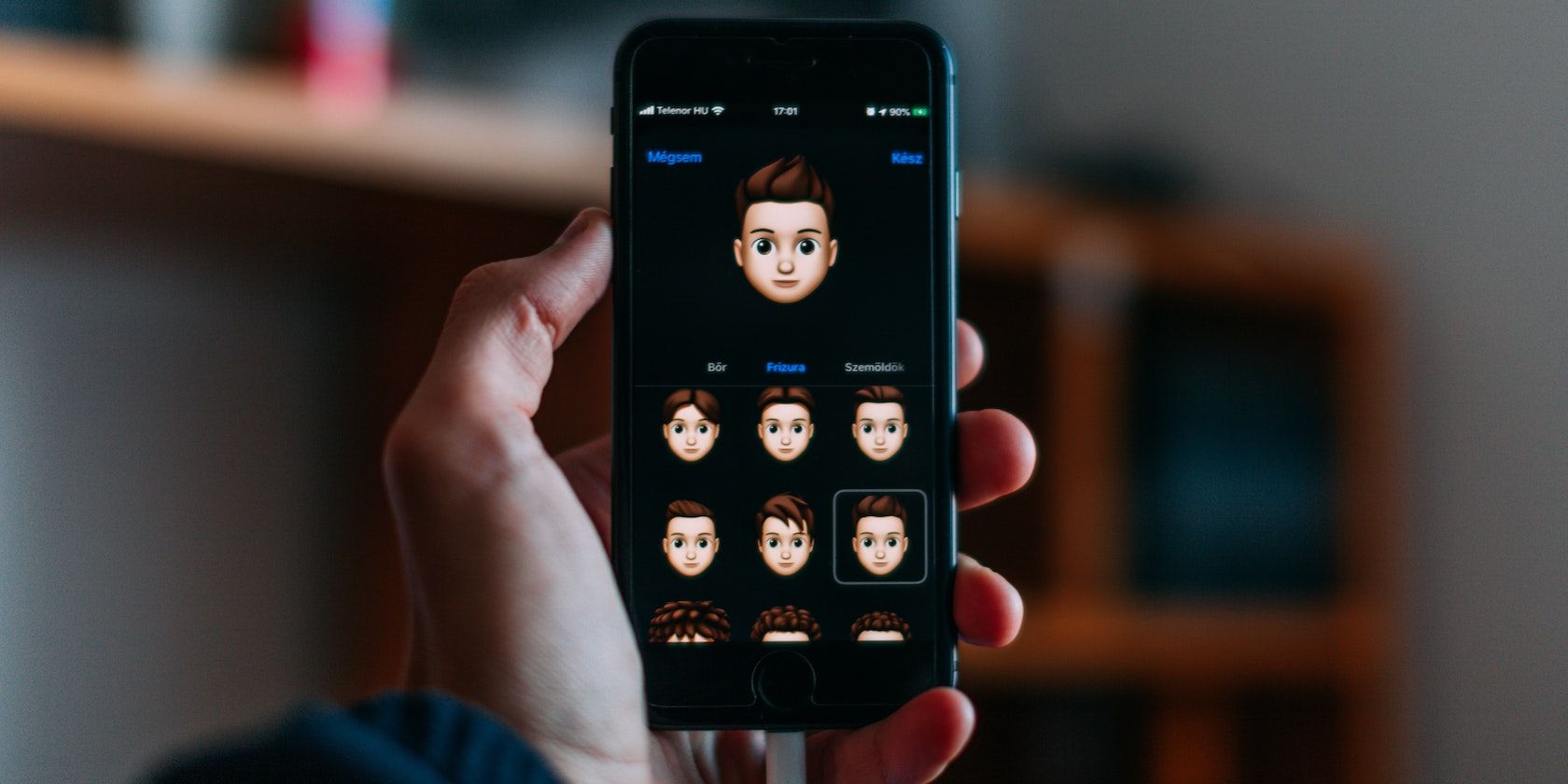
Важно: фото контакта с Memoji сохраняется в вашей локальной записи контакта. Если получатель не использует устройства Apple, он может не видеть ваше Memoji как фотографию своей записи.
Что вам нужно знать заранее
- Работает на устройствах под управлением iOS, iPadOS и macOS с поддержкой Memoji. Мemoji — это настраиваемый аватар Apple, который можно использовать как стикер или фото контакта.
- Вы можете назначать разные Memoji разным контактам, но создание персонажей для большого списка займёт время.
Шаг 1: Откройте карточку контакта
Создание Memoji для другого человека почти не отличается от создания своего Memoji. Сначала откройте карточку нужного контакта.
Есть два способа:
- Откройте приложение Контакты и найдите контакт, изображение которого хотите изменить.
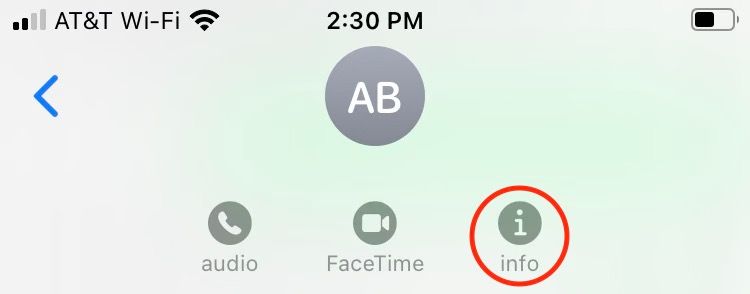
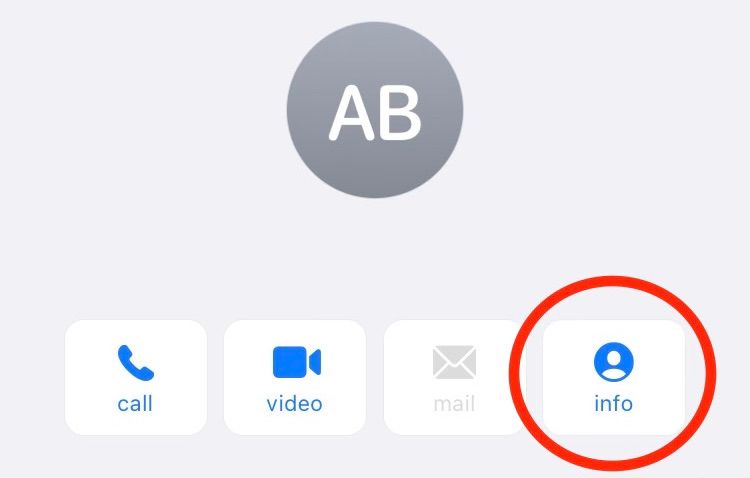
- Или откройте разговор в Сообщениях, нажмите на фото контакта вверху экрана и затем выберите Инфо. Когда появится карточка, снова нажмите Инфо.
Шаг 2: Создайте новый Memoji для контакта
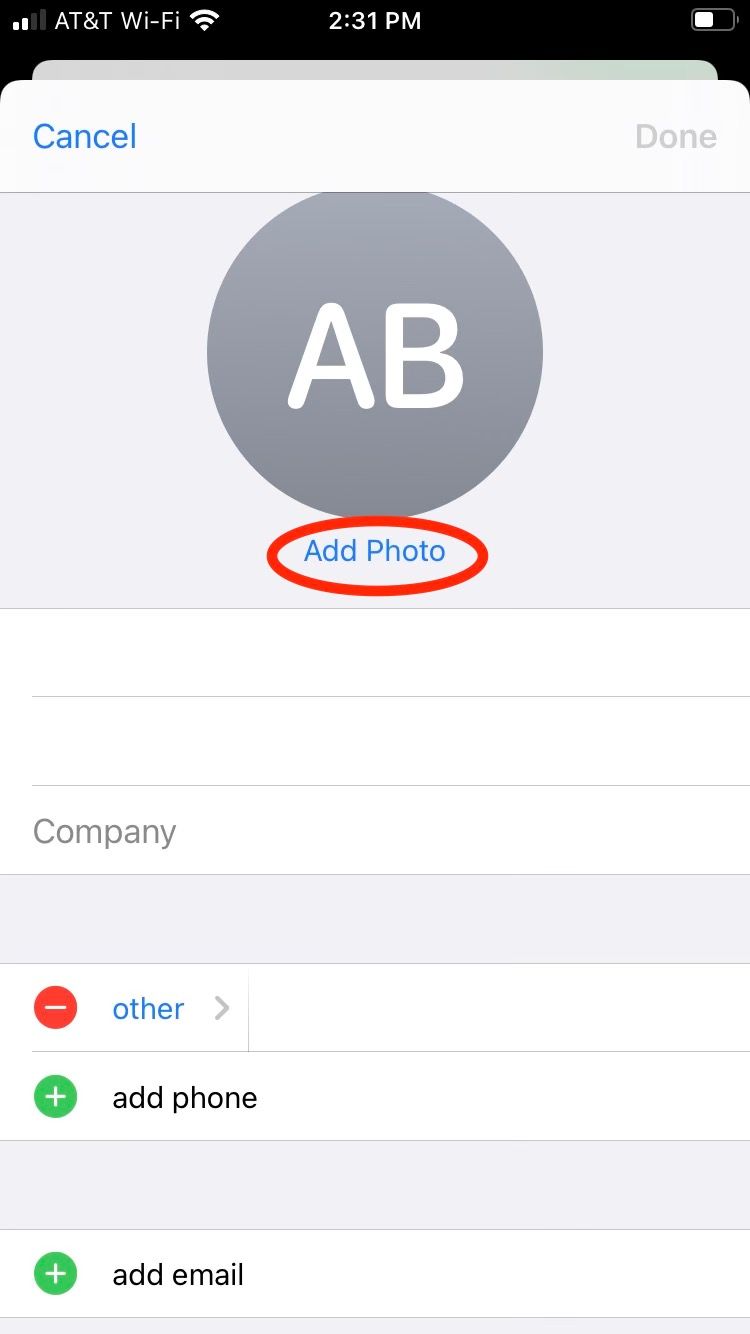
Когда карточка контакта открыта, нажмите Изменить в правом верхнем углу. Затем под текущим изображением выберите Добавить фото или Изменить.
Вы увидите варианты: стандартные эмодзи, фотографии из камеры или библиотеки. Чтобы сделать Memoji, нажмите на пузырёк с плюсом (+) в разделе «Memoji» — это создаст нового персонажа для выбранного контакта.
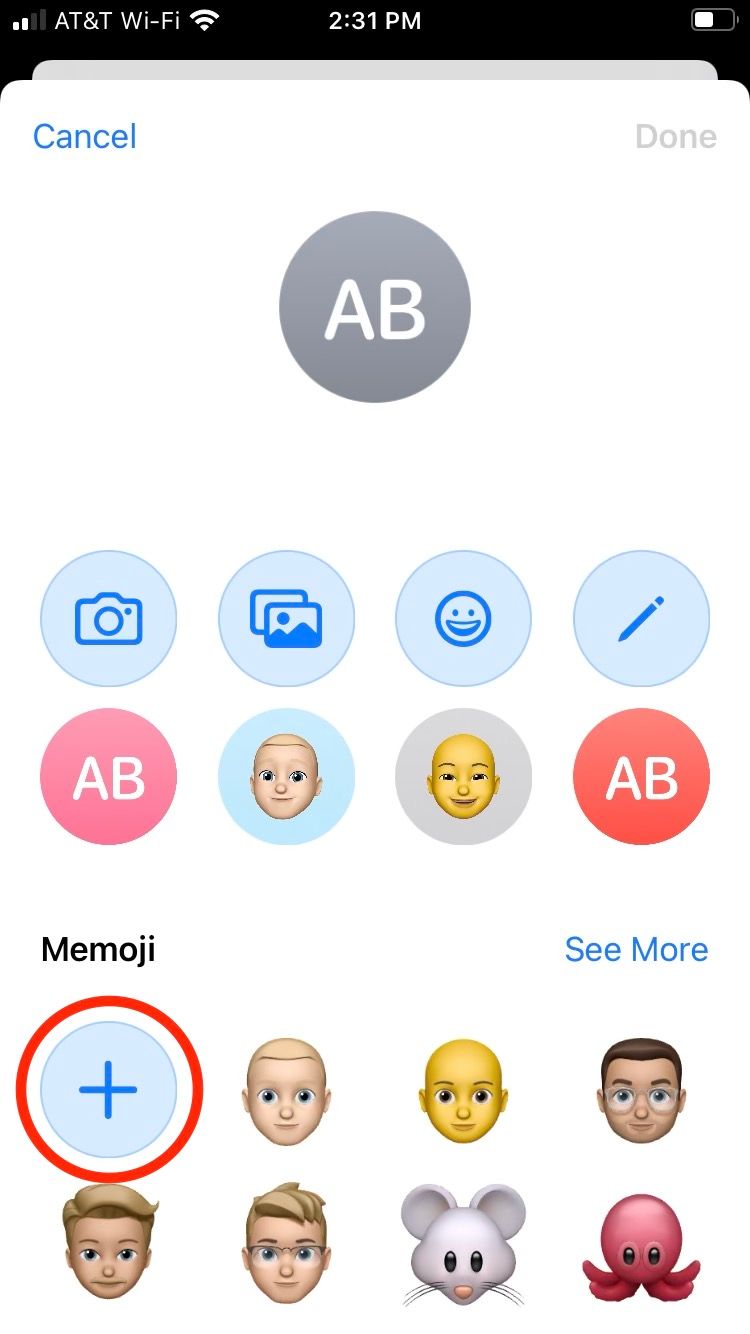
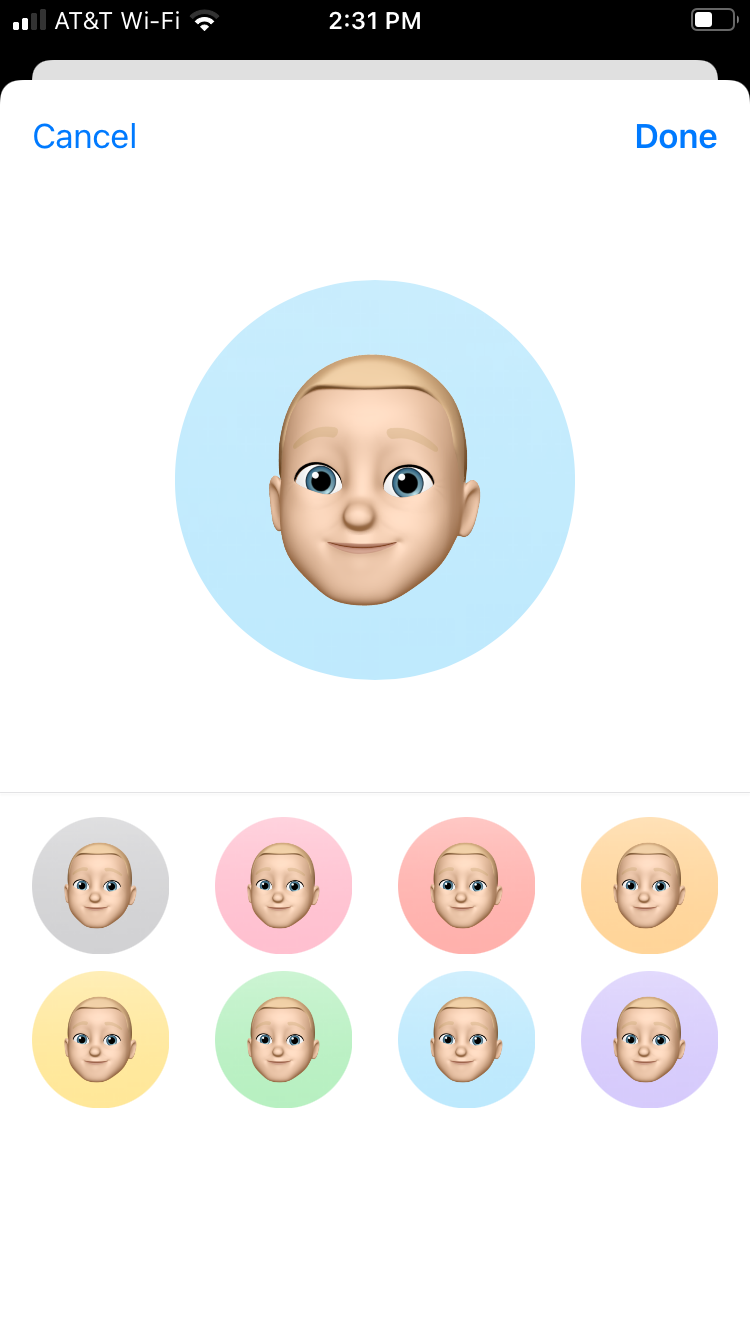
Подберите черты: прическу, цвет кожи, глаза, аксессуары. Когда всё настроено, нажмите Готово в правом верхнем углу.
Шаг 3: Выберите позу и фон
После создания Memoji выберите позу (выражение лица/ракурс), переместите и масштабируйте изображение по рамке, затем нажмите Выбрать и назначьте пастельный фон или другой цвет для аватара.
Быстрый чеклист: что сделать шаг за шагом
- Открыть Контакты или Сообщения → карточка контакта.
- Нажать Изменить → Добавить фото/Изменить.
- В разделе Memoji нажать + и создать персонажа.
- Настроить внешность, сохранить Готово.
- Выбрать позу, масштаб, фон → Выбрать → Сохранить.
Когда это не сработает и что учесть
- Контакт использует Android или другое не-Apple устройство: вы всё ещё можете установить Memoji как фото в своей копии контакта, но на устройстве контакта это изображение не появится автоматически.
- Если контакты синхронизируются из внешних сервисов (Google, Exchange), изменение изображения в локальной карточке может не синхронизироваться обратно в исходный сервис. Проверьте, откуда загружены контакты перед массовым редактированием.
Примечание: если карточка контакта заблокирована для редактирования (например, синхронизирована из корпоративного каталога), опция изменения изображения может быть недоступна.
Альтернативные подходы
- Использовать фото или собственные стикеры вместо Memoji, если хотите точную фотографию.
- Создать набор Memoji только для избранных контактов (семья, ближайшие друзья), чтобы сэкономить время.
- На macOS можно делать те же шаги через приложение «Контакты», затем изменения будут синхронизированы через iCloud (если включена синхронизация контактов).
Быстрые советы по экономии времени
- Скопируйте один базовый Memoji и вносите минимальные изменения для похожих контактов.
- Делайте Memoji партиями: сначала все члены семьи, затем друзья, затем коллеги.
- Используйте стандартизированные фоны для групп контактов (например, синие для работы, зелёные для семьи).
Мини‑методология для массового добавления Memoji (5 шагов)
- Экспортируйте список контактов, чтобы понять объём работы.
- Сортируйте по приоритету: семья → друзья → рабочие → остальные.
- Делайте Memoji партиями по 5–10 контактов за раз.
- Проверяйте результаты на одном втором устройстве (если доступно).
- Поддерживайте библиотеку: обновляйте Memoji при изменении внешности контакта.
Риски и рекомендации по приватности
- Назначая изображение контакта, вы изменяете только локальное представление записи на своём устройстве — это не передаёт изображение самому контакту автоматически.
- Не используйте чужие личные фотографии без разрешения, особенно для рабочих или конфиденциальных контактов.
Критерии приёмки
- Memoji отображается в карточке контакта на вашем устройстве.
- При открытии диалога в Сообщениях изображение контакта заменено на выбранный Memoji.
- Изменение не нарушило синхронизацию контактов (если синхронизация включена).
Частые проблемы и решения
- Изменение не сохраняется: проверьте, не запрещена ли синхронизация контактов и достаточно ли места на устройстве.
- Карточка не редактируется: контакт может быть привязан к внешнему аккаунту (Google/Exchange). Редактируйте профиль в исходном сервисе.
Простая диаграмма принятия решения
flowchart TD
  A[Нужно ли менять фото контакта?] --> B{Контакт синхронизирован из внешнего сервиса?}
  B -- Да --> C[Отредактируйте профиль в исходном сервисе или скопируйте контакт локально]
  B -- Нет --> D[Откройте карточку контакта на устройстве]
  D --> E[Нажмите Изменить → Добавить фото → Memoji +]
  E --> F[Создайте/измените Memoji → Выбрать → Сохранить]
  C --> F
  F --> G[Готово]
Кому это полезно (ролевые чеклисты)
- Обычный пользователь: создайте Memoji для 10–20 ближайших контактов.
- Родитель/опекун: назначьте Memoji членам семьи для быстрой навигации и распознавания.
- Корпоративный пользователь: избегайте использования рабочих фотографий без согласия — используйте нейтральные аватары.
Итог
Создание Memoji для других контактов — простой способ персонализировать адресную книгу и быстрее распознавать людей в Сообщениях и Контактах. Это выполняется через кнопку «Изменить» в карточке контакта: добавьте фото, выберите Memoji, настройте и сохраните. Для большого списка контактов используйте методичный подход и редактируйте партиями.
Краткое резюме:
- Откройте карточку → Изменить → Добавить фото → Memoji +.
- Настройте внешность, позу, фон → сохраните.
- Помните про ограничения при синхронизации и приватность.

Похожие материалы

Несколько аккаунтов Skype: Multi Skype Launcher

Журнал для работы: повысить продуктивность

Персональные звуки уведомлений на Android

Скачивание шоу Hulu для офлайн‑просмотра

Microsoft Start: персонализированная новостная лента
