
Как отправлять стикеры Memoji на iPhone и iPad
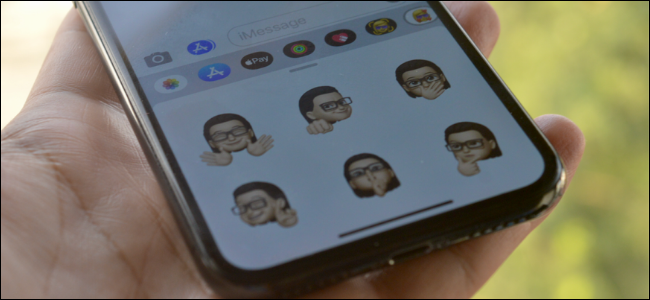
TL;DR
Memoji автоматически генерирует набор стикеров для каждого персонажа. Их можно отправлять в “Сообщения” и в клавиатуре эмодзи, а значит — и в большинстве сторонних мессенджеров (например, WhatsApp). В статье — пошаговые инструкции, советы по совместимости и контрольный список.
Быстрые ссылки
- Сначала создайте Memoji
- Как отправлять стикеры Memoji в “Сообщениях”
- Как отправлять стикеры Memoji в сторонних мессенджерах
Что такое Memoji — одно предложение
Memoji — персонализированные анимационные персонажи Apple, из которых система автоматически создаёт наборы стикеров и анимированных реакций.
Сначала создайте свой Memoji
Apple автоматически генерирует стикер-пак для каждого Memoji, поэтому, чтобы начать, достаточно создать персонажа в приложении “Сообщения”. После этого стикеры будут доступны и в разделе эмодзи на клавиатуре.
Важно: Memoji доступны на устройствах с iOS/ iPadOS, которые поддерживают эту функцию. Если вы не видите опции, проверьте обновления системы.
Связано: Как создать и использовать Memoji и Animoji на iPhone — кратко: откройте “Сообщения”, нажмите кнопку создания нового сообщения, затем значок Animoji/Memoji и следуйте мастеру.
Как отправлять стикеры Memoji в приложении “Сообщения”
Сначала рассмотрим отправку в iMessage через стандартное приложение “Сообщения”.
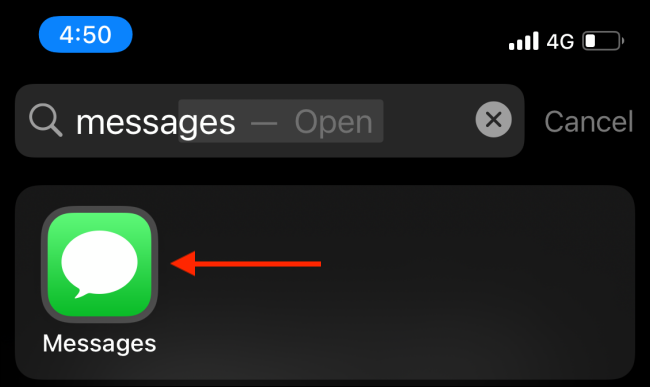
Откройте “Spotlight” или найдите приложение “Сообщения” и запустите его.
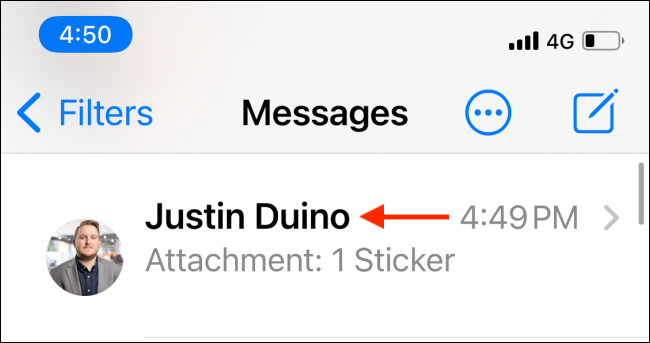
Выберите разговор в приложении.
Внутри разговора откройте панель приложений над клавиатурой и найдите приложение “Стикеры Memoji” — иконка лица со смайликом в виде сердца.
Если иконки не видно, нажмите серый значок App Store (A) слева от строки ввода.
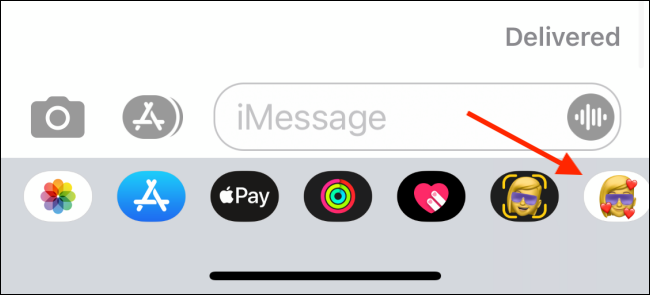
Появится список доступных Memoji и Animoji. Выберите персонажа, стикеры которого хотите отправить.
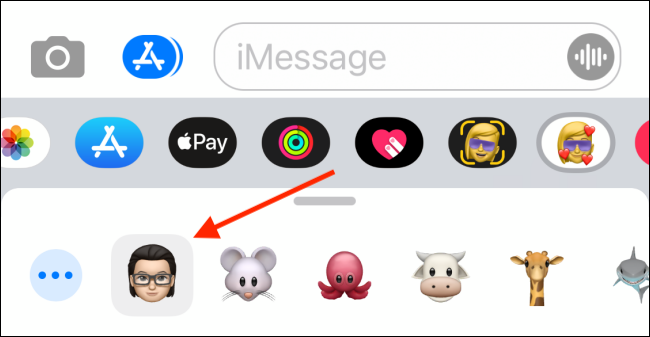
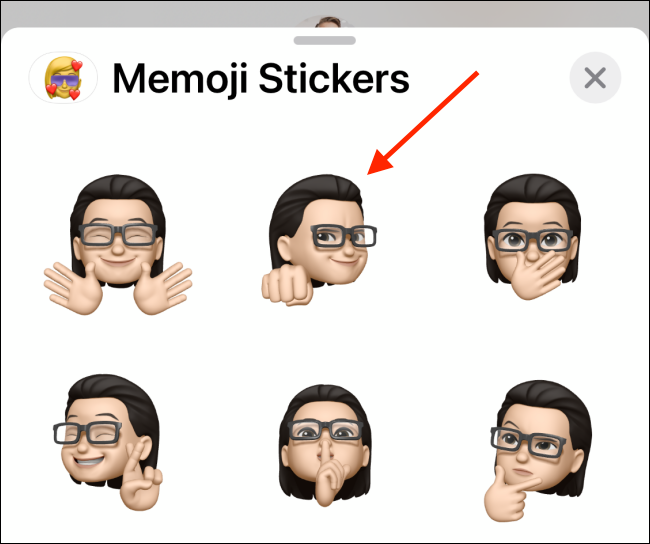
Проведите вверх, чтобы развернуть приложение “Стикеры Memoji” и просмотреть все стикеры. Нажмите на выбранный стикер.
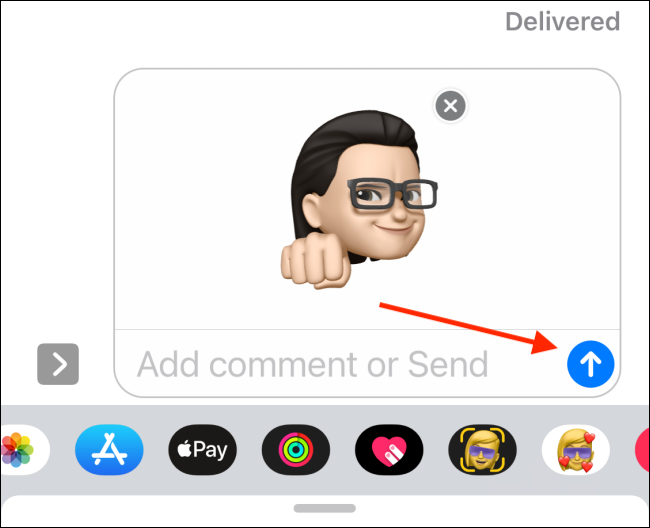
Стикер появится во вложении сообщения. При желании добавьте текст, затем нажмите кнопку “Отправить”.
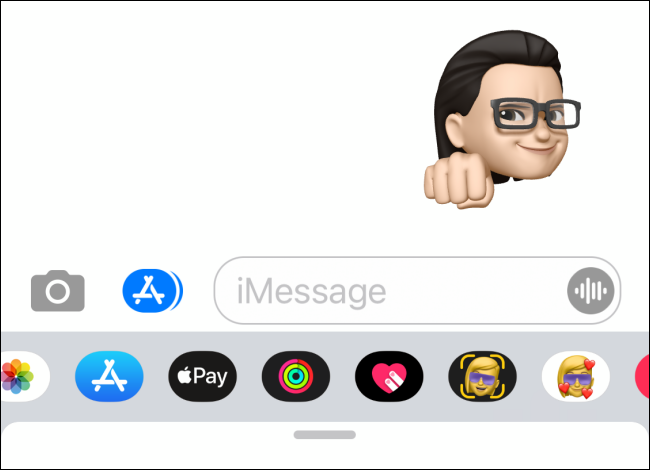
Стикер будет отправлен в разговор iMessage.
Как отправлять стикеры Memoji в сторонних мессенджерах
Поскольку стикеры интегрированы в системную клавиатуру, вы можете отправлять их в поддерживаемые приложения: WhatsApp, Telegram и другие. Пример на WhatsApp.
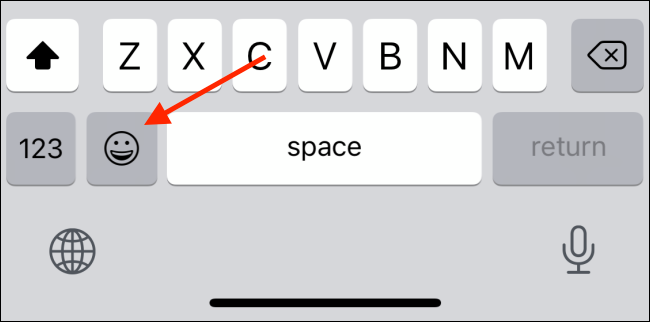
Откройте разговор в WhatsApp и переключитесь на клавиатуру эмодзи, нажав кнопку эмодзи слева от пробела.
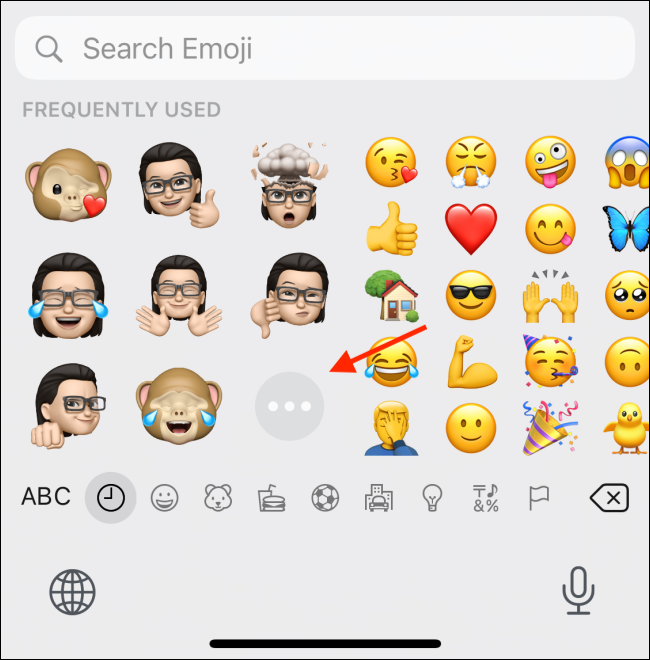
Вверху или в разделе «Часто используемые» вы увидите сетку стикеров Memoji. Если их нет, проведите влево, чтобы открыть раздел “Часто используемые”.
Для доступа ко всем стикерам нажмите меню “…” или кнопку меню в секции стикеров.
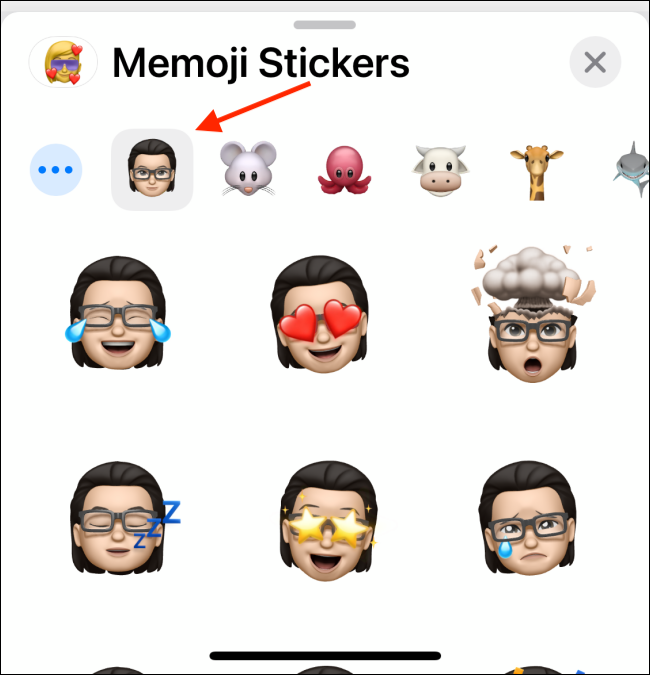
Выберите персонажа Memoji и проведите вверх, чтобы увидеть весь набор.
Нажмите нужный стикер — WhatsApp подготовит его и вставит прямо в поле разговора.
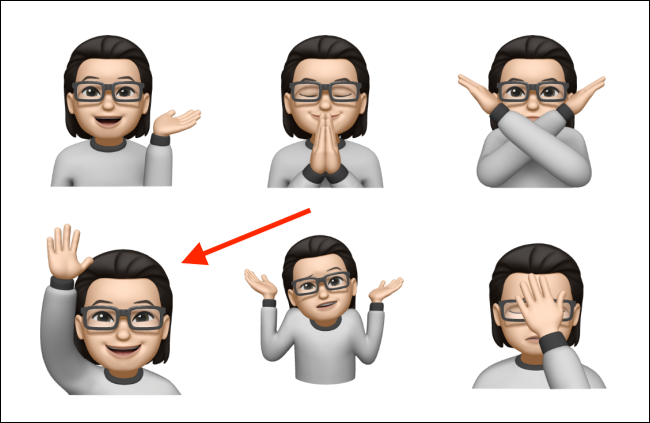
Стикер появится в разговоре через секунду.
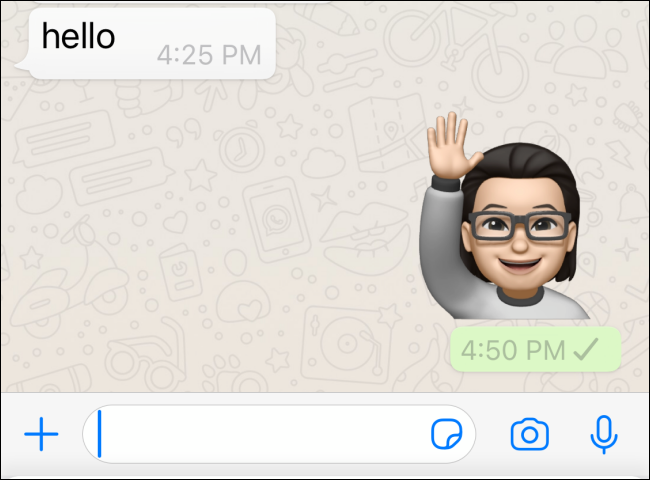
Совет: недавно используемые стикеры сохраняются в разделе “Часто используемые” и упрощают быстрые ответы.
Когда это не работает
- Устройство не поддерживает Memoji или установлена устаревшая версия iOS/iPadOS — обновите систему.
- Если стороннее приложение блокирует доступ к системной клавиатуре или использует собственную изоляцию, стикеры могут не вставляться напрямую.
- Если вы создали Memoji на одном устройстве, но не видите его на другом — убедитесь, что используете тот же Apple ID и включена синхронизация iCloud для сообщений и клавиатуры.
Важно: некоторые Android-устройства при получении стикеров Memoji могут конвертировать их в изображения, а не в нативные стикеры приложения.
Альтернативные подходы
- Если приложение не поддерживает вставку стикеров из системной клавиатуры, экспортируйте стикер в виде изображения и отправляйте как обычную картинку.
- Для создания пакета персональных стикеров для WhatsApp используйте сторонние приложения или встроенные инструменты WhatsApp для создания стикер-паков.
- Для кроссплатформенных реакций рассмотрите Bitmoji или Gboard-стикеры.
Краткая методология — как тестировать отправку Memoji
- Создайте Memoji в “Сообщениях”.
- Проверьте отправку в iMessage с разными контактами (SMS и iMessage).
- Откройте сторонний мессенджер и попробуйте вставить стикер из системной клавиатуры.
- Зафиксируйте поведение (отправлен как стикер, картинка, или не вставлен).
- При проблемах проверьте iOS-обновление, Apple ID и права клавиатуры.
Чеклист перед массовой отправкой
- Memoji создан и сохранён
- Устройство обновлено до последней версии iOS/iPadOS
- В приложении разрешён доступ к системной клавиатуре
- Проверено поведение в целевом мессенджере (WhatsApp/Telegram)
- Синхронизация iCloud включена при необходимости
Краткий глоссарий — 1 строка на термин
- Memoji — персонализованные персонажи Apple для iMessage и клавиатуры.
- Animoji — анимированные эмодзи на основе движения лица.
- iMessage — сервис сообщений Apple между устройствами iOS/macOS.
Советы по локализации и приватности
- Стикеры хранятся локально и не требуют отдельной передачи метаданных. Однако при отправке через сторонние сервисы получатель может сохранять изображение.
- Если вы делитесь уникальным Memoji публично, учтите возможные последствия приватности (персонификация, узнаваемость).
Итог
Стикеры Memoji легко использовать: создайте персонажа в “Сообщениях”, откройте панель “Стикеры Memoji” и выберите стикер. Они доступны и в клавиатуре эмодзи, поэтому работают в большинстве мессенджеров. Если что-то не вставляется — проверьте совместимость устройства и настройки клавиатуры.
Краткое резюме:
- Memoji генерирует наборы стикеров автоматически.
- Доступ через приложение “Сообщения” и клавиатуру эмодзи.
- Работает в WhatsApp и других мессенджерах при условии поддержки системной клавиатуры.
Важно: если вам нужен пакет стикеров для WhatsApp — рассмотрите создание собственного набора после создания Memoji.

Похожие материалы

Несколько аккаунтов Skype: Multi Skype Launcher

Журнал для работы: повысить продуктивность

Персональные звуки уведомлений на Android

Скачивание шоу Hulu для офлайн‑просмотра

Microsoft Start: персонализированная новостная лента
