
Как использовать Memoji в FaceTime на iPhone и iPad
TL;DR
Memoji позволяет заменить ваше лицо на анимированного персонажа во время видеозвонка FaceTime. Создайте Memoji в приложении «Сообщения», затем во время вызова откройте «Эффекты» и выберите Memoji или стикеры Memoji — всё работает и в групповых звонках.
Краткое введение
Memoji — это настраиваемые анимированные аватары Apple. Они повторяют мимику и движения головы в реальном времени и передают ваш голос, оставаясь поверх видео с камеры. Подходит для развлечения, приватности или креативных трансляций в личных и групповых вызовах.
Важно: Memoji требуют фронтальной камеры и iOS/iPadOS с поддержкой Face ID или технологией отслеживания лица. На старых устройствах возможны ограничения.
Быстрая инструкция шаг за шагом
- Убедитесь, что вы создали Memoji в приложении «Сообщения» (если ещё не сделали). Одно предложение: Memoji — это ваш персональный анимированный аватар.
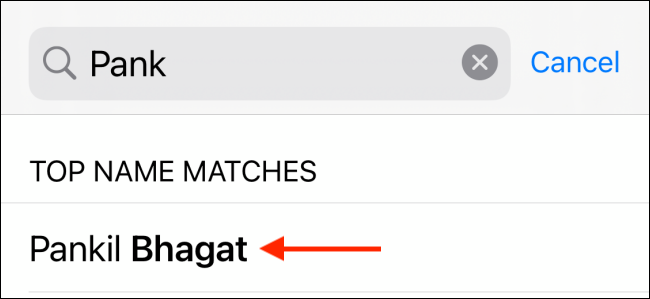
- Откройте приложение «Телефон», вкладку «Контакты» или приложение «FaceTime» и найдите контакт, с которым будете звонить.
- На странице контакта нажмите кнопку «Видео» в секции «FaceTime», чтобы начать видеозвонок.

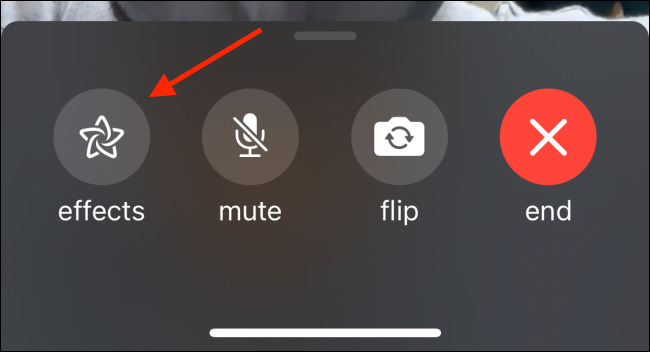
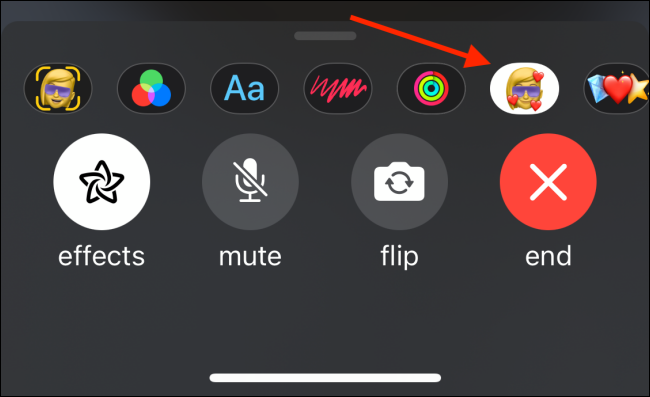
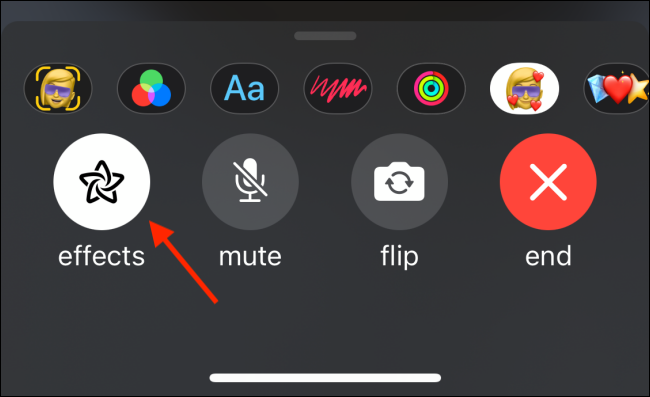
- Как только начнётся видеозвонок, в нижней панели нажмите кнопку «Эффекты».
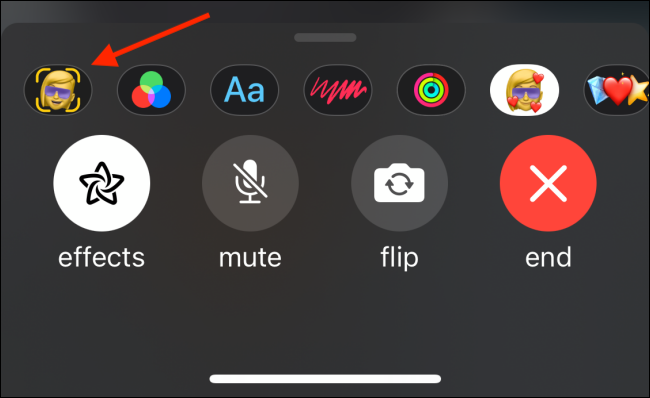
- В меню эффектов выберите иконку «Memoji».
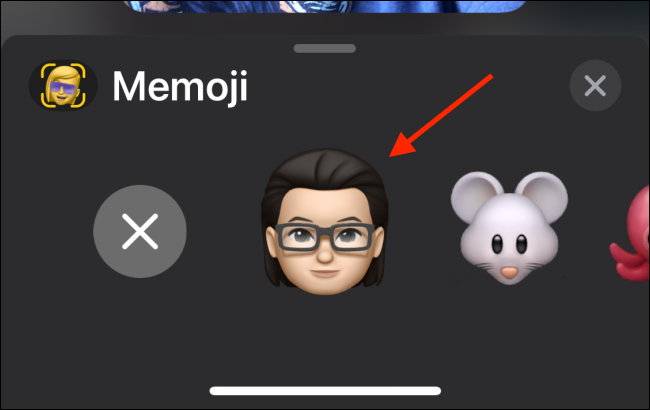
- Пролистайте и коснитесь нужного Memoji или Animoji — персонаж наложится на ваше лицо и будет повторять ваши движения.
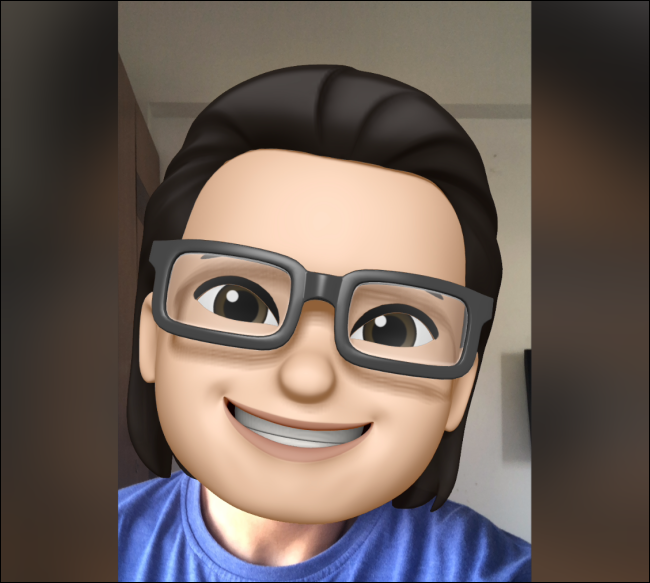
- Чтобы добавить стикеры поверх Memoji, снова откройте «Эффекты» и выберите «Стикеры Memoji». Выберите один или несколько стикеров.
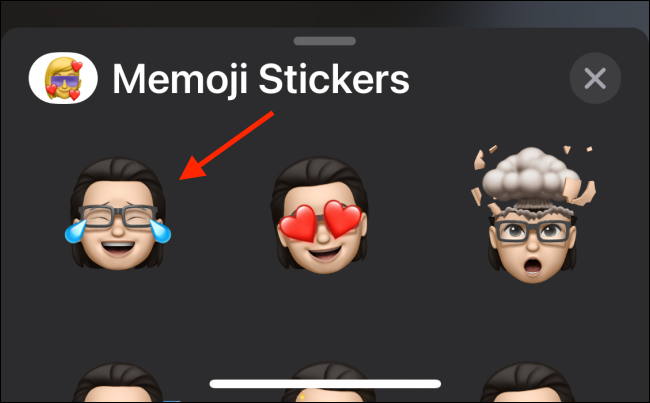
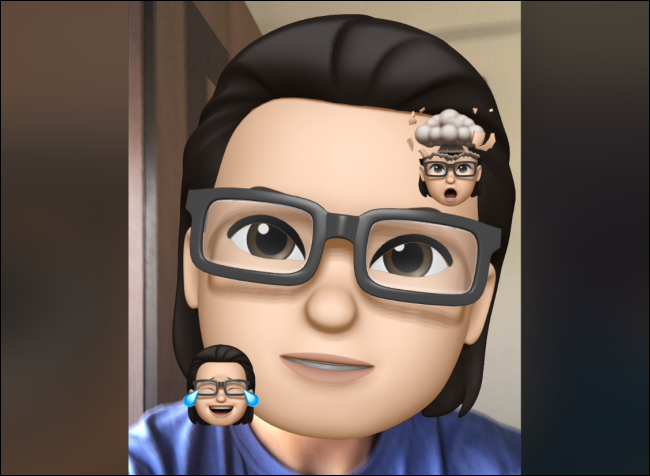
- Чтобы отключить Memoji, нажмите «Эффекты» и выберите «Без эффектов» или выключите выбранный Memoji.
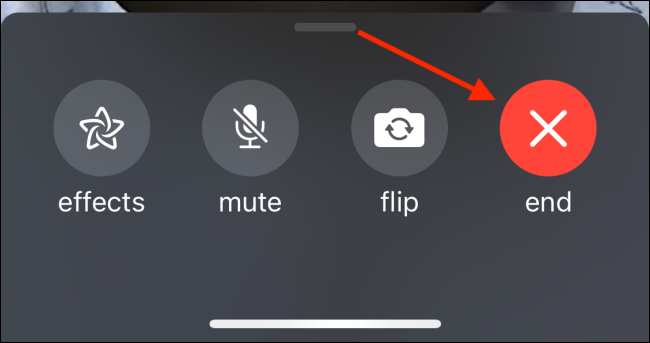
- Для завершения вызова нажмите кнопку «Завершить» в правом нижнем углу экрана.
Подсказки и полезные приёмы
- Если Memoji «не фиксируется», попробуйте освещение лица улучшить — слабое освещение ухудшает отслеживание.
- Для стабильности держите камеру чистой и не закрывайте лицо рукой.
- Memoji передаёт голос вызывающего — другие участники будут слышать ваш голос, а не синтезированный звук.
- В групповых звонках можно применять Memoji индивидуально; у каждого участника свои эффекты.
Когда это может не работать
- Устройства без аппаратного отслеживания лица (старые iPhone/iPad) могут не поддерживать Memoji в FaceTime.
- Если устройство работает в режиме энергосбережения или с пониженным уровнем производительности, отслеживание может лагать.
- Проблемы с iOS: иногда помогает перезагрузка устройства или обновление до последней версии iOS/iPadOS.
Альтернативные подходы
- Используйте Animoji вместо Memoji для готовых персонажей.
- Для статичной замены лица можно применять сторонние приложения для виртуальной маски, но совместимость с FaceTime не гарантирована.
- Для креативных трансляций рассмотрите OBS на Mac с виртуальной камерой и кастомными аватарами, если нужна профессиональная сцена.
Мини-методика: быстрая проверка перед звонком
- Откройте «Сообщения» и проверьте, создан ли нужный Memoji.
- Включите фронтальную камеру и проверьте освещение.
- Запустите тестовый звонок (с другом или вторым устройством) и проверьте отслеживание мимики.
- Убедитесь, что на устройстве установлена актуальная версия iOS/iPadOS.
Чек-листы для ролей
- Ведущий звонка: проверьте звук и камеру, подготовьте несколько Memoji и стикеров для сценариев.
- Участник: заранее установите Memoji и протестируйте работу в коротком тестовом звонке.
Критерии приёмки
- Memoji корректно накладывается на лицо и следует за выражением в реальном времени.
- Собеседники слышат ваш голос без искажений.
- Нет значимых задержек или рассинхронов между голосом и движением Memoji.
Глоссарий в одну строку
- Memoji — настраиваемый анимированный аватар Apple, копирующий мимику пользователя.
Совместимость и заметки локализации
- Поддерживается на iPhone и iPad с фронтальной камерой TrueDepth (Face ID) или эквивалентными возможностями отслеживания.
- Интерфейсные метки в приложении локализованы: «Телефон», «Контакты», «Поиск», «Видео», «Эффекты», «Стикеры Memoji».
Короткое объявление (для рассылки, 100–200 слов)
Хотите добавить к видеозвонкам немного веселья? Memoji в FaceTime позволяет заменить ваше лицо на анимированного персонажа, который повторяет движения головы и выражение лица в реальном времени. Создайте персонажа в приложении «Сообщения», затем во время видеозвонка откройте «Эффекты» и выберите Memoji или добавьте стикеры. Работает и в групповых звонках. Помните про хорошее освещение и актуальную версию iOS — и ваши звонки станут ярче и безопаснее с точки зрения приватности.
Завершение
Memoji — простой и наглядный способ персонализировать видеозвонок. Используйте его для развлечений, презентаций или чтобы сохранить конфиденциальность внешности. Перед важным звонком выполните мини-проверку и убедитесь в совместимости устройства.
Related: Как создать и использовать Memoji и Animoji на iPhone Related: Как использовать групповой FaceTime на iPhone и iPad

Похожие материалы

RDP: полный гид по настройке и безопасности

Android как клавиатура и трекпад для Windows

Советы и приёмы для работы с PDF

Calibration в Lightroom Classic: как и когда использовать

Отключить Siri Suggestions на iPhone
