
Как установить Memoji в качестве фотографии Apple ID
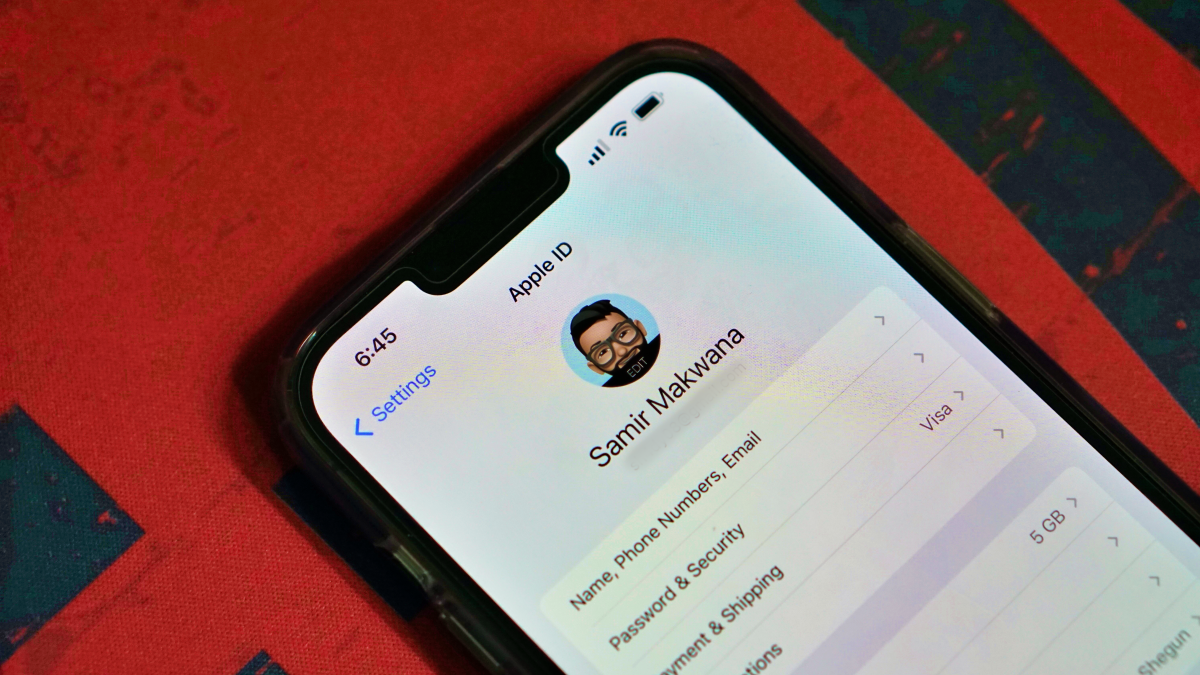
Использование Memoji в качестве фотографии Apple ID — быстрый способ заменить реальную фотографию и отобразить аватар на всех ваших устройствах. На iPhone и iPad это делается через «Сообщения» в Настройках; на Mac — через «Системные настройки» (macOS Monterey и новее). Ниже — пошаговые инструкции, советы по устранению неполадок и чек-листы для разных ролей.
Быстрые ссылки
- Как установить Memoji в качестве фотографии Apple ID на iPhone или iPad
- Как установить Memoji в качестве фотографии Apple ID на Mac
Использовать Memoji в профиле Apple ID приятно и удобно: это сохраняет приватность и синхронизируется на всех устройствах, где вы вошли в систему с тем же Apple ID.
Как установить Memoji как фото Apple ID на iPhone или iPad
Перед началом создайте Memoji и Animoji на iPhone или iPad, если они ещё не созданы. Только после этого вы сможете выбрать Memoji как изображение профиля Apple ID.
- Откройте приложение «Настройки» и перейдите в раздел «Сообщения».
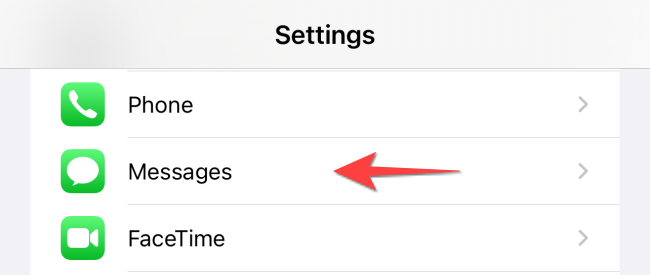
- Выберите «Поделиться именем и фото».
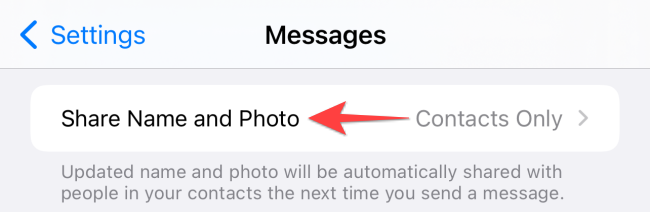
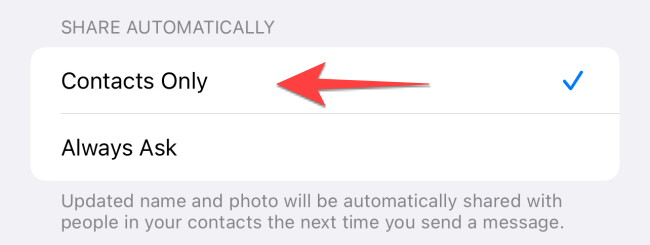
- На экране профиля включите переключатель «Совместное использование имени и фото», если он выключен. Под «Поделиться автоматически» выберите «Только контакты», чтобы фото автоматически показывалось только вашим контактам.
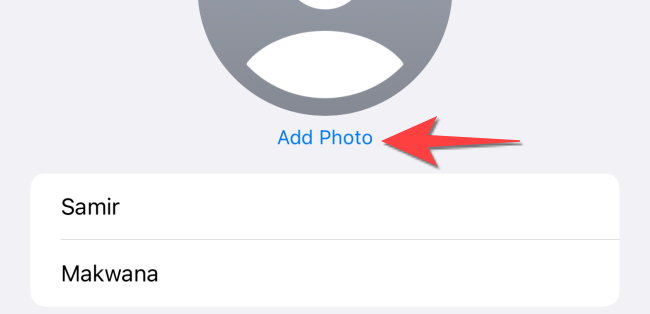
- Нажмите «Добавить фото».
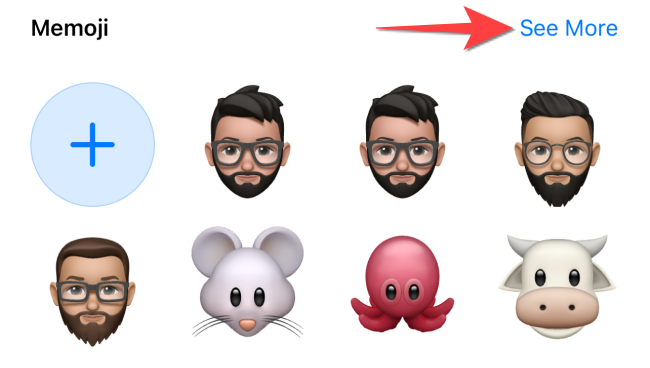
- В разделе «Memoji» выберите существующий Memoji или нажмите «Посмотреть ещё», чтобы открыть больше вариантов.
- Выберите выражение лица для Memoji или создайте новое. Нажмите «Далее».
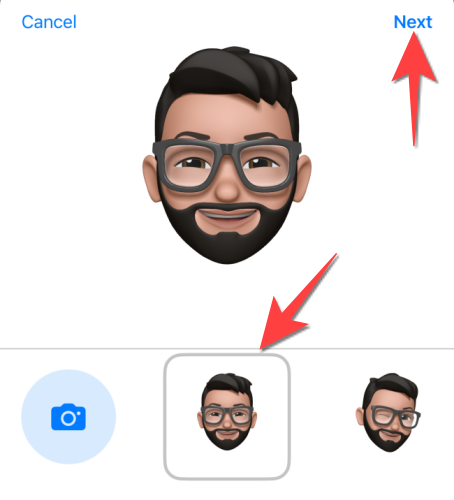
- С помощью жеста сжатия/растяжения можно изменить масштаб Memoji так, чтобы он удобно вписывался в круг.

- Нажмите «Выбрать» в правом нижнем углу.

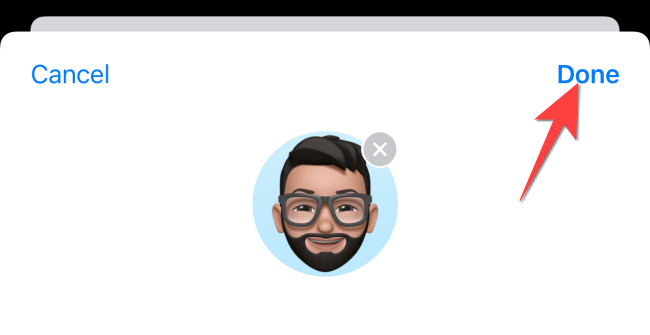
- Выберите цвет фона вокруг Memoji и нажмите «Готово».
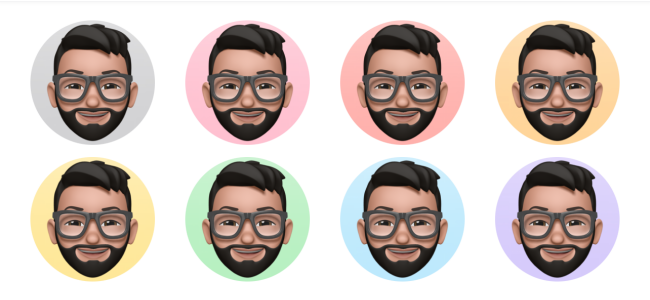
- Подтвердите изменения ещё раз, нажав «Готово».
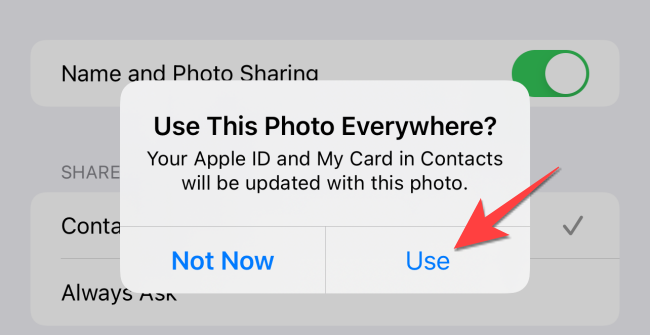
- При появлении подсказки «Использовать фото везде» выберите «Использовать», чтобы картинка появлялась во всех сервисах, привязанных к Apple ID.
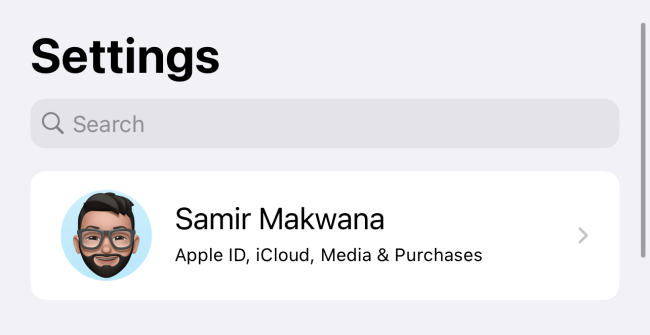
После этого Memoji станет вашим изображением Apple ID и будет отображаться в Сообщениях, App Store, Настройках и других сервисах. Откройте «Настройки», и под строкой поиска вы увидите выбранный Memoji как фото профиля.
Примечание: вы также можете скрыть лицо в видеозвонках FaceTime, используя Memoji как маску.
Как установить Memoji как фото Apple ID на Mac
Memoji может отображаться на экране входа и экране блокировки на Mac. Для этого требуется macOS Monterey 12 или более поздняя версия.
Нажмите Command+Space, введите «Системные настройки» и откройте приложение «Системные настройки».
Нажмите на текущую фотографию профиля в левом верхнем углу окна «Системные настройки».
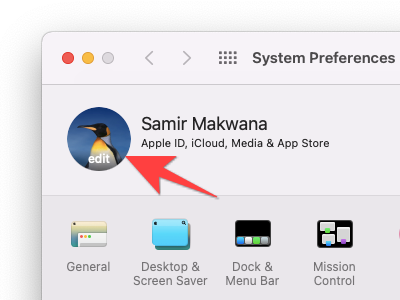
- Выберите раздел «Memoji». Там будут отображены созданные вами мемоджи, а также элементы управления для создания нового.
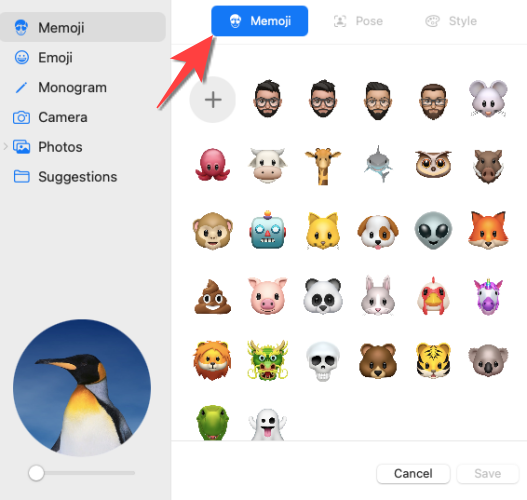
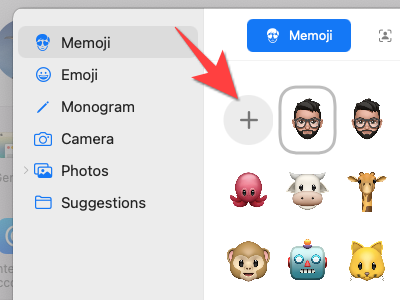
- Выберите Memoji или нажмите плюс, чтобы создать новый.
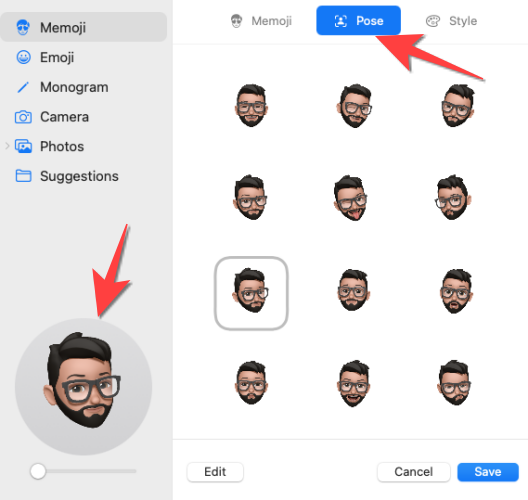
- Перейдите на вкладку «Поза», чтобы выбрать позу, и проверьте превью в левом нижнем углу.
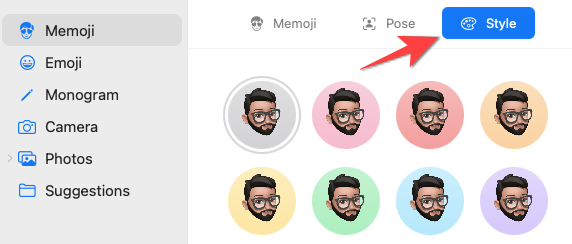
- На вкладке «Стиль» добавьте фон и внешний стиль.
- Нажмите «Сохранить», чтобы применить изменения.
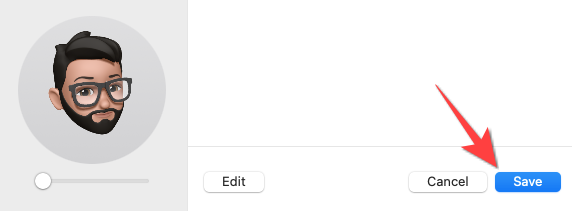
После сохранения Memoji отобразится на экране входа и экране блокировки Mac. Если у вас есть Apple Watch, вы также можете назначить Memoji для циферблата часов.
Советы и лучшие практики
- Создавайте несколько версий Memoji с разными выражениями и фонами, чтобы быстро менять настроение профиля.
- Используйте простые цвета фона для лучшей читаемости маленьких аватаров (например, список контактов или уведомления).
- Если устройство не синхронизирует фото, убедитесь, что вы вошли в тот же Apple ID и включена синхронизация iCloud.
- Для корпоративных устройств уточните политику компании: иногда системные администраторы ограничивают изменение профиля.
Что делать, если что-то не работает
- Не отображается Memoji везде: проверьте, нажали ли вы «Использовать» при запросе «Использовать фото везде» и включена ли синхронизация iCloud для контактов.
- Не вижу раздела «Memoji» на Mac: проверьте версию macOS — требуется Monterey 12 или новее.
- Memoji не подгоняется по кругу: попробуйте изменить масштаб в режиме редактирования и затем снова нажать «Готово».
Альтернативные подходы
- Использовать реальную фотографию вместо Memoji: полезно для официальных аккаунтов и рабочих профилей.
- Использовать монохромный монограмму: простой и нейтральный вариант для тех, кто не хочет лицо или мультяшный аватар.
- Использовать Animoji вместо Memoji, если хотите анимированный аватар в поддерживаемых местах.
Мини‑методология для команды (SOP)
- На устройстве пользователя: создать Memoji в «Сообщениях».
- Перейти в «Настройки» → «Сообщения» → «Поделиться именем и фото» → «Добавить фото» → «Memoji».
- Выбрать Memoji, настроить масштаб и фон, подтвердить «Готово» и «Использовать».
- Проверить синхронизацию на других устройствах (iPad, Mac).
- Если не работает — перезапустить устройство и проверить iCloud.
Ролевые чек‑листы
Пользователь iPhone/iPad:
- Создать Memoji в приложении «Сообщения».
- Проверить «Поделиться именем и фото» в «Настройках».
- Выбрать «Использовать» при подсказке.
Пользователь Mac:
- Обновить macOS до Monterey или новее.
- Открыть «Системные настройки» и выбрать раздел профиля → «Memoji».
- Сохранить изменения.
Системный администратор:
- Проверить, не запрещено ли изменение профиля через MDM-профили.
- Подготовить инструкцию для сотрудников с шагами и скриншотами.
Критерии приёмки
- Memoji отображается в разделе «Настройки» под строкой поиска на iPhone.
- Изображение синхронизируется и показывается в Сообщениях, App Store и других сервисах.
- На Mac Memoji отображается на экране входа и блокировки после сохранения.
Приватность и заметки по данным
Memoji — это графическое представление, созданное на устройстве. При выборе опции «Использовать фото везде» картинка распространяется на сервисы Apple, привязанные к Apple ID. Если вы обеспокоены доступом к личным изображениям, проверьте настройки iCloud и политику конфиденциальности компании.
Частые вопросы
Нужно ли обновлять macOS, чтобы увидеть Memoji на Mac?
Да, требуется macOS Monterey 12 или более поздняя версия для полного набора функций Memoji в профиле.
Можно ли вернуть обычную фотографию после установки Memoji?
Да, в том же меню «Поделиться именем и фото» можно выбрать новую фотографию или вернуть прежнюю.
Краткое резюме
Использование Memoji как фотографии Apple ID — простой способ персонализировать профиль и сохранить приватность. На iPhone и iPad настройка проходит через «Сообщения» в «Настройках», а на Mac — через «Системные настройки» в разделе профиля. Если возникают проблемы, проверьте обновления ОС и синхронизацию iCloud.
Важно
Если ваш Apple ID связан с рабочим аккаунтом, уточните у IT‑отдела допустимые варианты аватаров.
Сводка ключевых действий: создать Memoji → Настройки → Поделиться именем и фото → Добавить фото → Memoji → Подтвердить «Использовать».

Похожие материалы

Несколько аккаунтов Skype: Multi Skype Launcher

Журнал для работы: повысить продуктивность

Персональные звуки уведомлений на Android

Скачивание шоу Hulu для офлайн‑просмотра

Microsoft Start: персонализированная новостная лента
